
粉丝786获赞1852
相关视频
 10:08查看AI文稿AI文稿
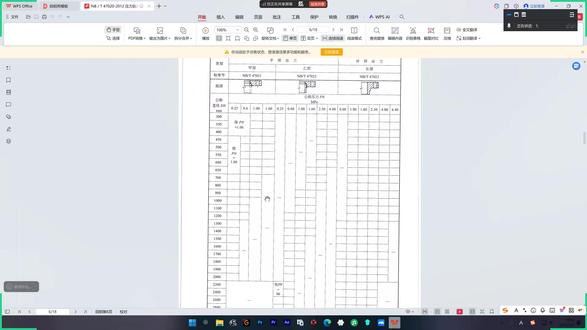
看呢,这个就是飞镖设计,对吧? 你就可以接见乙型的,因为乙型和甲型一会我们会看一下啊,它实际的图,乙型呢,它就是多出来了一个,它在采购或者是你的提图纸让外斜加工的时候,它会多一段铜体,那像甲型呢,就是没有这段铜体,我们要自己去焊接啊, 就这个区别,别的没有什么区别。所以说你在使用的时候你觉得啊,一点六不够,对吧?你四点零的,那你就可以参照一下四点零的,他这个尺寸就可以了。那有的时候 你隐形也参照不了啊,我假形我就要用六点四照发的,但是我假形没有六点四的呀,对吧?那你可以用长径的六点四的外径螺山孔螺山大小螺山中心距,就是把井给它去掉, 不要紧,要上面这部分啊,然后你进行飞镖设计啊,就是你我说的这种是你需要进行飞镖设计的时候啊, 如果你想省事,那你就直接就用对焊法拉利就可以了,对吧?你六点四的,那你超过六点四的呢?超过六点四的,那就没办法了,只能进行飞镖设计, 好吧,或者是六代四下面没有这个对不对?它下面都没有啊,一米四的,那这种就只能飞镖去设计了,好吧, 就一定要找一个参照,而不是自己去胡乱的去飞镖设计啊,就有个依据,这是最开始我们 在设计的时候肯定是要有一定的依据,对吧?一定的基础才才能去下手去这么做,对吧?要不然你每次去实验的时候会很麻烦的啊,一会我也会跟大家说一下。呃,遇到的会遇到的一种情况,比如说我三百以下,会遇到我这个设备是三百以下的, 对吧?直径三百以下的,那怎么办呢?而且我之前也跟大家说过,四百以下的我们一般都用管子,对吧?那你直接用 d n 三百的是不是也算不了,对不对?这种情况怎么办呢?这个一会我们会给大家说啊,就大家要先能看懂这个图, 就是在最开始的时候我们能看懂它,然后你在选用的时候是会选用的,对吧?有个熟悉的这个过程,然后后面进行飞镖设计就就会好很多。像下面这个也是一样的啊, 下面这个呢,它就是匹配表啊,它这么匹配是有它的原因的,就像我们甲型一般用的都是 板材啊,但是实际在采购的时候呢,我们不管假形、异形还是长径设备,法兰都是断件,在使用的时候都是断件多一些啊,因为 这个你在实际的去看过一些图纸的时候,你可能也会发现啊,就是法兰用断件的时候多一些啊,但是它的螺纹和垫片的选用啊,是很有帮助的啊,因为假型法兰嘛, 它的承受力啊,以及它的这个焊接以后的性能啊,都是没有人家长镜的好的啊。在你实际算的时候,你会发现相同的工况下,你用假形法兰的时候和用长径法兰, 它可能会出现假形法兰会厚一点啊,长径法兰可能会薄一点的情况啊,但是 如果压力很低的时候,那可能假型发廊就会更有优势一点啊,这个是你要多计算,你就会发现这个情况啊, 或者是你在实际的这个报价呀之类的时候,呃,也会发现这个事情的啊,就是你算的多了,就会就会遇到这种情况, 而且就是为什么甲型的会比长径的薄或者厚一些呢?就跟垫片其实有很大关系 啊,因为我们的设备法兰一般用的都是金属缠绕垫啊,那你长径,其实长径法兰配的是金属缠绕垫啊,隐形法兰他也会配一点金属缠包袱垫,缠绕垫啊, 甲型的其实就都是非金属垫片,所以说他用硬一些的垫片,那他本身就要厚一点,不然对他设备法兰 承压是很有很大影响的,对吧?因为下面都是锻件嘛,对吧?他这个地方是板材 像螺栓的选用啊,我也是给大家比较简单的给大家说一下,别看它这个东西,这个乱七八糟的,其他的东西啊,就是我们在使用设备法兰的时候,你螺栓你就可以选三五个目 a, 就 这个三五个目 a, 然后它这边大家也可以看一下啊, 看到没,这个三五个目,因为它新标准里面这个 a 取消掉了啊, 这个个木繁啊,这个不要选错了啊,要选这个个木,三五个木,这是螺栓啊,螺母的话就是三零啊,三零三零个木,这个你在采购的时候会遇到这个啊,三五和三零呃,我们再看一下这个规范,这个规范里面也大家也能看到啊, 如果你螺柱选用的是三五个木 a 啊,因为他这个没有更新版本啊,他还是二零一二版,我们的幺五零已经更新了,他这个 a 已经取消掉了, 然后他这螺母呢?看就是三零个木 a, 看到了吧,一般情况都是 螺母会比螺柱小一个等级,那这个大家注意一下就可以。我们在实际计算的时候,你都可以用三五个目 a 来进行计算啊,不管你是假形的,隐形的还是长径的啊,都可以用这个来计算,像垫片的话, 那就要根据情况对吧?你这个到底是选用什么样的垫片,你这个设备里面的溶液是否对你的垫片有腐蚀作用,有反应啊等等情况,如果没有是可以选择非金属垫片的, 如果有,那就要用金属缠绕垫好吧,或者是金属保护垫,缠绕垫用的。为什么总说缠绕垫呢?因为我们用的缠绕垫比较多, 用金属包袱垫用的比较少,那如果你们公司用包袱垫多,那你就用包袱垫就可以了。好吧,并不是说一定要用缠绕垫注意一下,然后这个表大家看一下就可以了啊,像这个里面的断件,你看都是碳钢的或者是铝合金钢的,没有不锈钢的, 所以说就大致看一下假形法兰一般的镍栓和垫片的配置就可以了。那如果你用非金属缠绕垫就可以,直接套用这个镍栓就可以了,明白吗?那如果你是金属缠绕垫,就直接用三五个摩 a 就 好吧,这个注意一下就可以。 然后这个地方也告诉了你压力等级,对吧?那你什么时候我用什么样的?呃,镍栓垫片呢,对吧?这个地方也告诉你压力等级了, 你如果是零点二五啊,是多少多少,然后零点六用多少多少,一点零一点六对吧?四点零对不对?看看这个地方都有写摞住, 所以说你直接选用三五个木 a 是 没有什么问题的,对吧?那你如果想用最节省的方法那就直接选这个里面怎么选你怎么来就可以了,好吧。 然后就是这个最大运行工作压力啊,这个是他给你的这个板材啊,要注意一下。呃,他给你这个东西就跟我们实际的 管法蓝是一样的啊,我给大家找一下这个管法蓝,管法蓝里面也是有这个 也是有这个最最高允许工作压力的,最大允许工作压力它是相应温度下最大允许工作压力啊,它这也有。 就我们再给大家过规范的时候大家可以自己先看一下,这样的话。呃我们再讲规范的时候可能一笔带过的地方你也能知道啊。呃,你自己看有疑问和 我讲的地方,你不明白的地方你课后也可以私信我或者是在群里问都可以啊。温度和压力值啊,这个地方有看到了吧?最大允许工作压力他每一个啊。 p n 二点五有对吧? p n 六也有对不对?然后这边的法兰的材质转一下。 这是法兰的材质啊。呃。然后前面有这个相应的代号代表什么?一杠 c 一 一 c 二之类的,这都有啊。然后相应温度下的最高允许工作压力,你看偏六 对吧?他有的偏六的时候二十度他都到不了他实际的六公斤压力看到了吧?所以说我们在使用的时候你如果设计压力是六公斤,那有的法兰你就不能选六公斤的,要选十公斤的法兰就是这个原因啊,因为温度不同对不对? 然后这个呢也是一样的,看到了吧?但是呢,他这个就范围比较广的啊,是一个区间写的就比较笼统啊,可以看到相应的压力等级是多少,看到了吧?
 05:08查看AI文稿AI文稿
本期视频教大家安装 sorry to x, 看了以后,只要是 sorry to x, 二零二零及以后的版本你都会安装,视频结尾也会讲到图片,这些常见错误原因及解决办法。教程以二零二零为例,视频比较长,请耐心看完。 首先下载安装包,打开浏览器,在网址栏输入,然后直接在这里搜索软件名称就行。下载好的安装包第一步是解压 缩,解压后打开,打开 sorry 文件夹,也就是补丁文件夹,复制 sorry 到 c 盘,不要问什么粘贴到 d 盘一盘的, 只管照做就行。然后打开这个粘贴过来的文件夹,右键管理员运行 sever install, 一定要管理员权限运行 提示服务启动成功就行。这里启动失败的一般是为使用管理员权限运行,或者电脑名称是中文及特殊字体,只需要将电脑重命名,然后重启一下,再运行 sever install 就 行。 接下来返回安装包, sorry to uvd 补丁文件夹运行,开头为 s w 二零二零这个注册表,如果是别的版本,后面的数字就是对应的版本号。接下来打开安装文件, 在安装正式软件之前一定要断网,否则安装绝对失败。右键管理员运行 side top 提示,这个就点击确定,有的不会提示,然后选择在此计算机安装, 这里会自动填充序号,然后下一步,如果不是就去看看前面几步提示,无法链接,点击取消。如果你不断网,就不要继续安装了,关电脑睡觉就行。 这个配置页面认真看一下,点击产品这里更改这个页面是选择你需要安装哪些产品,如果没特殊需求,只需要第一个确保语言那里勾选了简体中文,勾选的产品越多,占用的硬盘空间越大,注意留够足够空间, 然后返回粘牢。下载选项,这里点击更改,取消里面的勾选。安装位置点击更改。想装在 d 盘就将 c 改为 d, 一 盘就将 c 改为 e, 下面这个选项同安装位置一样,然后勾选我接受,点击开始安装, 这里不用管,直接点击确定, 安装完成后取消为我显示勾选,下面选择不谢谢。接下来打开安装位置,如果你不知道自己装到哪儿的,就跟着操作。 右键桌面的 s、 l、 d、 x 图标选择熟悉显示起始位置,这里的路径就是安装目录了,跟着就能找到安装目录, 跟着刚刚的路径很简单就找到安装目录,返回安装根目录,也就是点击顶部 solidoxcorp, 打开安装包, solid s t, u v d 文件夹下面的 solidoxcorp 复制里面的 solidop 存件夹, 粘贴到刚刚打开的安装目录,这个里面也有个 s, l、 d, x, 就是 粘贴到这里的,如果让替换就点击替换,然后在安装包中 solides q u a d 文件夹, 安装注册表 solides q u a d lodger enabled, 然后就可以使用了。 接下来来讲几个常见问题,原因即解决办法。首先是这个错误,负十五即负九十七,原因是复制到 c 盘的 severus 到没有启动的原因,解决方法都是一样,重新启动一下即可。许可证版本比较新是因为存在别的版本的许可证, 可能是因为之前安装过别的版本,打开 c 盘许可证文件,右键管理员运行 sever remove 停止许可证服务,然后再 c 盘删掉整个 solidworks nexure 文件夹, 从安装包中重新复制 solidworks nexure 到 c 盘,然后运行启动 severing 到服务就行。 这个错误就是替换到安装目录,下面的文件没有替换正确,只需要将安装包中补丁文件夹替换到正确目录即可。这个安装过程都有讲到,自己认真看吧。
106哈鸡米 02:39查看AI文稿AI文稿
他来了,他真的来了!今天给大家分享的是 solidworks 二零二四版,安装前记得关闭电脑杀毒防护。首先获取安装包,打开桌面,任意浏览器左上角输入水印, 接着点击左方工业工程软件像,找到 solidworks, 选择二零二四版进行获取。这里提供了两种获取方式, 下载到电脑后,双击进行打开,接着双击打开 slitsquad 文件夹,复制 solidworks flexnet server 文件夹,粘贴到 c 盘当中, 双击打开该文件夹,右键点击 server and stop, 以管理员运行请求的服务已成功,点击关闭。接着双击运行 subwoody 二零二四 network series license 程序,这里点击是 点击确定,接着进行断网操作,点击开始菜单,点击设置,选择网络和 internet, 找到高级网络设置,以泰网点击禁用。 接着返回上一集,双击打开安装文件夹,往下找到 set 盘安装程序,双击运行,点击确定,选择在此计算机上安装,下一步序列号已经自动生成,点击下一步,这里点击取消, 这里选择安装产品,为了节约时间,我没有选择全部安装, 安装位置直接默认即可,点击接受现在安装,点击确定。安装时间有些长,请耐心等待, 这里点击不谢谢。然后点击完成。接着打开 c 盘,找到文件所在位置, 双击 program files 文件夹,再往下找到 solidworks core 文件夹,然后点击安装文件夹,再返回上一集,双击打开 select core 文件夹, solidworks core 文件夹,复制里面所有文件,粘贴到右方文件跟目录当中, 点击替换。如果遇到被占用,就需要打开任务管理器,往下找到 solidworks 相关程序,然后进行关闭,接着点击为所有当前项目执行此操作,然后继续 回到安装文件夹,点击上一集,运行 solid squalor enabler 程序,点击式确定, 最后双击运行桌面 solidworks 二零二四程序,点击接受就可以正常使用软件了。
132噢耶软件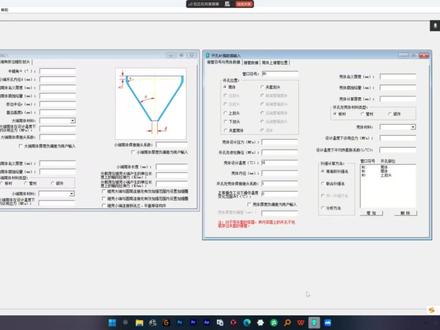 10:15查看AI文稿AI文稿
好的,那我们开始上课啊,我们上节课讲了这个设备法兰数据,然后主要是把规范给大家看了一下 规范, 然后我们也跟大家说了,这个甲型和肠镜需要选哪一种,还有就是如果你是标准法兰的话,选择这个标准法兰啊。 呃,还有就是我们在使用设备法兰的时候要注意一下,如果你的密封面是凹凸面的话, 你是立式容器的话,你的凹凸面的凹面要冲上在上面啊,要注意一下, 就是凹面是在筒体上的,不能在风头上的风头那一侧,这样的话你放垫片啊之类的时候会方便一些啊,这个凹凸面的时候,其他的就没啥 要说的了。还有就是这个接触面的内镜啊,这个内镜也跟大家说了, 你实际在使用这个设备法兰的时候啊,你可以用设备法兰它本身的这个规范里面的那个垫片的尺寸啊, 那如果你是用管法兰的时候, 你用管法兰的时候,因为接触面积变大的话,会影响你法兰的厚度啊,这个我跟大家就是说一下,然后有空的话大家也可以课后去试一下是不是这个接触面 接触面积它变大了会影响我们的结面积啊,就是你要确定它的内外镜就能得出它的接触面宽度嘛,对吧?宽度越宽会影响你的设备法兰厚度的啊, 但是也不能过窄,这个也跟大家说过了,所以说我们在实际的飞标设计或者 在一些需要飞镖的时候啊,你就注意一下它的宽度不能小于我们设备法兰规范里面垫片的这个宽度啊,因为一般 管法兰,我记得啊,管法兰的垫片后就是接触面积是要比同规格的啊,是要比我们的设备法兰的要宽的,或者是说面积要大的啊,这个大家自己注意一下。 然后螺栓的话也是我之前跟大家说过,螺栓的这个材料啊,我们就选三五个木啊,以前的 二零一一版本的是三五个木 a 啊,现在他这个新版本是没有这个 a 的 啊,所以说我们就选这个就可以了。是记住是螺栓材料啊,我们这个 sw 六在计算的时候它不会让你填螺母的材质,所以说我们就填这个就可以了啊,三五个目 a 个目啊个目,这个螺栓直径就是多大,它就是多大。 然后我们上节课也给大家说了啊,我们如果用管法兰的话,什么时候如果你这个设备不超过一兆帕啊,一兆帕以内的啊, 那你可以免计算啊,当然了一定要注意不是换热器,如果你是换热器的话,是不可以免计算的啊,如果你是压力挺低的,然后还是很小的罐子啊,那你可以免计算。温度一定要注意啊, 说是免计算,并不是说你选一选一个法兰就可以的啊,我们要查一下这个表格,所以说我这这个地方再唠叨一下啊,避免大家 听到我说啊可以免计算,然后就随便选了一个,那是不可以的啊,呃,你不能拿一个六公斤的,然后呃去用到你工作压力零点七兆帕的情况是吧, 就算我们免计算啊,你在选管管法兰的时候啊,尽量选十 p n 十六往上的啊,就是 p n 十六的时候的这个啊, 你要免计算的时候看一下,因为我说一招牌以内嘛,你这些肯定是都满足的,你选这个法兰的时候要选 p n 十六的,不要选 p n 六的啊, 那样的话会,嗯,有的时候因本来就是管法兰,你实际用做设备法兰的时候是算不过的啊,就是你把数据输入到设备法兰的这个里面,然后用 sw 六算的时候是算不过的,但是二零五九二这个规范已经给我们规定了啊,这个 管法兰本身是免计算的啊,就是 你实际算啊,用一些软件啊之类的肯定算不过,但是人家这属于经验嘛,对吧?呃,从以前的版本更新到现在这个二零五九二,那肯定有人家的这个 理由啊,所以说这个就不用担心,像我们实际管道管道专业的时候都不用去算这个法兰到底够不够厚啊之类的,都是直接选用啊,比如说你管道等级, 呃,是这个 p n 二十五的,或者是 p n 十六的,那你直接就选 p n 十六的法兰就没有任何问题啊,但是我们这属于设备嘛,对吧?然后我给大家说一下,就是设备你一兆帕以下的 设计压力啊,设计压力一兆帕以下的,那你直接就找一个 p n 十六的法兰带是可以的啊。然后前提条件是这个设备它不能是换热器,换热器的话必须算啊, 因为换热器它不仅仅是法兰,它是要有管板的,所以说这个这个情况的话,就必须要计算我们的设备法兰了,也就是我们的管箱法兰,这个注意一下就可以,像其他空罐子啊之类的,你需要做这个 设备法兰的时候啊,小的啊,三百五以下,那你就可以直接找一个 p n 十六或者是 p n 十六往上的这个法兰直接用就可以了啊,空罐子啊,这个地方我们就不多说了, 要有问题也课后问一下,我是没有问题的啊,然后这个搅拌的话,我们是课程不涉及,所以说我们不讲这个搅拌, 然后就是这个开口补强啊,这个开口补强呢,有一个点也是前两天有个同学问过我的事情,我跟大家说一下啊,不管你是上风头下风头,对吧? 我们看这个开口补强啊,它这个地方有 n 一 啊,你新增一个它就会 n 二,再新增就会 n 三,然后你选相应的位置就可以了,你如果选错了,可以选择它,然后它在哪个位置,你直接给它选择一下啊,是没有任何问题的,这是管口符号, 然后它是遇到什么问题呢?就是我们这些接管啊,对吧?都在我们的设备上,但是呢,如果你的设备的风头是这种锥形的啊,锥形风头的时候,那你锥形风头本身它是要输入我们的小端, 小端的半径和小端的这个铜体啊,它的材质啊,长度的,因为小端这个铜体啊,实际上正常我们留这个缺口的时候呢,都是我们下管道它的直径啊,所以说 你在算开孔补墙的时候呢,中心的这个位置的,不管你是上方都是锥体还是下方都是锥体,中心这个管口是不需要计算开孔补墙的啊,这个要注意一下,然后说到开孔补墙,我们就正好看一下这个规 范,幺五零点三,有的时候呢,大家会发现啊,就是这一些新版本的软件啊之类的,会有一些 不知道啊,或者是不理解的,这个像这个对吧?正常操作工况下,操作温度变化范围啊的差 t 啊,这是什么东西呢啊?他要怎么选对吧? 其实我们新的这个规范里面呢,都是有的,然后我们看一下他的目录啊,他的目录有,对吧? 设计里面是有那个内压外压的圆筒,然后就是风头,还有我们的开孔补墙和法兰啊,这个地方我们是看开孔,开孔补墙是七十一页,我们先看一下它的范围, 看规范一定要注意啊,一定要看范围啊,它的范围适用于什么? 它告诉你了,是适用于内压和外压的啊,球壳风头、开孔和开孔步枪以及法兰的设计计算,看到了吧? 哦对,有一点忘跟大家说了啊,这个补充一下,这个也是大家会遇到的情况,我们这个设备法兰啊,在选垫片的时候啊,要注意一下, 垫片,它是有比压力和这个垫片系数的啊。说到这就顺便把这个说一下。
12化工设计宋老师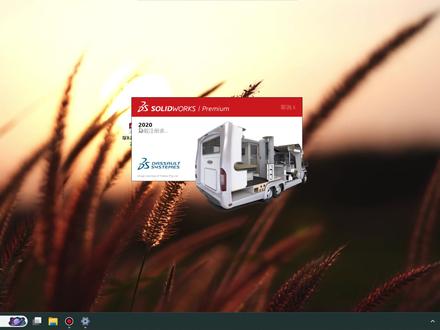 05:05查看AI文稿AI文稿
sally do x 二零二零最详细安装教程,适合二零二零到二零二六所有版本,视频结尾也会讲到图片这些常见错误原因及解决办法。教程以二零二零为例,视频比较长,请耐心看完。首先下载安装包,打开浏览器,在这里输入, 然后直接在这里搜索软件名称就行。下载好的安装包第一步是解压缩, 解压后打开,打开 sullydesk uvd 文件夹,也就是补丁文件夹,复制 sullydesk flex net zero 文件夹,并且粘贴到 c 盘,不要为什么粘贴到 d 盘一盘的, 只管照做就行。然后打开这个粘贴过来的文件夹,右键管理员运行 sever install, 一定要管理员权限运行 提示服务启动成功就行。这里启动失败的一般是未使用管理员权限运行,或者电脑名称是中文及特殊字体,只需要将电脑重命名,然后重启一下,再运行 sever install 就 行。 接下来返回安装包, solid desk uvd 补丁文件夹运行,开头为 s w 二零二零这个注册表,如果是别的版本,后面的数字就是对应的版本号。接下来打开安装文件, 在安装正式软件之前一定要断网,否则安装绝对失败。右键管理员运行 set tab 提示,这个就点击确定,有的不会提示,然后选择在此计算机安装,这里会自动填充序号。然后下一步,如果不是就去看看前面几步提示,无法链接,点击取消。如果你不断网,就不要继续安装了,关电脑睡觉就行。 这个配置页面认真看一下,点击产品这里更改这个页面是选择你需要安装哪些产品,如果没特殊需求,只需要第一个确保语言,那里勾选了简体中文,勾选的产品越多,占用的硬盘空间越大,注意留够足够空间, 然后返回摘呀。下载选项,这里点击更改,取消里面的勾选。安装位置点击更改,想装在 d 盘就将 c 改为 d, 一 盘就将 c 改为 e, 下面这个选项同安装位置一样,然后勾选我接受,点击开始安装,这里不用管,直接点击确定 安装完成后取消为我显示勾选下面选择不,谢谢。接下来打开安装位置,如果你不知道自己装到哪儿的,就跟着操作右键桌面的撒了 do x 图标,选择属性, 显示起始位置,这里的路径就是安装目录了,跟着就能找到安装目录, 跟着刚刚的路径很简单就找到安装目录,返回安装个目录,也就是点击顶部 solidworks core, 打开安装包, solidworks tv 文件夹下面的 solidworks core 复制里面的 solidworks 存件夹, 粘贴到刚刚打开的安装目录,这个里面也有个 salad box, 就是 粘贴到这里的,如果让替换就点击替换,然后在安装包中 solid disk uvd 文件夹 安装注册表 solid disk uvd logan label, 然后就可以使用了。 接下来来讲几个常见问题,原因即解决办法。首先是这个错误,负十五即负九,十七原因是复制到 c 盘的 service 到没有启动的原因,解决方法都是一样,重新启动一下即可。许可证版本比较新是因为存在别的版本的许可证, 可能是因为之前安装过别的版本,打开 c 盘许可证文件,右键管理员运行 sever remove 停止许可证服务,然后再 c 盘删掉整个 solidworks flexnet server 文件夹, 从安装包中重新复制 solidworks flexnet server 到 c 盘,然后运行启动 severing 到服务就行。 这个错误就是替换到安装目录,下面的文件没有替换正确,只需要将安装包中补丁文件夹替换到正确目录即可。这个安装过程都有讲到,自己认真看吧。
15绿软小助手 08:08查看AI文稿AI文稿
然后我们会看到这些文件,然后我们开始安装,首先打开, 然后这个文件右击以管理员身份进行, 然后这点 点 ok, 然后勾选同意可以修改安装的位置,也可以保持默认下一步, 然后到这个位置,到这个位置之后 等他点,等他安装完成之后一个,然后取消勾选,然后点击,然后点退出, 然后回到安装这里面的文件,右击复制一下, 然后我们打开, 然后点到这个文件夹,这个右键文件夹,右击粘贴切换文件, 然后我们打开这个文件, 调到开始菜单 菜单里面的这个按钮, 这个按钮 然后出现了这个画面,这个就是我们的复制一下, 然后这两天到刚才的这个位置,把这个替换掉, 这个提示我们没有权限, 我们可以练出来 桌面关闭这个,然后把桌面的文件拉进来替换掉, 打开看一下,现在就 还是刚才的网页,我们点到这个位置,然后这里选择刚的 c 盘, 这里的这个文件, 等一下它长时间加载出来,可以刷新一下, 重新插座 加载,然后点这个按钮,这里现在就出现了,这是表示成功, 我们打应用管理器,应用管理器 我们找一下相关的服务, 是正在运行的, 正在运行中, 然后不到 属性,高级系统设减到高级环境变量,在这个系统变量里面 这两名我们输入值,我们就用这个 后,我们再回到安装包, 来到安装包,打开这个文件, 管理员运行点安装下一步,勾选点下一步, 这里可以修改一下安装的位置,如果那个但是不要有中文 或者点击修改函数也是可以的,点下一步点安装完成, 回到安装包, 打开这个文件, 来到开始菜单, 对,右击打开文件所在位置 后,点到这个目录下边粘贴,替换一下是这个位置, 然后这个文件再复制一下, 点到这个位置,然后再粘贴, 现在就安装完成了,双击打开看一下。
 02:26查看AI文稿AI文稿
我们启动安装程序,随后进入安装程序界面,右键选择以管理员权限执行, 随后勾选同一选项,点击下一步点安装, 接着按这个关闭返回安装程序。我们把这个压缩文件解压出来,运行解压程序前,请先退出安全防护软件, 接着将 windows 系统内置的防病毒程序同样需要关掉, 这些统统都得关掉解压缩的当前位置, 随后右键选择以管理员权限执行。我们挑选一下当前已安装的应用程序, 我们安装的是这个软件,二零二四年的版本,接着按安装, 接着我们启动程序, 按住这一下,随后进入桌面界面,启动安装程序。 这份文档采用独立服务器,此刻便能顺畅的操作。
 09:22查看AI文稿AI文稿
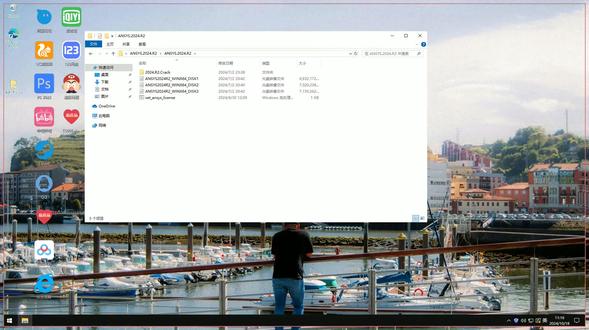
我们看到安装包,我们来开始安装,我们首先打开我们的 c 盘, 新建一个 这个名字可以随便的写 好,点添加, 先放到这边,然后把这个右键点装载,如果 win 系列系统没有装载,就直接解压, 右击管理员身份运行, 点管理器, 点 ok, 然后这位置 我就想刚才创建的文件, 然后点下一步,下一步,然后点下一个, 然后到了这一步, 然后我们回到安装包, 打开这个, 然后再找到刚才创建的这个 替换, 双击打开这个文件,然后这个界面不要关闭,然后从开始拆就找到这个按钮, 我们重新打开这个界面,然后点这里刷新出来这个是 mac 地址,把这个复制, 然后把这个到这里, 这个文件 刚才复制过来的也保存, 这里已经保存了,然后关闭, 再解这个问题,点这里找到刚才的文件, 这里已经成功了, 然后我们打开任务管理器, 我们看一下 这两个都正常运行,表示没有问题。回到安装包, 这个文件我们运行一下, 然后再到驱动器里面, 如果你是问其解压的,那你就到解压的压缩包里边,然后又去以管理员身份进行。 第一下开始安装,点下一步点安装到默认位置, 选择你要安装哪些产品,点下一步,这里显示这里没有足够的磁板来安装这个,根据自己需要选择 下一个进行,然后 刚才选择产品的时候,自己要多选几个, 如果出现了这个安装二,我们就需要回到安装包, 把这个装载, 然后装载到了驱动器, 或者你解压到这也行,解压后你也是选择这个目录,我们就选择启动器, 同样的原理把刚才安装包里面这个装 载,可能是装的产品比较少,它没有跳出来第三个启动的安装根,如果你装的东西比较多,它跟第三个是一样的, 这里已经又查出来了。然后我们还是回到安装包 这个装载一下,或者你解压一下,这是驱动, 选下一个燃烧, 这个要关闭,然后点走, 然后到这一步,到这一步把这个点开,这里输入,然后这里输入, 这显示这个绿色的表示没问题,然后点保存, 保存成功的密,我们关闭, 然后重新打开一下, 我没有滴以管理身份运行 测试保存,这次就成功了。然后点进来把这些全部复制一下, 然后找到安装的文件, 找到这个文件,然后又粘贴, 现在就安装成功。
 09:23查看AI文稿AI文稿
我们看到安装包,我们来开始安装,我们首先打开我们的 c 盘,新建一个 这个名字可以随便的写 好,点添加, 先放到这边,然后把这个右键点装载,如果 win 系列系统没有装载,就直接解压, 右击管理员身份运行, 点管理器, 点 ok, 然后这位置 我就想刚才创建的文件, 然后点下一步,下一步,然后点下一个, 然后到了这一步, 然后我们回到安装包, 打开这个, 然后再找到刚才创建的这个 替换, 双击打开这个文件,然后这个界面不要关闭,然后从开始拆这找到这个按钮, 我们重新打开这个界面,然后 点这里刷新出来这个是 mac 地址,把这个复制, 然后把这个到这里, 这个文件 刚才复制过来的也保存,这里已经保存了,然后关闭,再解这个问题,点这里找到刚才的文件, 这里已经成功了, 然后我们打开任务管理器, 我们看一下 这两个都正常运行,表示没有问题。回到安装包, 这个文件我们运行一下, 然后再到驱动器里面, 如果你是问其解压,那你就到解压的压缩包里边,然后又去以管理员身份进行。 第一下开始安装,点下一步点安装到默认位置, 选择你要安装哪些产品,点下一步, 这里显示这里没有足够的磁板来安装这个,根据自己需要选择 下一个进行,然后 刚才选择产品的时候要多选几个, 如果出现了这个安装二,我们就需要回到安装包, 把这个装载, 然后装载到了驱动器,或者你解压到这也行,解压后你也是选择这个目录,我们就选择启动器, 同样的原理把刚才安装包里面这个装载, 可能是装的产品比较少,它没有挑出来第三个启动的安装根,如果你装的东西比较多,它跟第三个是一样的, 这里已经又查出来了。然后我们还是回到安装包 这个装载一下,或者你解压一下,这是驱动, 选下一个,然后 这个要关闭,然后点走, 然后到这一步,到这一步把这个点开,这里输入,然后这里输入, 这显示这个绿色的表示没问题,然后点保存, 保存成功的命我们关闭, 然后重新打开一下, 我没有滴以管理身份运行 测试保存,这次就成功了,然后点进来把这些全部复制一下, 然后找到安装的文件, 找到这个文件,然后又粘贴, 现在就安装成功。
 09:21查看AI文稿AI文稿
我们看到安装包,我们来开始安装,我们首先打开我们的 c 盘,新建一个 这个名字可以随便的写 好,点添加, 先放到这边,然后把这个右键点装载,如果微软系列系统没有装载,就直接解压, 右击管理员身份运行, 点管理器, 点 ok, 然后这位置 我就想刚才创建的文件, 然后点下一步, 下一步,然后点下一个, 然后到了这一步, 然后我们回到安装包, 打开这个, 然后再找到刚才创建的这个 替换, 双击打开这个文件,然后这个界面不要关闭,然后从开始拆着找到这个按钮, 我们重新打开这个界面,然后点这里刷新出来这个是 mac 地址,把这个复制, 然后把这个到这里, 这个文件 刚才复制过来的也保存,这里已经保存了,然后关闭, 再解这个问题,点这里找到刚才的文件, 这里已经成功了, 然后我们打开任务管理器, 我们看一下 这两个都正常运行,表示没有问题。回到安装包, 这个文件我们运行一下, 然后再到驱动器里面, 如果你是问其解压的,那你就到解压的压缩包里边,然后又去以管理员身份进行。 第一下开始安装,点下一步点安装到默认位置, 选择你要安装哪些产品,点下一步,这里显示这里没有足够的磁板来安装这个,根据自己需要选择 下一个进行,然后 刚才选择产品的时候要多选几个, 如果出现了这个安装二,我们就需要回到安装包, 把这个装载, 然后装载到了驱动器, 或者你解压到这也行,解压后你也是选择这个目录,我们就选择启动器, 同样的原理把刚才安装包里面这个装载 可能是装的产品比较少,他没有跳出来。第三个启动的安装跟如果你装的东西比较多,他跟第三个是一样的, 这里已经又查出来了。然后我们还是回到安装包这个装载一下,或者你解压一下,这是驱动, 选下一个,然后 这个要关闭,然后点走, 然后到这一步,到这一步把这个点开,这里输入,然后这里输入, 这显示这个绿色的表示没问题,然后点保存, 保存成功的命我们关闭, 然后重新打开一下, 我没有低以管理身份运行 测试保存,这次就成功了。然后点进来把这些全部复制一下, 然后找到安装的文件, 找到这个文件, 然后又粘贴, 现在就安装成功。
 02:57查看AI文稿AI文稿
这个是我们解压后的安装包,我们点进来点到这个文件,我们把这个文件复制,然后复制到电脑的 c 盘, 没有任何提示的,然后返回安装包, 然后这个文件就是注册表,双击 点是点却, 现在就安装完了注册过程, 回到安装包,找到安装程序,这个就是我们的安装程序, 我来安装一下, 右击管理员身份运行, ok, 下一步,下一步 我们就看到这个界面,这里可以安装桌面快捷方式点下一步,这个是我们存储资料的文件夹, 可以保持默认,他一般在在文档下边的这个目录,然后点下一步点安装, 现在就安装完成了,安装完成之后我们回到上级安装,把这里面的复制一下, 然后右击打开文件所在位置,然后点到这里,我们直接复制这个就可以粘贴, 现在就已经安装完成了,双击打开,现在就是打开后的样子。
 02:27查看AI文稿AI文稿
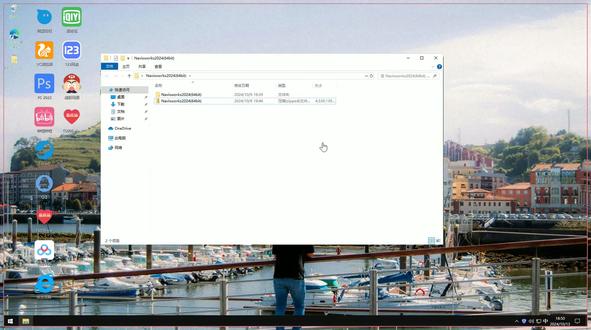
我们打开安装包,然后点进去安装程序,右击以管理员身份运行, 然后勾选同意,点下一步点安装, 然后点这个关闭,回到安装包,我们解压这个压缩包,解压之前先关闭杀毒软件, 然后把 windows 自带的杀毒软件也要关闭, 这些全部要关闭 解压的当前的位置,然后右击以管理员身份运行,这里我们选择一下现在我们安装的软件, 我们安装的是这个软件二零二四版的,然后点安装, 然后我们打开软件,按着这一下, 然后到桌面 打开安装包 这个文件选择单一服务器, 现在就可以正常的使用。


