剪映怎么做声音波形对齐
先提取纯伴奏,再放大波形矫正口型,让你的口型严丝合缝,零几组都一看就会,学不会的多看几遍,实在不行收藏起来慢慢看。 来我把全套的流程展示给大家,家人们,大家看好了,先把剪映打开,然后开始创作,找到你选好的视频,哪个视频都行,就这个吧, 然后导入视频以后关掉原声,选中你的视频条,对,这就是你拍好的视频,然后在下面这个工具栏里边找一个音频分,然后出来的这个就是就是我们 要要的那个纯伴奏,这个波形就是我们要用来对齐扣型的那个波形,我们现在要把它放大 才能跟我们的口型对齐,他的高峰张嘴唱歌,他的低峰就是我们换气或者是闭嘴的时候,然后这个地方是我们的嘴型,看见了吗?正在唱歌哎,这个时候我们给点分歌, 然后在这个音频条里边找到那个张嘴唱歌的地方,然后点分歌,然后我们把中间这节,中间这节因为我们是我们的唱歌歌词没对好,然后点这个删除,大家看一下啊, 对,这样这样就是我们张嘴的地方,他的口型就对下来,这样唱出来的效果绝对没有问题。 行了,大家翻回来,大家看明白了吗?最后呢再跟大家说,你要是对口型的时候,你就一句一句绞对一次,一句绞对一次,不用整首的记歌词。 最后呢还有呢就是视频拍完以后啊,必须记着加原唱音频,这才是一个完整的对口型,记得关注我啊,每天给你分享不一样的剪辑内容,谢谢大家啊!

粉丝1.0万获赞7.7万
相关视频
 00:55查看AI文稿AI文稿
剪映剪掉开头音乐怎么对齐?下面是教你剪映剪掉开头音乐怎么对齐。首先打开剪映,然后单击上方的开始创建按钮,选择要编辑的视频文件, 然后单击添加到项目按钮,单击底部的音频功能,选择音乐选项,选择您喜欢的音乐,然后单击使用按钮,找到音乐前奏的结束位置, 然后首先对齐时间,然后单击底部的拆分按钮,选择音乐中需要编辑的部分,然后单击底部的删除按钮,用手指长按音频文件,然后当音频文件的颜色变身时, 将其拖到视频的开头。您可以编辑音乐,并将其拖到开头。如果没有其他问题,可以单击右上角的导出按钮,已完成编辑。
526脚本之家 01:07
01:07 01:10查看AI文稿AI文稿
今天和大家分享一下怎么更加自然的切换音频和结束音频,两段音频直接衔接转场太过生硬,我们可以在前一个音频的某一个高峰值时切断音频,添加一个重音的音效, 听起来还是不够丝滑,我们再加一个关门或者开门的音效, 感觉前段音频和音效的衔接有一点不自然,我们可以再添加一个上升音效,将三个音效的高峰波段对齐,再稍微调节一下音频的音量和位置就可以啦。 视频已经结束了,但是音频直接切断的话会很生硬,我们可以将最后一段给分割出来, 在前面再分割一小段,将最后一小段的音量关掉。选中我们分割出的这两个片段,右键新建复合片段,再找到声音效果模拟中的麦霸, 空间大小调到八十左右,我们再来听一下吧,希望今天的分享对你有用,我们下期见了。
49剪辑师小盐 00:33
00:33 00:44查看AI文稿AI文稿
新手剪辑气口是不是还在一个个手动对齐?今天我就教大家几个剪气口的小技巧。一、首先先从素材库随便拉一段素材,然后拖动素材与音频对齐, 全选新建复合片段,然后在时间轴的右上方有个轨道调节选项,将波形占比调到最高,这样就可以看到素材中的气口了。又因为主轨磁吸功能,剪气口时素材便会自动闭合。二、新建复合片段后,然后直接识别字幕,关闭主轨磁吸功能,这样识别字幕后出现的空隙就是气口, 可以直接裁剪,剪完后开启主轨磁吸功能,素材便会自动吸附,然后重新识别字幕就可以了。三、剪映有一个批量闭合空隙功能,将鼠标放在两段音频中间,右键会出现批量闭合空隙的选项,剪好气口后,点击就可以了。
 01:59查看AI文稿AI文稿
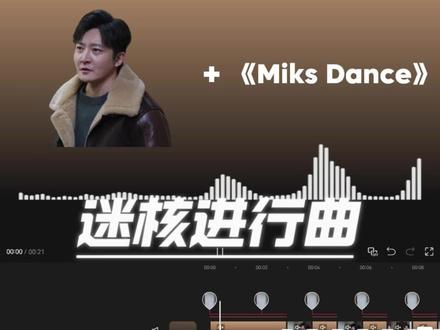
今天学这个,你要去哪啊? 首先导入提前做好的背景素材,添加这首音乐,点击节拍,打开自动裁点,将主轨时长缩短,对齐第七个小黄点,占六个节拍。接着新增画中画, 导入一张人物图片,点击抠像,自定义抠像,涂抹,抠出人物,调整大小位置并移动到画面左侧。然后点击动画,选择向右滑动,入场动画 时长零点五秒。在第三个黄点位置打上关键针,第四个小黄点处将它缩小并移动到上方,这样就有一个入场上升的动画。接着在开头位置点击新建文本,输入加号, 添加渐显入场动画时长零点五秒。继续新建文本,输入名称,添加向左滑动入场动画时长零点五秒。调整文字位置,两个文字同样在第三个黄点位置打上关键针,第四个黄点都缩小上移。接着点击加号,添加说话视频, 如果说话语速慢,可以在变速里面选择常规变速,加速一点视频,使它的时长占两个节拍。也可以点击声音分离,仅保留人声,可以去除掉人声外的杂音,调整音量大小。然后在第五个小黄点位置选中画中画,点击分割并复制分割后的图片,移动到说话视频后面两个节拍位置, 同样操作,在第五个黄点位置将两个文字分割复制,移动到后面素材主轨,继续添加背景素材,时常站两个节拍后面重复操作,添加说话视频和背景素材,时常都是两个节拍。 最后在第五个小黄点位置添加波纹色差画面特效作用对象选择全局时常两个节拍,并给每个背景画面都添加上。恭喜你学会了弥河进行取卡点。你要去哪啊? 你闭嘴,我跟谁打懂你事的? 懂你屋洗澡有味怎么了?忍着呗。有意思吗?
4410懒猫剪辑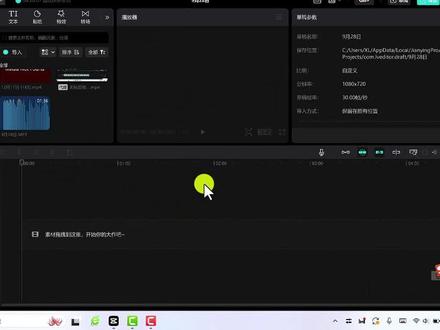 00:33查看AI文稿AI文稿
本期跟大家分享一下剪映的一个非常好用的一个功能,教师音频自动对齐功能,那操作一下吧。好,我们来录一个视频,然后这个音频是相应的一个这个视频的一个音频,那比如说这两个是错轨状态,那怎么对齐呢?那就同时选中这两个,右击点 试音频对齐,那他就自动就对齐了。那这个是不是很一般?那打个比方,比如说我是中间这一段的音频,我是这样子的,比如说那我是这样子,那已经错乱了,那我再选中,然后右击点试音频对齐,来看一下是不是这个功能非常神奇和好用呢?学会了吗?好,结束。
830曦曦影视工作室 00:55
00:55 42:0211剪映科技小布
 02:19查看AI文稿AI文稿
有宝子想学习这个效果,并且没有素材,不过没关系,谁让你是我粉丝呢。素材的话这里已经给大家整理好了,其中包含三张扣好的主图,如果需要其他素材的话,只需把自己的图片和这段提示词喂给 ai, 就 能得到这样的黑白手绘画稿。 好的素材准备好后,我们添加这首音乐,既然是卡点,那就需要我们在音乐播放位置按 m 打上标记,因为这首音乐自动采节拍并不准确。标记打好后,导入白色素材作为底图,上方再导入抠好的人物素材,稍微调整一下位置大小,使人物居中。人物下方导入背景素材, 先缩小一点放在一边,添加上胶片框特效,增加层次感。再向上复制三份,并把复制的素材替换掉,然后拖动到其他位置,并调整角度或大小,随意摆放,自己看着舒服就可以。调整好后,在每个标记点位置按 q 向左裁剪,让画面有逐渐出现的效果。 接着在抠像素材下方添加模糊特效。第四个标记点位置,把模糊程度拉到零,并打上参数关键针,下个标记点位置,把模糊拉到二十左右,给背景做个逐渐模糊的效果。完事之后复制一段下方的素材到人物上方,这里五个标记点,所以要复制五份。后面的操作方法就是和前面一样, 需要注意的是,图片排版的时候不要遮挡到主体人物的脸部,这里不浪费大家时间,加速一下。排版好后把模糊特效复制过来,第二个关键帧与最后一个标记点对齐,并使用圆形蒙版框住人物脸部,点击反转使脸部清晰,背景模糊。 稍微调整一下大小,再拉点与画质过渡更加自然。完事后在两秒半位置按 w 裁掉所有片段,多余部分再 alt 加记,新建复合片段开头位置给片段旋转一些角度并放大一些,使画面刚好铺满屏幕。打上位置大小,关键帧 结尾位置旋转幅度调小一些,缩放跟随旋转来调整,使画面刚好铺满屏幕即可。这样画面就有了一个缩小旋转回正的效果,看起来更有空间立体感。然后再调整页面,找到暗角,拉到三十左右,增加氛围感。为了使氛围感更强,上方再添加荧幕噪点特效。 最后把特效和片段复制多份,双击进入内部,把素材替换掉就好了。怎么样,是不是非常简单?
1660汤姆学剪辑 02:16查看AI文稿AI文稿
上一个视频说后面如果这样有黑屏,是因为音频太多,让大家把后面给切掉,大家都说,那如果我想要前面,后面音乐留住前面的,前面不要怎么弄,给大家讲一下啊?你看 好,我们打个比方说,这前面两句歌词我不喜欢听的啊,那在这个位置你看啊, 那我们要这一点啊,我们喜欢后面部分,那我们点中前面这个点掉三处, 那有的人就说,哎,那我这里没有声音了呀,要到这边才有声音,怎么办呢?我们要点住音频,然后一直长按不放手,把它移动到视频的最开始,看到了没有?移动视频,最开始 这个是音频,如果你看往后拉动,这样子也是不行的,这样前面就没音乐了,那么我们要一直按住,按到不动最前面,这样就跟视频对齐了。 吃着雪糕吹着空调,那就是一个字,爽。好到这里我们觉得后面可以不要了,后面的也 是删除这个视频,全部删除,然后这里要片尾不要,然后对齐,这样子音乐跟视频就对齐了。 吃着雪糕吹着空调,那就是一个字,爽。我们倒出的时候,这边一定要是幺零八 p 啊,要记得幺零八 p 是最那个 清楚的,这个三十针调到五十,然后再去导出这个视频。
1116惊鸿一瞥 剪辑分享 01:29查看AI文稿AI文稿
文字和配音总是对不起,下面一个视频教会你快捷方法。首先打开剪映,点击开始创作,添加背景素材,点击文本粘贴复制好的一大段文字, 完成后点击不智能分句,点击文本朗读,选择一个朗读的声音, 点击调整参数,可以调快声音朗读速度。 生成完成后删除文本,回到初识界面,点击字幕,点击开始识别,等待识别文字。 想更系统、更详细地学习剪映创作,可以看看这本书,它不止讲剪映,还结合豆包集梦、海绵、音乐扣子、智能体等工具,把从文案到成片的创作流程讲得更完整,可以帮助你高效利用 ai 创作。点击下方橱窗查看更多 导出完成后可以移动文字位置,只需移动第一个文字,后面都会随着移动,这样就可以方便的对齐配音和文字了。最后开始创建效果素材,先添加音乐并开启自动踩点,接着根据节奏点剪辑画面。
821剪映新手入门教程 05:29查看AI文稿AI文稿
今天我们来学对话游戏界面。首先效果展示, 导入我们准备好的背景素材,在三秒的位置对背景素材进行向右裁剪,导入一张白底素材,将白底长度和背景对齐后, 找到蒙版,选择矩形蒙版,调整矩形蒙版到合适大小后,调整蒙版位置和大小,宝宝们可以根据自己的想法布局来摆放,我这里采用的就是简单的游戏开始界面,所以我就只放在右下角了。回到基础界面下滑,找到不透明度,将不透明度调低, 像这样做好游戏开始界面。接下来我们来添加文字,修改字体和文字内容后,调整文本样式和为位置大小,同样的步骤添加想加入的文字,像这样游戏开始界面的按键都完成了。在贴纸中搜索鼠标,选择自己喜欢的鼠标样式, 在两秒一五的位置,把鼠标放在进入存档的文字上方,并点上位置关键帧,再靠近鼠标结尾大概两秒二三的位置, 将鼠标拖出到屏幕外位置,在音频中搜索鼠标,点击,将音频拉入轨道,让鼠标进行运动的关键帧位置,对其音频,鼠标点击效果就完成了。导入一首舒缓的音乐,对其开头备用。导入第二张背景图,在转场中找到闪黑转场, 添加到两张背景素材中间,在闪黑转场结束位置导入白底素材,在蒙版中选择矩形蒙版,调整蒙版到合适大小, 需要圆角就拉这里,在基础界面减低不透明度,这样一个对话框就完成了。导入准备好的人物素材,选择抠像,有会员的宝可以选择智能抠像,没有会员的宝就选择自定义抠像,用智能化笔画出需要扣除部分,点击应用效果,也可以达到一样的效果。 完成后调节人物素材大小,并移到屏幕左边,新建文本。调节完文本样式大小和位置后,输入想让人物说的话,点击动画,找到打字机,移入场动画, 调整动画时长为一秒。二、文本在动画结束后要有多出部分,在文本结尾位置按一下右键头像右走一帧,复制一份修改好的文本,修改文本内容,直至全部内容都修改完毕。接下来我们来丰富一下对话界面。 新建文本像,我是选择填写了地点属性设置盒,将它们放在上方后,再新建一个文本,填写人物名字,并放在对话框上方位置。具体的效果宝宝们可以根据自己的想法来哦。装饰完成后, 在需要变换情绪的位置导入同人物不同表情的素材,选中我们之前修改好的人物素材,右键找到复制属性。 选中后导入的人物素材,右键找到粘贴属性,但很多宝宝的素材人物动作不一定一模一样,那表情转变就会很僵硬。那么我们选中后导入的素材,找到蒙版,选择圆形蒙版,调整蒙版大小框,选出人物的脸部, 调整素材大小,这样表情的转换就变得顺畅多了。重复这个步骤,修改完美一个需要变换表情的位置,如果你想做的是一个简单的对话游戏界面,那错误弹窗就可以选做了。首先修改出文字乱码效果, 在我们需要开始变化的位置,选中全部的文本素材,对文字进行切割,再靠后一些的位置再次进行切割,位置不固定,宝宝们根据自己需求来, 直至切割文字。素材到结尾后,修改文本内容,可以随便敲击三到四个问号,或是斜杠,或是减号,或是随机敲三个字母。 对切割下来的文本都进行修改后,如果需要变换背景素材也是一样的步骤,按需要变换的位置进行切割。切割完成后,对切割完的素材进行替换,这样素材的故障效果就做出来了。但只是这样有点僵硬,那就添加一点效果。在特效中找到花瓶故障, 将花瓶特效拖入轨道,应用到全局就放在最上方,轨道拉长时长和需要应用到效果的素材对齐,应用到单个素材就拖到素材上方,这样素材崩坏效果就达到了。 在贴纸中找到错误弹窗,找到自己喜欢的,拖入轨道,调整贴纸大小和位置,按一下右键头向后跳一帧,粘贴一份错误弹窗,贴纸调整位置,多次重复,直至贴纸铺到满意效果。 选中全部贴纸,右键新建复合片段,想让贴纸覆盖素材就放在轨道上方,反之放在素材轨道下方就不会遮挡素材了, 这样错误弹窗效果也完成了。还想加点细节的宝,可以在贴纸里找到鼠标,将贴纸导入素材后,再靠近贴纸开头位置,将鼠标拉到右上角位置,将鼠标拖出到视频外,而后向后拉动时间轴,并改变鼠标贴纸位置, 这样鼠标就有了到处跑动的效果。完成后,找一首古典感强的音乐,导入音频轨道后,在我们触线转折的位置对齐第一个鼓点位置,同时让开头舒缓音频的结尾对齐第一个鼓点, 将剪出时长拉长大概一到两秒,这样一个对话,游戏界面便完成了。恭喜你又学会一个剪辑手法,纯看不如上手,每周学习一个剪辑大神,我是好困,我们下一期视频再会。
252今天也好困


