达芬奇20美颜教程
什么是武装到牙齿的美颜?先看效果, ok, 直接开始导入素材,画面不用怎么处理,我们直接开始处理肤色。用限定器或者神奇遮罩把皮肤选出来, 我这里是用的限定器限定器。在皮肤上点一下选区,拉到成色与皮肤对应的色相,然后调整被选区域的亮度和饱和度 区间,知道画面中只剩下皮肤,如果还有其他杂色,那就画个遮罩,把皮肤区域框选出来就好,然后调整黑白场净化,再开一点降噪,皮肤就被选出来了。最后再微调一下,如果你用神奇遮罩啊,那之前这些步骤只需要点一下就完事。我们先去蜘蛛网工具,把皮肤发黄的地方降低饱和度,让皮肤更白一些。 点击蜘蛛网工具,然后点击这里选择最大的数字,再点击这里也选择最大的数字,然后去皮肤上比较黄的地方点一下,蜘蛛网里就有一个被选中的色相点,把它往中心靠一点,降低这个色相的饱和度。然后我们看看对比,这是调整前,这是调整后。 好,继续来个磨皮美颜。创建一个节点,搜索面部修饰,我们把人脸皮肤上的瑕疵处理掉,那点击右边检测画面中的人脸,然后再点击正反向跟踪,这个 ai 插件会自动识别人脸。然后打开皮肤隔离选项,把显示遮罩勾选,调整下方滑条,让人脸遮罩更准确一些,并且边缘更柔和一些。 优化人脸遮罩花条拉大一丢丢,然后遮罩范围按照图像显示来,调整到合适为止,哎。然后把显示遮罩和显示叠加层去掉,勾选就默认的自动美颜,我觉得效果就已经很好了,拉到你觉得合适的位置就好。 好好,我们放大看一下对比,这是调整前,这是调整后,这是调整前,这是调整后。然后再播放看一下有没有瑕疵。我觉得牙齿有点黄,不够白,给他增白一下,右边打开牙齿修饰,增加点蓝色增益,然后提高一点伽玛值,好看。对比,这不妥妥上万元的冷光美白, 调整下眼睛的亮度和锐度,然后嘴唇的旮旯和饱和度也调整一下,让人脸更有质感一些。先修饰眼睛,打开右侧眼睛修饰,拉高对应滑块就好,这个模特晚上睡觉肯定睡足了,黑眼圈眼袋都不用调整, 然后调整嘴唇,找到对应滑块,调整到自己满意的位置就好。这个达芬奇自带插件的功能还是比较丰富,可以按照自己的喜好来调整整体妆容,好肤色和磨皮。调整完了播放看看。 没问题。然后创建第三个节点,我们来学达芬奇怎样祛痘痘。放大可以看到模特脸上有个黑色的瑕疵,我们在第三个节点上添加局部替换,而局部替换的原理就是从 a 点取色覆盖 b 点,然后加上 f x 跟踪就搞定。 这里说一下 f x 跟踪,尽量多打几个点,跟踪的更稳一些,点打在像素反差比较大的地方,打完点之后点击跟踪,跟踪完成之后就完事。 好,播放看一下,没问题的话就再创建个四号节点,然后看看用达芬奇怎么瘦脸。特效库搜索变形器,变形器有三个按钮添加调整变形,我们先选择添加在脸上要瘦脸的地方画轮廓, 就沿着脸部画一圈,尽量多打一些点用来精修,如果对方没给够钱,那就不用这样搞拖,去过一遍剪映就行。 现在画的白色的线条是调整线条,现在需要画一圈丁固线条,让其他元素不受影响。就是这个红色线条,按住 shift 开始画,然后在脸的外围画一圈,保护头发形状和脖子形状,再去里面画一圈保护五官,点击添加,然后按住 shift 在 内圈画一圈,把五官圈起来,调整好位置之后点击变形,然后调整白色线条或线条上的点,进行瘦脸,往里推就好。这个需要慢慢调,我就快进了。好,调好了看看效果, 这是调整前这是调整后。然后我们整体看看,这是整体调整前,这是整体调整后啊。好,然后瘦脸这个节点上也做一套 fx 跟踪,也尽量多打几个点,跟踪的稳一些。这个变形器不止可以瘦脸,还能放大局部,具体要大哪里小哪里,就看你自己的需求。 好了。看到这里,你已经一不小心学会了限定器,面部修饰,局部替换变形器, fx 跟踪器,看下最终效果。
粉丝4.7万获赞152.8万
相关视频
 01:453551春星开讲调色密码
 02:13
02:13 02:46查看AI文稿AI文稿
这是三个不同的软件做出来的视频美颜,我们先要看一看在各个软件之间,他们之间的美颜算法效果 有什么区别。最左边和最右边是剪映和达芬奇,也算是比较多人用的剪映,这个大家都知道,美颜媒体你只要识别到人脸就可以正常的对人做一个调整,但是 你看他的美颜效果,整体来说就有点太过了,他的这些磨皮和美颜算法会把整个脸抹的像一面墙一样晕,你可以看一下原始的视频 对比是这样的检验。还有个问题就是你再去动美颜的时候,他会去降低整个画面的分辨率,说白了,其实他是 把面部识别出来之后,做了一个高斯模糊的算法在上面。达芬奇的画质虽然好,但是他的操作是非常麻烦的,如果你需要实现这个美白、磨皮、瘦脸这一系列操作的话,你需要分别用到吸管工具、面部修饰还有变形器来调整面部轮廓等等一大堆非常麻烦的功能, 你操作起来学习成本是非常高的,而且这个处理的时间成本的过程也比较长。像吐司确实有非常多优点,首先第一我保证了面部轮廓的真实性, 第二,吐司这块有非常好的优点,我在进行人像面部修饰的时候,我不会伤害到你本来的画面质量。比方说你看剪映这块苹果肌这里被整个磨皮美颜算法 已经把它磨平了,你几乎是已经看不到苹果肌这个部分了。吐司在对视频的面部五官进行轮廓重塑, 还有磨皮美颜算法的时候,把视频里的人像还是保持在了一个高清的状态,像素吐司在人像美颜这个领域来说几乎是没什么缺点了,硬要说的话,他最大缺点可能就是钱的问题,这个大概是四五秒的视频,格式是四 k 六十帧, 你在导出的时候需要你的积分来兑换,我这一个视频大概需要十个积分。我算了一下,如果是你购买他的体验套餐,大概是一块钱两个积分, 也就是说这一段四五秒的视频,他要收你十个积分,也就是五块钱。但是如果你是四 k 三十的视频,这个积分会直接折半,也就是说五秒 的视频是两块五。如果你购买它的专业套餐,这个成本会被进一步的摊薄,所以这个成本问题是大家需要进行考虑这个点。但是如果我们今天抛开成本问题就谈它这个效果,我觉得是相当不错的。它的操作非常简单,你但凡是一个认字的, 你就会使用它,不认字也没关系,你就这些滑块,你随便拉一拉,你看它有什么效果,你看着加就行了。操作上来说,它的确已经非常简单了,学习成本极低。其次它的美颜的画面质量是我目前用过最好的, 所以你目前如果有一些比较短的片子需要去进行视频美颜,我觉得像素吐司是一个非常合适的工具。
708嘉文的片库 00:50
00:50 01:56查看AI文稿AI文稿
达芬奇作为专业的调色软件,在对人物面部调整这块也有很丰富的工具可供选择。比较常见的两个针对性功能是美颜和面部修饰,二者都在 open fx 特效库的 resolve fx 美化分类里。 在节点里添加美颜特效后,设置中的操作模式下有三种模式可以选择,不同的模式下有不同的参数可以调整,但主要的调整目的都是人物皮肤的整体磨皮效果,操作比较简单,但局限性也比较明显。 面部修饰的核心特点在于其 ai 驱动的分区金秋功能。也正是因为 ai 驱动,面部修饰和美颜这两个功能只会出现在 studio 版本里的达芬奇中。不同于美颜,面部修饰能够自动识别并独立调整面部不同区域, 如单独提亮眼睛、调整嘴唇颜色、平滑额头等。在节点中添加面部修饰特效。点击检测画面中的人脸, 画面中会出现一个将人物面部框住的绿框,再点击正反向跟踪,由软件分析产生的绿色面部特征。轮廓线会根据画面中人物的运动进行跟踪。 如果自动遮罩不够精确,可以使用区域大小、遮罩、降噪和优化遮罩等参数,在打开显示遮罩的情况下进行手动微调,确保调整效果只作用于脸部皮肤。 确定遮罩范围后,就可以根据具体需求在下面的分类子面板中对画面中的人物进行面部修饰。面部修饰的功能主要是为了精修人物面部,所以可以对类似眼袋、嘴唇和脸颊等细分部位进行调试, 所以这个特效会有点吃。电脑配置可以在节点右键开启节点缓存,在调搜过程中不必局限于一个工具的使用, 将多个工具结合,可以快速且高效的完成人物片段的调色工作。当然,电脑配置得高。
12镜燃这样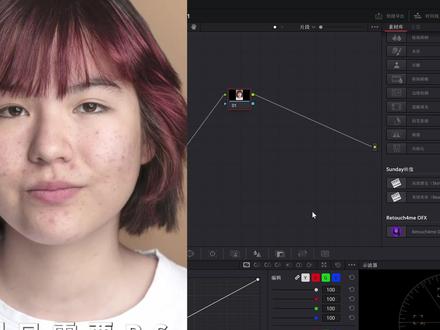 03:41查看AI文稿AI文稿
好的,现在就来介绍一下我新制作的插件,叫做高清磨皮,我来把插件托放上来,这是网上找的一张图片,然后做一下前后对比。对于女性来说,你可能希望她的皮肤更光滑一点,那么你可以把纹理恢复调低一点, 这样会更光滑一些。下面就用我自己来做演示,我们先把所有的节点关掉,这个素材是松下的 vlog 素材,所以需要做一下素材空间转换,把它还原成正常的 rek 七零九素材。 大家可以看到我的皮肤其实有一些不干净,还有一些皱纹,拍摄的时候我是没有注意到,但是大家可以看一下,它是欠爆了的,所以我就用了一个节点来调一下亮度,就是一个曲线,节点调的非常简单。 然后大家可以看一下我的面部特写,然后这个就是我们的磨皮插件,我把它打开,我把它放到放大一点,可以看一下效果。 这个插件的话,它有个缺点,就是会磨到皮肤以外的区,比方说你的衣服,你的衣服的纹理会被改变啊,这个同样是默认的参数, 我们这个视频传到平台以后会被压缩,所以有些细节的东西可能你看不到,但是就我这边来看的话,我可以看到它的纹理,纹理的颗粒就比较可能锐了一点,我会调低一点这个纹理锐化 啊,这个纹理恢复就是控制你的纹理的粗重的,如果你开的特别大,那么画面的颗粒就会变得非常的粗旷。 第三个参数,如果你没有必要的话,就不用动它,大部分素材这个默认值也就很合适,像这个原图混合的话, 就是和原图进行叠加,像现在零点二的意思就是百分之二十是原图,百分之八十是处理后的图片, 呃,原图可以给你的画面提供最真实的纹理,所以一般叠百分之二十是比较合理的。那最常控制的是这个和这个对于一个男性的素材来说,这样的画面会觉得过于光滑了。那你最好是调这个 原图混合来拉回它的纹理,因为原图的纹理是最真实的,你调这个是最好的,不需要动这些。如果你觉得太光滑的话,如果你是想要增加颗粒的感觉,增加皮肤的细节,那么你可以动这两个 啊。这个的话就是我的之前的美颜媒体节点,那我这个只是做了一下眼睛的调整,因为我的眼睛现在有点不太对称,这一侧的眼会小一些,所以就动了一下它的参数,让它对称一点。然后这个也有美肤的选项, 只不过他磨的是你面部,然后美颜眉笔的磨皮,他的性能需求会更高一些。但是我们这个高清磨皮,他的性能需求。像如果单用这一个插件的话,我的四零七零肽的台式机可以跑到六十帧以上, 但如果是用了这个磨皮的话,一般也就是二十四到三十帧的样子。现在我们就来全屏观看一下,添加这个插件的前后效果对比。 这个插件的试用链接我会放到 b 站的置顶评论里,大家都可以下载到,那么我们这一期就再见了。
15sunday映像


