剪映怎么添加逐渐显现的色块
剪映如何用蒙版制作画面渐渐显现?首先添加第一段视频,点击画中画,新增画中画,添加第二段视频,调整到一个合适的位置,点击蒙版,选择圆形,调整蒙版大小, 稍微调整羽化拖动时间条,添加一个关键针,点击不透明度,不透明度调整为七十, 视频拖动到开头,再次点击不透明度,不透明度调整为零即可。
粉丝37.6万获赞67.8万
相关视频
 00:42查看AI文稿AI文稿
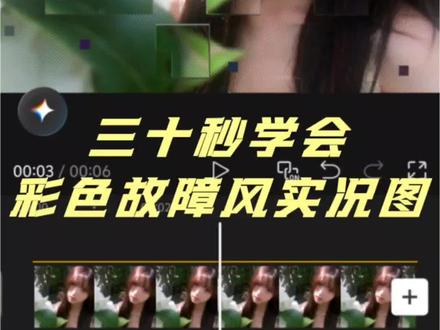
像这样的彩色故障实况效果是如何制作的?非常简单,首先导入一张照片, 添加同款背景音乐,再把照片拉长对齐音频结尾,点击特效画面特效,添加像素故障特效,点击调整参数,把大小调到三十,接着再添加一个发光三特效, 最后再添加随机色块二特效,点击调整参数,把数量调到二十,特效都拉长对齐主轨,接着点击贴纸,选一个喜欢的添加,最后点幺零八零 p, 选择实况 导出就可以了。你学会了吗?关注我,每天分享一个剪辑技巧!
6204晓溪教剪辑 01:49查看AI文稿AI文稿
在视频制作中,我们经常会需要在画面里划重点,今天我就用剪映制作三个大家都在用的热门划重点效果。第一个现在简单用到的是剪映的曲线调色工具。首先选中素材,点击右上角的调整, 点击曲线 rgb, 曲线调整 l rgb, 撕掉线段到我们想要的颜色就行。如果大家想了解曲线调色,我可以单独出一个教程。 接下来找到调整里的蒙版,点开扣像,选择备注区域色块标注的部分就完成了。然后我们也可以在重点旁边添加文本,另外也可以给文字加上括号片段,用变形工具让文字更有设计感,这样一个简单的划重点就完成了。 ok, 那 接下来难度增加,做一个这种常见的局部疼痛的标注效果。首先我们可以按住 alt 键,向上复制一份,点击右上角的抠像,选择 c e 抠像,抠住这条腿。接下来找到调整里面的曲线,调一个红色,然后给这个视频添加一个圆形的蒙版, 可以开启羽化,做一个过渡效果,完成之后给蒙版 k 帧,让他有一个从小到大渐隐入场的效果,那么这个疼痛标注效果就已经完成了。最后这个案例上点难度,但效果会更好。 在人群中突出单个人物,首先用定格工具选择视频需要标注的人物画面,然后向上复制一个,跟前两个案例一样,给画面整体加一个你想要的颜色, 再复制一份,用抠像工具抠出前面两个遮挡的人物。接着给第二层加一个圆形蒙版,选择反向蒙版,给蒙版打一个缩放关键针,让他从小到大, 最后在结束位置上添加上人物信息,给文字加个入场动画,搞定。这次分享到此结束,如果喜欢更多剪辑相关的技巧,欢迎来我主页,咱们下次再见!
1764子牧说 | 且曼学院 00:48查看AI文稿AI文稿
选中素材,时间轴拉到最开头,在混合模式下找到不透明度的小菱形,点一下,打上第一个关键针,把不透明度拉到零,也就是完全看不见。回到素材,把时间轴往后拉,同时不透明度拉回到一百, 你就能得到画面渐渐出现的效果。同理,在时间轴近末端处打上一个关键针,时间轴拉到最后,不透明度调为零,能得到画面渐渐消失的效果。再一下段素材做画面逐渐出现的效果, 前后两段素材错位叠加在一起,点击播放,就能得到一个简单的弹入弹出的画面效果。
335FF剪辑 02:40查看AI文稿AI文稿
如何用电脑剪辑软件制作画面黑白到彩色的对比效果? 一起来看看如何操作。 打开 pc 端剪辑软件,导入一段拍摄好的视频,这里为了演示导入了十一秒的街拍视频,鼠标点击选中这段视频,键盘上按 ctrl 加 c 复制,接着 ctrl 加 v 粘贴, 这样就得到两段相同的视频,确保两段视频左对齐。点击选中上面的视频,在滤镜中添加一个黑白滤镜,鼠标左键按住不放,直接拖动滤镜告视频 上面融合即可,这样上面的视频变为黑白,完全覆盖下面的彩色视频。 选中上面的黑白视频,在右上方找到蒙版,添加一个线性蒙版, 通过旋转调整蒙版,让蒙版遮住黑白视频的左边, 这样后面再用关键针来实现从左到右逐渐遮住黑白视频,彩色视频逐渐显示的效果。 在黑白视频开始位置给线性蒙版添加一个关键针,同时将线性 蒙版移动到画面最左边,在黑白视频的大概中间位置,再将线性蒙板移动到画面最右边, 此时该位置线性蒙板自动添加了一个关键针,两个关键针就可以实现线性蒙板从左往右移动的效果,让视频从黑白逐渐变为彩色。 也可以再给下面的视频添加一个喜欢的滤镜,这里添加一个青橙色, 这样视频的色彩从左往右逐渐变化的效果就做好了。
662嘉少视觉 00:48查看AI文稿AI文稿
教你这个逐渐变色的效果 知识点。核心是通过打关键针,在不同时间段调节滤镜的强弱。在剪映里新建项目,导入素材,复制素材,切为画中画, 选择画中画与主轨道对齐,给画中画添加智能扣相,选择主轨道视频,添加滤镜黑白效果,这里建议选择褪色或者默片,这样人和背景的颜色就对比出来了。在想要变色开始的位置,打上一个关键针,将滤镜强度调为零, 向后拖动时间轴至变色结束位置,将滤镜强度调为一百,这样这个效果就完成了。
170飞小兮 01:43查看AI文稿AI文稿
你连色块拼接都不会,怎么不来找猴哥选 你就导入一段素材,点击复制,选中第一段,点击切画中画,点击音频,添加上音乐,选中音乐,点击节拍,手动在波峰处添加上点选中画一,点击蒙版,选择矩形,选中主轨素材, 点击调节饱和度负五十,对比度二十,选中画一,点击复制长按移动正下方,点击蒙版,调整蒙版大小和位置, 重复复制操作。蒙版放在不同的位置,选中画一,点击滤镜,选择风格画,选择明显的颜色,选中画二,也要添加不同的颜色,画中画都要添加滤镜。选中烛鬼素材,视频缩短,占五个卡点, 画中画对齐主轨素材,画中画开头缩准,像我这样阶梯形摆放,点击贴纸,添加时尚英文贴纸, 时长拉长一些,这样一组就做好了。主轨添加另一段视频素材,和刚刚同样操作,按照自己想要方块出现的顺序调整,总共需要做四组。做好之后,在后方主轨添加五段视频素材, 每段素材占一个卡点,在五秒后方的位置,点击贴纸,添加一个英文贴纸,最后点击特效,画面特效,添加梦幻灰光特效,时常对齐结尾,这不就完成了吗?看看效果。
194小琪学剪辑 00:25查看AI文稿AI文稿
教程来了,打开剪映,导入素材,选择滤镜牛皮纸,然后导入音乐,选择画中画,再导入同一个素材,放大至同等比例,然后根据音乐节奏完成踩点,将画中画素材对准踩点进行分割,最后给每段素材分别添加矩形蒙版,这次能学会吧? ok!
169凡书臣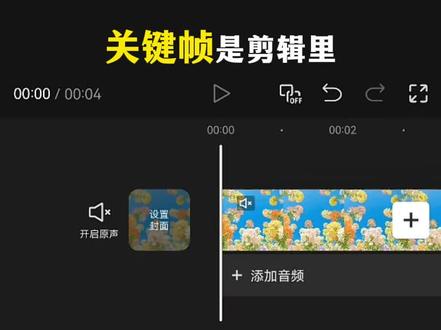 02:03查看AI文稿AI文稿
关键帧是剪辑里最牛的功能,今天就用一条视频把关键帧彻底讲透。首先要知道什么是关键帧,只有在选中任意素材轨道的时候,关键帧的标志才会出现在这里,单独打上一个关键帧, 画面是不会有任何变化的,当我们移动时间轴改变任意参数后,后面的关键帧就会自动生成,此时两个关键帧之间就记录了属性变化的运动轨迹。第一种用法,控制大小, 导入一段无运镜的跳舞视频,在开头位置打上关键针,时间轴往后移动一点,将画面放大,此时两个关键针之间就有了画面逐渐放大的效果。继续往后移动,将画面还原,后续持续放大还原的操作,这样就得到了一个关键针运镜效果。 第二种,控制色彩,在开头位置打上关键针,点击调节,把饱和度拉到负五十,时间轴往后移动,把饱和度拉到零,此时画面就有了从黑白渐变到彩色的效果。文字也是同样原理,点击文本,输入文字, 在样式里颜色默认为白色,此时打上关键针,时间轴往后移动,把颜色改为其他颜色,这样文字就有了颜色渐变效果。 第三种,控制位置,点击贴纸,添加一个小鸟贴纸,在贴纸开头打个关键针,将它缩小一点,移到左边,时间轴往后移动,把贴纸移到右上角,此时就有了小鸟飞翔的运动效果。第四种,控制音量,导入一首音乐,在开头打上关键针,把音量拉到零, 时间轴往后移动,把数值拉到一百,这样就有了音量逐渐变大的效果。第五种,控制不透明度,导入三段视频,把后面两段切入画中画,分别拖动到前一段结尾前一点的位置,选中画一,在开头打上关键帧,点击不透明度,把数值拉到最低 时间轴往后移动,把不透明度拉到一百,下面画中画也是同样操作,此时画面就有了无缝衔接,转场效果。
728瑞林爱剪辑 01:46查看AI文稿AI文稿
今天我来教你们这种忧郁卡点结尾,牛逼 开始教学。首先找到素材需要卡点的位置,我们把它分割前面一点的位置,删除多余部分后进行曲线变速, 拉成这样,做一种逐渐变慢的效果。补针,关掉声音后,把前面的删除单独导出这段,然后返回撤销和删除,把刚才的添加进来之后再变速一次, 之后就是复制切换中画做紧身了,出过很多漆,快速略过,扣完图添加模糊和发光效果。发光作用,画中画两个关键针,第一个零,第二个数值够五十, 模糊也是一样的。关键针现在是卡点部分,我们画中画添加一个黑色素材混合模式,选柔光,找到卡点处打关键针,再打两个拉为零。复制上面的操作卡三次点,卡点处参数一百, 再添加一个震动效果,作用全局。我们把参数全拉为零,先打关键针,然后再把卡点的那个关键针参数改为速度六,强度二十五,以此类推打关键针。卡点 再添加一个调节跟之前一样的关键针位置,把卡点的那个关键针调为色温负二十,饱和度负五十,其他两个不做调整。最后再添加一个调节,前面打一个关键针,然后后面的把参数修改成这样,就是本期的调色了。 最后看看效果吧,感谢观看!
4186Lyz12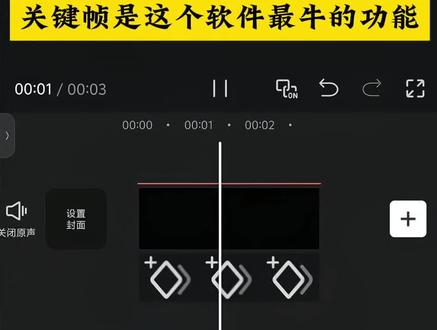 02:12查看AI文稿AI文稿
关键帧是这个软件最牛的功能,今天小杰一次性把关键帧彻底讲透。首先了解关键帧是什么,只有选中素材后,关键帧才会出现在这里,它主要是记录两个点之间的变化轨迹,可以是大小、位置、颜色、声音等所有参数。 第一种大小的变化,首先选中视频,在开头位置打上一个关键针,时间轴移动到想要的位置,双指将画面放大,此时会自动生成关键针,画面就有一个逐渐放大的效果。 第二种位置的变化,点击贴纸,添加一个喜欢的,调整贴纸大小,移动到左边,选中贴纸,在他的开头打上一个关键针,结尾位置把贴纸移动到右边会自动生成关键针, 此时贴纸就有了动态移动效果。第三种色彩的变化,点击文本,新建文本,输入文字,选择样式,字体默认是白色的,点击打上一个关键帧,时间轴往后移,给字体改一个颜色, 此时字体颜色就有了渐变效果。同理,选中视频素材,在开头打一个关键帧,点击调节,将饱和度拉到最低,时间轴往后移动,把饱和度拉回零,此时画面就有了从黑白渐变到彩色的效果。 第四种音量的变化,添加一首音乐,在开头打一个关键针,把音量拉低,时间轴往后移动,把音量拉高,此时音乐就有了从低到高的变化。第五种,无缝转场, 导入一段视频素材,点击话中话,新增话中话,再导入另外一段视频素材,把话中话往后拖动一点, 在画中画开头位置打上关键针,点击不透明度,把数值拉到零,时间轴往后移动,把不透明度拉到一百,这样就得到了一个丝滑的无缝衔接转场。 第六种运镜效果,导入一段跳舞素材和一首动感的背景音乐,选中音乐,点击节拍,打开,自动踩点,在每个节拍点处打上关键针,接着从第二个关键针开始,每间隔一个关键针就把画面放大, 此时就有了运镜效果。灵活运用关键帧秒变剪辑高手,你学会了吗?
1.6万小杰剪辑 02:41查看AI文稿AI文稿
挑战一个月,成为剪辑高手,今天学习的是关键帧的用法。关键帧到底是什么?这个菱形就是关键帧。首先我们要选中视频,这样才会出现关键帧,它主要记录两个点之间的变化轨迹可以是大小的变化、位置的变化,音量的变化,颜色的变化, 一、放大或缩小首先选中视频,在开头打上关键针,拖动轨道到合适的位置,打上第二个关键针,两个手指一起动,放大画面,这样的话画面逐渐放大的效果就做好了。 当然我们可以把时间轴往后挪,挪到合适的位置,然后两个手指一起动,把画面缩小回来,这样的话也可以自动打上第三个关键针,所以关键针可以手动打,也可以自动打。 二、位置变化,添加贴纸,贴纸移动到最左侧,在开头打上一个关键针,拖动时间轴至结尾,将贴纸移动到屏幕最右侧,自动生成一个关键针,这样贴纸移动的效果就做好了。 三、音量变化选中音频轨道,点击音量,在合适的位置调节音量,会自动生成一个关键针, 再次拖动轨道到合适的位置上,拉高音量,会生成第三个关键针,再次拖动轨道,拉低音量,会生成第四个关键针,这样声音忽高忽低的效果就出来了。 四、颜色变化选中视频,打上一个关键针,然后我们找到调节,将色温拉到最高, 然后拖动轨道到合适的位置,将色温再拉回来,这样的话颜色变化的效果就做好了。 五、电影片尾,选中视频,在开头打上一个关键帧,拖动轨道到合适的位置,两个手指缩小画面并拖动到左上角,这样的话会自动打上一个关键帧,输入文本,将文本和视频轨道对齐, 并且将文本加上一个关键帧,然后把文本移出屏幕外,挪到最下面,拖动轨道到合适的位置,再把文本挪到最上面, 这样电影结尾的效果就做好了。
8162哲维维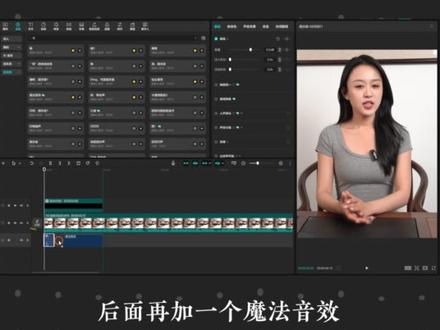 01:20查看AI文稿AI文稿
家人们今天教你们做这种财经博主同款的姓名条,真的超简单。首先添加进来一个矩形,缩小放到下面,增加一点圆角,然后给他添加个渐变色,把中间色块删除,给一个黑色渐变, 记得把角度调整成九十度,然后添加进来文案字体,选择抖音体,缩小放到矩形里面,再给他一个阴影,这样有点立体效果。接着添加一条直线, 长度铺满全屏,加粗一点给放在矩形中间,然后把直线拖到矩形图层下面,新建复合片段,给它添加一个镜面蒙版,旋转放大,然后再增加一点羽化, 继续添加一个矩形,调整大小,放下面矩形,搞一个渐变色,角度也是改成九十度,选择一个暗蓝色, 调完之后选择全部新建复合片段,打上一个关键帧,时间线拉到开头,把它拖出屏幕外,右击关键帧,选择三次方缓动,最后添加一个刷音效,后面再加一个魔法音效完成,还可以保存到我的预设,下次用直接在预设里面拖出来即 可,看看效果吧。今天啊,要给大家分享一下装修里的四个冷知识,下课!
109五年剪辑师乐乐 01:36查看AI文稿AI文稿
上课我不允许!你们还不知道剪映其实是隐藏的 p 图软件!本期视频有点干,请备好饮品一起跟练吧!第一个,涂鸦有线耳机首先文本工具里扒拉出涂鸦笔,选个顺眼的颜色,用小学生水平画个五角星, 然后给他添加个旋转动画,就可以直接复制同款。接着画出耳机,线网感瞬间提升。再用画中画导入提前录屏的音乐素材,用蒙版调整造型,可以用层级把前后图层调换一下。最后加个彩色雨滴贴纸,成品直接惊艳所有人。 第二个,赛博感 p 图全程有手就行,特效找到单色渐变参数照抄就 ok。 人物显现后再叠一个随机色块特效赛博质感瞬间就有。最后加上人物特效,电光扫描,扭曲数值调到三十八,再配上扫描音效,直接玩出高级感。 这几个特效替大家试过了,简单又高级。还可以像这样加个马赛克特效,再给画中画素材添加蒙版和贴纸,挤不下来瞬间创意感十足。 最后也可以结合动画做效果,比如给画中画素材添加个弹窗动画,又或者鼠标拖入,当别人点击你的朋友圈时,惊喜连连,一整个夯爆了!
364小小小小fish 04:09查看AI文稿AI文稿
两分钟讲透关键帧,只有选中素材后,关键帧才会出现在这里,它主要是记录两个点之间的变化轨迹, 可以使大小、位置、颜色、声音等所有参数一、大小的变化。 首先选中视频,在开头位置打上一个关键针, 时间轴移动到想要的位置,双指将画面放大,此时会自动生成关键针,画面就有一个逐渐放大的效果。 二、位置的变化点击贴纸,添加一个喜欢的,调整贴纸大小,移动到左边, 选中贴纸,在它的开头打上一个关键针,结尾位置把贴纸移动到右边 会自动生成关键帧,此时贴纸就有了动态移动效果。三、色彩的变化 点击文本,新建文本,输入文字,选择样式。字体默认是白色的, 点击这里打上一个关键针,时间轴往后移,给字体改一个颜色, 此时字体颜色就有了渐变效果。同理,选中视频素材,在开头打一个关键针,点击调节,将饱和度拉到最低, 时间轴往后移动,把饱和度拉回零,此时画面就有了从黑白渐变到彩色的效果。 四、音量的变化 添加一首音乐,在开头打一个关键针,把音量拉低,时间轴往后移动,把音量拉高, 此时音乐就有了从低到高的变化。 五、无缝转场, 导入一段视频素材,点击话中话,新增话中话, 再导入另外一段视频素材,把话中话往后拖动一点,在话中话开头位置打上关键帧, 点击不透明度,把数值拉到零,时间轴往后移动,把不透明度拉到一百,这样就得到一个丝滑的无缝衔接。转场。 六、运镜效果, 导入一段跳舞素材和一首动感的背景音乐,选中音乐,点击节拍,打开,自动踩点, 在每个节拍点处打上关键针,接着从第二个关键针开始, 每间隔一个关键针就把画面放大,此时就有了运镜效果。
24周末摄影班 00:29
00:29

