
粉丝2.1万获赞6.7万
相关视频
 03:29查看AI文稿AI文稿
那昨天呢,我们放出了小布克洛的预览版啊,展示了他的一些强大的能力,我们在演示的时候呢,只有指令还有最终返回的结果, 所以呢,没有办法很好的体现小布克洛是如何工作的。那么今天呢,我们特地准备了两台手机,这样的话就可以把小布如何在系统不同的应用之间穿梭的画面感呢,很好的表达出来。那么我们今天来给大家演示一下。那么第一个场景呢,我们还是来演示一下昨天提到的例子啊, 帮我把小红书里面最近浏览的帖子总结一下,并且呢,我们今天加点难度,让他帮我保存到便签里面。那这就是一个从三方应用到一方应用的一个跨任务的执行,那么这个复杂任务他能不能完成呢?我们来测试一下, 看看我小红书最近浏览的帖子,看一看细节,并且总结摘要,给我保存到便签, 现在正在逐一的查看帖子的内容。好,第一天查看完毕, 学习的速度还可以啊,比人阅读要快一些。好,现在呢,它提示我已经成功了啊,已经保存成功了,我们来看一下它是不是保存成功了, 这是我刚才的一些信息。对,那么这个任务呢,算是完成了,以后请每天都给我总结相关的信息好吗? 好,他说可以,以后呢,他会每天给我按这个方向给我提示,然后呢,他还定了个原则,叫做没有增量就不打扰,有料再发,非常的聪明啊。那像刚才这个例子呢,我们可以看到啊,小布克洛进入了小红书,查看了一些相关的帖子,他能够准确的找到我最近浏览的 一些入口,并且逐一查看了帖子的内容,通过总结摘要自动的保存到便签里面,因为便签是我们的一方应用,所以我们不用再调起界面,可以直接的保存起来啊。那么接下来呢,我们再测试第二个案例,我们来试一下从我现在的位置 到我们的滨海湾的 oppo 园区,距离有多远?这次呢,我想让他用高德地图来试一试,我们来看看能不能完成。用高德地图看看从我现在的位置到 oppo 滨海湾园区要多久有多远? 好,我们看一下,那么他现在告诉我呢,到 oppo 滨海湾园区需要三十四分钟,三十七公里,所以呢,可以非常顺利的完成这个任务啊。我们再来试一试我们自有的一方应用,比如说我们让他打开相机拍照啊,试一下 帮我打开相机拍一张照片,哎,他进入了, 哎,他完成了拍摄,那拍摄路径呢?是保存在这里的。好的,那以上呢,就是小布 cro 在 手机中的一些操作过程的一些展示,怎么样,大家觉得如何呢?
1.2万OPPO陈希 01:22查看AI文稿AI文稿
最近不是在搭建各种 crawl 吗?如果你不是程序员的话,这个操作其实很难的。像昨天我在字节这边也附了一个软件,把它的云端一键搭建,然后各种安排的工作,连接各种的大模型,帮你去做更多的事情,但是它不能操控你的本地。那今天我又测试了关于腾讯出的 q crawl, 在 创作这个能力方面,你不得不佩服腾讯啊,由于我是内测用户, 它是直接安装之后就直接能接管你的电脑啊,帮你本地操控。我觉得各种 pro 的 版本啊,接下来都会相当的竞争,但是最受益的是谁?是 pro 背后的 talking 的 这个使用量,未来这个使用量持续的会再增加,但哪家国内的 talking 的 供应链 是最大的,是最长久的,是用量最多的?能够各个大厂,不管是自己啊,腾讯,阿里啊等等,它们最终都需要用到很多的 talking, talking 的 背后需要很多的算力和服务器,以及相关的电力,我觉得未来这是一个慢慢的长久的一个趋势,也代表着讲实话,有很多人可能会失业, 管是人、机器人未来代表的苦力,他的未来的 crow 以及 talking 背后啊,能代替很多技术的一个人工。当我看到这些大数据的时候,我会觉得,哇,真让我觉得未来以来啊,抛开股票咱不说啊, 在科技这一块的发展,第二个大模型的背后,科技真的在革命性的发展,有各位朋友们一定要去尝试与 ar 接触,或许你真的能得到不一样的一个未来,相当于在二零一五年你去做网站,真是一个创业的蓝海啊。
103子辉先生❤️起床炒股 01:18查看AI文稿AI文稿
在 d g x spark 上部署 open core 一 百二十八 gb 的 超大核内存, blackwell 架构的显卡搜索网站, 点击 get started 复制安装指令, 打开终端 linux 版,粘贴刚才的安装指令, 按照提示选择 yes 和 quick start, 选择 api 模型 开始认证,选择 keep current, 选择 skip for now, 选择 no。 交互界面自行选择它,要 fok 即安装成功, 后续实测敬请关注。
70元气裴裴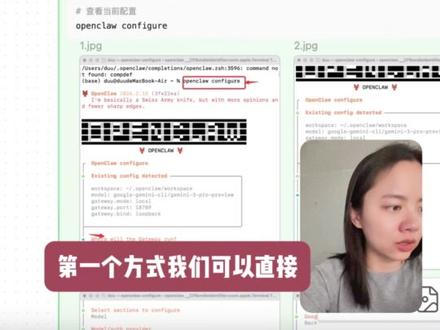 02:36查看AI文稿AI文稿
我今天打开 openklo, 然后又看了一下我接下来 ipi 的 账单,我的心就痛了一下,哈哈哈,烧美金真的是非常酸爽的一件事情,所以我就决定一定要探索一下 openklo 的 省钱大法。今天是第一篇,第一篇的省钱的原理就是把调用 ipi 全部换成调用订阅账户。那咱 们具体怎么样通过订阅的账户去接入 openklo 呢?这个地方我画了一个地图,咱们有两个方式可以去接入到订阅账户,而不是 ipi。 第一个方式我们可以直接通过终端的命令来进行输入, 这一行命令就是 open klo 自己的一个命令,它就会出现这样的界面,你在这个里面你先选一下 logo, 接下来他就会让你去选你要改哪项配置。很多项配置都可以改,咱们直接选模型就行。我是喜欢用 jimmy, 所以 我就选了谷歌的模型,然后这个地方就会出现 你几种接入谷歌模型的方式。 api 方式就是咱们说的最耗钱且没有上限的方式。然后呢,下面有两种都是 awesome 的 这种方式,它只要带了这个 awesome 的 方式,其实都是可以接已经订阅的账户的方式。那它有两个地方可以选,一个是通过反重力去调用它这个 awesome, 另外一个是通过 jimmy 颗粒来调用反重力,国内用,所以我就直接选了第三个。那回车之后,它就会直接弹出来 粘在这个里面的一些界面,你直接按它的操作去操作,它就能自动获取这一串 office token 了。那你如果是用 openai 或者 cloud, 它的订阅账户其实也是同理,比如说如果我选的是 openai 的 模型的话,那在这个地方除了 api 的 方式之外,它通过 office 去登录的方式其实是通过 codex 去登录的,那我就直接选 codex 就 好了。 第一种方式大家就这么样的一个流程,那第二种方式我们就用 cloud code 写出我们就好了,因为 cloud code 是 可以直接修改 opencloud 存在本地的配置文件的,就是咱们的模型选的是哪个,用的是哪种登录方式,全部都写在这个配置文件里,你就让他直接去改这个配置文件,那你的其实词里面 记得有几个地方哈,第一个主模型一定要记得改,主一定要有啊,因为他那个模型里面是可以配置多个的,他用就是一定是要跟他说清楚,你要配置的模型,你是用他的订阅账号付费,不要只去跟他说把这个 jimmy 换成 collog, 或者把 open a 换成 collog, 不要只说这一句,一定要说付费方式是订阅账户付费,而不是 api, 那 这样那个 collog 就 会直接去改这个文件里面的相关字段,那改的时候呢,可能需要你再去获取一下这个 token, 就 会直接去改这个关键词就好了。比如说我这还是 征战为力的,我就输入这条命令,我就能获取他了。 ok, 那 以上就是咱们先介绍的第一种省头肯的方式,我这边让他探索其他的儿童可乐的省钱技巧, 包括他每天都会让他把我的头肯消耗额度给我打印出来。后面方便咱们用一个更加量化的方式去看有没有哪些手段思路帮我们可以节省一些费用?今天就先分享到这了,后面还会再分享更多跟儿童可乐相关的内容,欢迎大家关注,下期见!
1806哈哈du(AI版) 05:41查看AI文稿AI文稿
就在几小时前,我开发了一个 open cloud scale, 并且发布到了 cloud hub 上面,我们来看一下我发的这个 scale 是 个什么用的,它可以去查询某一个人在一些自媒体上的粉丝数,看到我这里查询一个野兽先生 在油管频道上有多少个粉丝,然后他就告诉我有四点七一个粉丝。大家应该如果装个 open cloud, 大家都知道啊,就是只要跟 open cloud 说安装这个 scale 就 行了,装好之后呢,你就可以去跟他提问,我们再看一下它这个上传这个 scale 的 这个 plop 平台,然后登录上去之后呢,如果你自己开发一个 single, 开发好了之后呢,就点击自己的这个 dashboard, 然后点击这个右上角的这个 upload new scale, 也可通过这个 最上方有一个 upload, 就是 可以自己上传自己的 scale 了。然后如果你想去更新自己的 scale, 那 么就是点 dashboard, 这里就可以看到自己历史上传的一些 scales, 然后再点一个 new version, 那 这个时候你就可以去发一个新版本了,可以看到我这个 scale 的 话,已经有了三十六次的下载,有一个 star, 一个 star 是 我点的三个版本,我才这个发了几个小时,我就已经叠到了这个 scale, 并且都使用了。 我们简单看一下这个 scale 一 些介绍,一个是名称有一些描述,描述的话下面是一些它的扫描的东西,挺多人就是反馈这个 winhell 这个 scale 有 安全性风险啊,但是我自己登了他们这个后台之后,发现他们这个扫描还是相当牛逼的, 可以看到他们有几只上的扫描,不管是病毒啊还是各种风险,他们都有一个叫 virus 之上,它就会立马对你的这个工具进行扫描, 可以看到它扫描了非常非常多的这个这个选项,并且用非常多的引擎进行了一个扫描。这个的跟大家的固有的印象也不一样,如果是没有问题的话,它就打绿勾。如果是非常好的,那么这个地方它会显示这个 high confidence, 如果是一般的,它就会写成 media, 肯定还会有一些这个叫 low confidence, 那 就是很有可能你这个插件风险性比较高。然后这个时候你去让你的 open file 安装这个 scale 的 时候,他也会告诉你你安装的这个 scale 大 概有什么风险,你如果愿意承担这个风险的话,你就可以去安装它。我们再看一下我的几个同事,看一下他的使用的效果, 这个是我一个同事他的 windows, 然后去查询这个某英的这个央视新闻的粉丝数,哇,一点八个亿,有点厉害。 然后再看另外一个朋友,应该他环境有点小问题,然后后面我也优化了啊,他去查询这个影视巨峰,然后他的粉丝数,然后部分平台是能查询成功的,可以看到 b 站他有一千五百万个粉丝,就有点厉害。哦, 我这个 sky 的 话非常简单,他只会去查询一下那个某个平台的粉丝数,至于其他的分析的话,都是大模型去给的分析的, 然后这里面他没有包装任何的大模型,全都是靠你本地的浏览器去看那个人有多少个粉丝啊,就是说自己是不消耗任何头壳的人,但是你们问这个,这个,这个 opencloud, 他 大模型,他去判断去调我这工具的时候,他自然本来就是一个调用工具的消耗,但是我这个工具里面他是没有任何头壳的消耗, 也不做任何的什么截图啊等等相关的事情,也不会上传任何的你的私有信息,这个是可以放心的。目前的话这个工具还是有一些小问题,大家可以使用,使用之后如果有问题的话向我提一手,也可以在下面进行一些留言啊。 如果你想制作自己的 skill, 那 么都把你的想法告诉这个大冒险就行了。但是这里要说的就是有些稍微复杂一点的功能,还是需要你有一定的计算机基础知识才行的,不是说所有功能大冒险都能去做到啊。像我开发这个 skill 的 话,我是把需求告诉大冒险,大冒险大概十分钟就给我写好了第一版, 然后我大概调了将近三个小时,五六十分钟啊,才把这个 skill 才上线的第一版。 也就是说大模型虽然他看起来斜起块,但是他很多有些复杂的功能,他的处理的时候会有 bug, 他 甚至他有时候他会自己说,我自测全成功了啊。当你实际自测的时候,你会发现他生成代码很多是不太可用的,他可能只想了一个最简单的 一个解决方案,但是很多时候在面临实际问题的时候,他是有很多随机性的,比如说这个电脑上的一些环境不一样,你要让你要告诉他他要怎么处理第一个不成功,那么到底到第二个,第二个不成功,到底到第三个还不行的话,就是要提示 把相应的错误告打出来,然后再让大模型自己再做后面的决策。这个 open cloud scale 的 开发,呃,说简单也不简单,说难也不难,就是要看你具体要做什么东西,如果比较简单的东西,或者说没有那么多随机性的东西,你可能告诉大模型它一遍就能做成功。然后你可以把自己的呃 scale 也可以上传到这个 cloud hub 上面 啊,然后可以分享给大家使用。如果你的功能非常复杂,那么很有可能就你需要花很多时间去调试,朋友圈也经常还有很多人,他担心自己会不会被 a i t 挡掉啊。 呃,我建议的话就是去多学习,多了解吧。我觉得现阶段对于一些重复性的随机性没那么大的一些事情,他肯定会替换掉的,特别是跟电脑相关的。对于那些随机性非常大,特别是要跟人交流或者说什么东西的流程非常复杂的啊, 那么他的话不一定就能做到那么好。然后再看一下我让那个 jimmy 生成我这个 scale 的 一张图,大概说了一下我这个它的怎么安装,然后告诉我,然后是大概怎么使用。 使用之后呢?大大毛蟹,很有可能它会根据这个这个 scale 的 结果,它会给你第二层的分析,你可以让这个 open class 每天定时去抓取一些信息,然后告诉你,帮你去根据历史信息再进行一个分析,就给你提建议。如果你觉得我做的这个 scale 不 错的话,希望你给我点个赞, 然后如果你想了解更多的自媒体相关的以及 openclaw 相关的内容的话,可以关注我这个号李逍遥,说说。好,我们下次再见,拜拜。
 05:25查看AI文稿AI文稿
大家好,下面给大家演示如何在火山引擎开通 arc cloud 实力。首先我们登录火山引擎官网,登录火山引擎控制台, 点击火山方舟,点击开通管理,开通对应的 coding plan, 这里以一个已经开通好的 coding plan 做演示。当我们开通好之后呢,我们可以看到界面上有一个 arc cloud 立即体验,点击立即体验 可以得到一个全新的 arc cloud。 那 么在这个环节里面,我们可以对 arc cloud 做一些设置,比如说配置对应的模型, 火山方舟 coding plan 默认支持呃豆包 seed 二点零 code, 豆包 seed 二点零 pro 以及主流的一些开源模型等。那么在这个里面我们选择豆包 seed 二点零 code 模型。 除了配置模型之外,我们也可以配应对置的网盘,方便和本地的电脑环境去做数据的交互。在这里我们选择一个之前已经创建好的对象存储桶,获取对应的密钥, 这里我们展示之前已经创建好的秘钥,在这里可以选择合适的网盘客户端进行下载,这里我们以 apple 芯片为例,完成配置之后呢,我们点击文件快传, 打开对应的网盘客户端,点击登录, 登录完成之后呢,我们就可以把本地的环境和云上的 icloud 做打通,在这里我们可以上传本地的文件。 那么我们现在设置好了模型和网盘之后呢,可以进行飞书消息渠道的极速配对,我们点击立即执行, 打开我们的飞书,扫描这个二维码,输入对应的智能体名称, 点击创建, 等待飞书的自动化配置流程,显示飞书机器人已经配对成功,那么我们可以打开飞书,点击刚才创建好的机器人, 刚才我创建了一个叫做火山 arc cloud 助手可以和他说,你好。 回到我们的演示界面,显示所有任务执行成功之后,可以关闭终端,然后进行其他功能的演示。在这里我们可以点击查看我的技能,或者安装火山专属的 skype, 查看当前我有哪些技能。 可以看到 arc cloud 的 实页显示已经有默认的十七个 skill 的 安装,里面主要包含 agent 开发,相关存储,媒体生成,非输关键配置等。 如果我们想使用安装一个新的 skill 技能,可以打开火山引擎的 skill 技能广场,在这里搜寻查找相关的 skill。 安装一个网页设计的 escape, 复制对应的命令行,回到我们的 icloud 里, 发送对应的指令, escape 安装成功。最后我们演示终端功能,可以打开终端,查看已经安装好的插件, 这里显示我们已经安装好了 ai 安全助手等插件, 进行必备的安全防护。好的,本次演示到此结束,谢谢大家。
5439火山引擎 06:02查看AI文稿AI文稿
这个是基于工程 ycl, 然后在 esp 三二七六的基础上添加了 qq 官方机器人的配置,接下来演示一下。嗯, 首先我们重启一下设备, 嗯,第一次启动设备,设备是没有配网的,我们用手机给它配个网,手机打开 wifi, 然后点击 wifi 设置, 这里输入第一个,输入 wifi 的 名称, 然后 wifi 密码。第三个是 api key, 是 大模型的 api key, 这里我已经事先保存了一个, 然后模型名称这里用的是国内的 mini max, 上面名称可以不改。然后基础地址 填大模型的机首地址,然后 nats 的 主机和端口可以不填。然后消息平台这里改成 qq app id, 呃,输入 app id, 呃,这个 app id 可以 在腾讯机器人官网可以看到。 qq 开放平台这里可以创建一个机器人,这里就有 app id 和密钥, 然后输入完,点击保存,然后设备会重启,然后等待重启。 嗯,然后看到这个 hello, 就 说明连接上了,然后这时我们可以在窗口发点消息。 hello, 然后出现新屏,然后等待回复,就说明成功了 啊,出现大模型的回复就说明成功了。那我们现在要打开 qq, 这个是我刚才配的一个机器人,我在这里给他发消息, 那可以看到这边收到了,这边在思考, 嗯,然后消息就推送过来了, 然后它有这些功能,我先查询一下它的温度, 嗯,它就把当前芯片的温度返回给我了,然后 再把电瓶拉高。 嗯,这里大模型会调用工具,调用调用工具,然后把这个 g p l 五拉高。 嗯,那我们也可以查一下当前设备的状态,可以看到哦现在的状态以及刷新当前的模型, 嗯,然后也是可以正常对话, 嗯,这边就收到了, 嗯嗯, ok。

