godot瓦片地图制作方法
粉丝400获赞2940
相关视频
 04:31查看AI文稿AI文稿
tile map 是感兴趣的同学可以暂停看一下,让我们开始吧。首先创建节点 tile map, 瓦片级显示为空,创建 new tail set, 默认形状是最常用的方块,尺寸为十六乘十六像素。按照以往经验,类似 id 精灵节点资源属性应该在这, 但他其实被安排到了 tail map 左边,而且只有在选中 tail map 节点时才出现。这时可以看到提示,还未配置资源,直接把瓦片素材拖入就会弹出提示,确定后就会自动根据大小进行分割, 可以通过鼠标滚轮放大和缩小瓦片内容,按住滚轮进行抓取移动。需要注意的是,当你想移除这张瓦片素材时,应该选中 后点击 delete 按钮,按照习惯点击键盘 delete 键,实际上删除的是整个节点可以禁用不需要的瓦片。点击 tail map 进入地图编辑状态后,可以看到它无法被选中。选一块开始绘制,进入绘制模式, 按住 shift 和 ctrl j shift 即可画出直线或方块,也可以选择对应模式后进行绘制。填充模式会自动计算缝隙进行补齐。 如果想绘制组合瓦片,按住鼠标多选即可,也可像画板取色一样吸取地图上的瓦片,方便在地图上快速的切换瓦片。 点击橡皮擦进入删除模式,当重新编辑时记得关闭,通常右键也能够删除,不需要专门进入这个模式。 编辑时可以根据按钮对应的快捷键调整瓦片方向。 选取多种草地瓦片,就可以用随机功能直接生成一片散落花草的绿地。 选择图案切换到选取模式,通过 ctrl c 复制,然后 ctrl 为保存后就可以直接使用。想在草地上添加一棵树是不是怪怪的?这时就需要用到层级规划,例如新建第一层 land, 然后是 object 作为第二层。也可以通 通过 z index 决定堆叠的层级。关闭高亮所选层可以看到整体的样子。如果想把树木变成夜间的样子,通过调制功能将瓦片色调进行改变。 如果需要将石块之类的部件进行碰撞监测,创建 physics layers 之后,就能够在 tailside 的绘制中对每个瓦片进行碰撞精细化调整。还可以对每个瓦块进行自定义参数配置,例如速度、遇敌概率。 在绘制中选择刚才创建的自定义数据后,就可以对瓦片进行参数设定,届时代码通过坐标就能够获得地图瓦片和对应的属性值。如果想要给地图增加水面,一个一个拼接太慢了, 这时就可以考虑地图级功能,它能够帮助我们快速绘制出合理的地形。 点击新建可以看到三种模式同时匹配角和边最精确,但越精确也意味着更多的配置才能覆盖所有的情况。先使用 corner 创建一个地形,命名为 auto, 然后 tail set 的绘制,找到地形,选中对应的集合。 首先点亮包含水面的瓦片,将它架入地形,然后设定连接其他瓦块的方向,使用了默认的深棕色进行标识, 然后回到地图编辑。在地形中选中后,直接使用矩形绘制,就能够快速 在此基础上调整,就能更快得到一个合适的水面。至此, tile map 的快速上手指南就结束了。 不知道大家是否对自动随机地形生成等境界内容感兴趣?先挖个小坑。感谢大家的关注点赞,这是我更新的最大动力!
51老王要稳重 02:22
02:22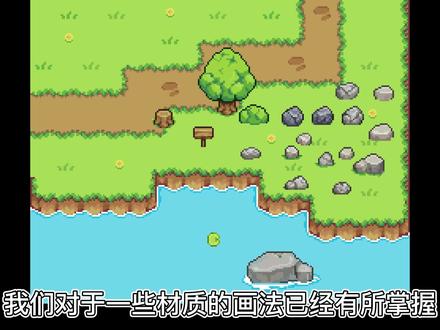 02:45查看AI文稿AI文稿
hello, 大家好,我是小冰,我们对于一些材质的画法已经有所掌握,这一期我们就来学一下游戏素材中比较重要的瓦片制作,学完本期内容,相信对你的游戏制作会有很大的帮助。简单说一下制作瓦片的目的 主要就是节省制作地图的时间,做出可以重复拼接使用的单位模块,同时也节省了素材空间的占用。接下来我们就一起制作一下横版游戏常用的地面纹理。 首先定好瓦片的尺寸,要保证是正方形,并且边长是四的倍数,然后我们就可以根据自己的想法画出一个雏形,画好之后将它分成这样的四等份,对角线进行两两位置互换,得到一个偏移后的图案,可以看到 有一些明显的缺失,我们把它修补一下。好的,这下至少看得过去了,但是并不意味着就可以开始细节填充了,需要把四个瓦片拼接起来,再次查看是否存在需要优化的地方,可以看到这里的直角边不大合理,找到对应的地方进行修改。 由于拼接的时候上方图形和下方图形对接左右同理,所以需要兼顾两侧的图形,避免出现边界感突出的情况。 经过一番修改和再次拼接测试,达到我们想要的效果,然后就可以进行明暗细节的填充,不会的同学可以查看前几期的内容。 好的,经过一些简单的细节处理,一个中间的瓦片就做好了,可以用于地形内部的地图拼接。接下来的工作就需要在这个瓦片的基础上 再去进行边缘瓦片的制作,先把两边的边缘进行一些处理,顶部可以添加一些植被, 底部边缘也进行相似的处理。通过前面的方法,我们可以继续画出一些特定位置的瓦片,如果想要在最初的瓦片加入一些变化,只需要修改一下中间部分即可,这样不会影响拼接。可以看一下我们做了几种变化,并进行了拼接,效果依然不错, 这样我们需要的地形瓦片就完成了。利用这种方法,我们还可以去画其他视角的背景,比如之前讲过的水,就可以根据感觉随便画一首,分成四份,对角线交换,有不合理的地方修一修, 修完了拼一拼,如果有其他问题再优化一下,没问题了就可以添加明暗细节, 最后再拼一拼,查看效果,这个瓦片也就完成了。本期介绍了瓦片的制作方法,觉得有用的同学可以三连支持一下,让更多喜欢像素化的朋友看到我们稍后再见!拜拜!
210吾名小兵像素画 00:34
00:34 02:01
02:01


