5090显卡安装教程
我们收到机箱后,显卡是要自己装上去的,机箱侧面挡板拆开两到三个,这个板可以推上去,也可以整个拧出来,看你方便。接下来检查我们的显卡正反面,确认没破损后,把金手指保护套拆掉, 对准主板的插槽凸起,然后呢垂直按压下去,听到咔嗒一声就 ok 了, 这样就插紧了,再把刚刚的挡板还原锁好,螺丝锁紧,显卡才不会掉下来。接下来就把我们帮你预留好的显卡供电线插上, 对准孔位插紧即可开机。看到桌面有给你安装好显卡驱动,点击安装即可。装完右键显示设置进去后找到系统信息就可以看到你的显卡信息了,下面的设备规格也有显示显卡,这样就安装好啦。

粉丝1318获赞7114
相关视频
 04:05
04:05 00:52查看AI文稿AI文稿
还有很多人不会装这个显卡,今天大巴就来教大家一下,我们先将机箱放平,记住一定要放平再操作。接着打开机箱的玻璃侧板,接着拆除我们的显卡挡板,将 pcie 插槽的卡扣下压,拿出显卡, 把显卡的金手指对准 pcie 插槽,稍微用力按下去,要听到卡扣回弹声哦。 接着找到显卡供电线,将分开的接口合并到一起,插到显卡的供电接口上, 拧上固定螺丝,装好 pci 挡板,最后安装机箱侧板,显卡安装就搞定了, 注意一定连接到显卡的视频接口上,不然主机可能无法显示。
1848卢大發 02:11查看AI文稿AI文稿
开车啦开车啦,不到三万能不能上五零九零呢?我的答案是,人家问你有没有钱呐。今天的这一套呢,是来自福州市王先生的整级啊,给出了三万块钱 的预算啊。其实三万块钱在我们这边随随便便都能配个五零九零的。王先生还有一些要求就是颜值和性能要一步到位啊,来看我是怎么给他搭配出来的。首先显卡方面嘛,我给他搭配的是一张七彩虹的五零九零 dv 二。 呃,至于性能嘛,我最多只能给到个康 cpu, 毫无疑问,必然是九八五零叉三的,目前顶级的游戏处理器, 记住是没有之一的最强主板,随随便便来个 b 八五零的大榔放哪呢? 这一块主板呢,也是 b 八五零里面的热门型号。内存方面是红旗冰刃两根三十二 g, 一 共是六十四 g 的 容量,六千四频率的。一开始呢,我给他搭配的是二十四 g 乘二的,一共是四十八 g, 嗯,我哥说 不够啊,硬是把它上到了六十四 g 啊,没办法,我哥喜欢嘛。至于硬盘方面嘛,也是红旗的 gm, 九千两 tb 的 超大容量,呃,够放很多资源了。电影方面嘛,是九州封神的 pq, 一 千两百 p 白金全模组, 日系主电动加十二年的质保。品质方面牛逼散热,创客新系的展域 se 三六零。至于具体的参数方面,我只对它那块冷头的 oled 曲屏比较感冒。呃,其他的方面不知道。 最后是连立包豪斯三面玻璃海景房。一开始呢,我是想给老板做个显卡的树状方案,但老板死活没有答应啊。其实我是觉得显卡树状呢,会让整体的颜值好看很多啊。不知道你们觉得如何?评论区聊聊。
1119山仔装机 04:04
04:04 00:29查看AI文稿AI文稿
三十秒教会你怎么安装显卡,准备好一个十字螺丝刀,注意取下金手指保护套,取下机箱挡板,机箱平放显卡,金手指对准主板卡槽,像这样就可以了。注意侧面不要刮蹭到主板, 双手垂直用力按压,然后固定左侧两颗螺丝。显卡供电线对准双手用力插入,保证没有缝隙。显示器的信号线一定插在显卡上,主板不行。
543广州Ak小白 00:38查看AI文稿AI文稿
显卡驱动如何安装?今天手把手教会你,我们在浏览器直接搜索英伟达,通常第一个就是我们点击下载 in video app, 进入后点击立即下载,下载好以后我们在文件夹中双击打开,按照步骤安装。 进入 in video 主界面后,在左上角找到驱动程序,进入后直接下载驱动即可下载完成直接安装, 等安装结束后,我们的显卡驱动就打好了。如果你想下载其他版本驱动,还是在 nvidia 官网导航栏找到驱动程序,进入后找到手动搜索,在这里可以根据你自己的需求直接查找,可以查到各个版本的驱动。
97龙游3C精选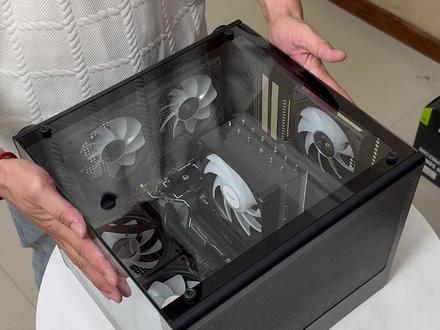 02:32查看AI文稿AI文稿
咱们收到货以后把主机取出来,取出来以后,然后的话咱这个玻璃面一定要朝上,朝上的话咱们有螺丝的话把四个角螺丝取下来,或者没有螺丝的话,还一种是卡扣的安装方法,咱们去扣左上角这个卡扣,使劲一扣这个玻璃就能下来。 玻璃取下来以后,咱们把主机里面所有的泡沫给它全部拿出来,然后咱们下一步的话就是装显卡,装显卡的话咱们这个侧面有一个挡片,把这个挡片一定要先提前取下来, 然后在这个位置我们会给大家预留两个安装显卡螺丝,把这个螺丝先提前取下来,这里的挡片我们都会提前给大家掰好,然后咱们安装显卡, 咱们安装显卡时候一定要把这个金属纸的保护套提前给它取下来,然后主板上这里有一个卡扣, 这个卡扣要提前摁下去。安装显卡的时候一定要注意这个显卡左侧的这个挡片一定要不要刮到这个主板上,因为这个位置有声卡网卡的这个模块线刮到以后,然后可能会断触你的声卡,网卡就不能用了。然后咱们这个安装显卡的时候一定要注意 这个挡片一定要插到这个机箱,还有主板这里一个缝隙里面,然后显卡的金手指对准这个 pci 插槽,咱们安装显卡的时候一定要注意这个挡片一定要插在这个缝隙里面,然后不要插到主板上,对准咱们这个显卡的 pci 插槽, 这里的金手指位置一定要对准主板上的 p c a 插槽,插好以后往下一摁,这个卡扣就会自动回弹,会听到咔嚓一声,下一步咱们把这个显卡的螺丝固定好, 机箱上挡片一定要把它装回去,这个是从里面塞,因为机箱不一样,它这个挡片安装方式也是有区别。 下一步咱们插显卡供电,还有两种插头,一种是五零六零,还有五零零 ten 用的这个大的这个插头,小的是新款的五零七零、五零轻 ten 或者往上的话都是用这种插头。然后五零六零还有五零零 ten 的 话,咱们用的这个接口的话,它是六加二的分开的,咱们给它并起来, 并起来以后,然后咱们到底这里是一个齐平状态,然后对准这里一个防呆卡扣,咱们往下一摁就可以了,这个供电就插好了。 显卡供电插好以后,然后在这里是没有任何缝隙的,如果有缝隙的话就需要重新插一下,最后我们的显卡已经安装完成。
 06:50查看AI文稿AI文稿
九零跟八零区别不大的哎。那不是哦,是七零态跟八零区别不大。九零直接抽八零嘴巴子。兄弟,我是小赵,今天来杭州了啊,给一个大哥装一台 v 十二 boss。 刚好到站了啊,我们还要打车过去啊,忘记带环卫标了。 正好碰到朋友在东站啊,蹭一下他的车啊,有点声音有点大吧。这是改了吗? 那今天这顿饭必须是我请的。也是蹭到车了啊,兄弟们。 ok? 兄弟们到了啊。哎,大哥你好,我朋友他有事去。 那他怎么说啥?他直接回去了。呃,他按摩去,我正好碰到他了。 这是那个零零七吧。这是零零七是啥?零零一是小型 suv, 这个是中型 suv, 这个是零零几,这是七叉。七叉你要喝什么?矿泉水就可以了,白开水也可以,里面拿个水泡。我爬个五楼我要命了。 你要放哪在这种就行。可以有油是吧。一点点的。 ok, 有 配这个主要玩什么?永结可以,最近永结玩永结的好多。 永结打不动,三个模式墨镜排位真是打的累死。永结还有摸金啊。有啊,好玩吗?好玩, 永结专金是吗?你笔记本打永结多少针?跑图的时候是一百二到一百四,加那个三百三十三十七才能跑到一百二十针。 那肯定啊,三十七只有九十。笔记本肯定得加散热器啊。你散热器你不加?你笔记本现在已经坏了,不过我之前进水过,牛,修好了没坏可以,但是我之前进水过,牛修好了没坏可以,但是我在接手都会把那个键盘膜套在那边,好习惯。 没事,我的刀不硬。兄弟,我的刀不锋利的,换成你那把刀我估计已经出血了。不用手套,都说装机手套不专业,但是我告诉你戴手套没有手感 啊。我。我不吃饭,装完就要扔了。 真不喝我喝这个就可以了。真减肥。兄弟,不要以为我是开玩笑的好吗。 我都没带衣服来杭州。我跟你讲,我们湖南连续三十天下雨,我现在还有内裤穿是奇迹了。我跟你讲,接下来的六十天也没有太阳,就前段时间未来九十天下八十二天雨。你们这边感觉也是阴天。 昨天晚上下过的。应该是待会我拿走别的那个。我不是,之前有个电影酒店的老板经常去他家住,他叫我去吃饭,你知道吗?正好约了是吃那种很清淡的。你不要再劝了,真的,因为我们这种人就是不节制才长胖的。等会就是去杭州那边吃饭。是的, 我本来只想配台,一万多一台。给我做一台怎么说?找工作钱不做买一个。哦。你倒是要想配五零九零八零就够了。九零配不到啊。九零跟八零区别不大。 没那不是哦,你这陷入误区了,兄弟,是七零钛跟八零区别不大,九零直接抽八零嘴巴子。兄弟,比如说我们之前是测的二 k 打吃鸡挑拳击,五零八零跟同样的九八三,他就三百帧,上九零就是五百,你把画质拉低也高两百帧就这样。 他们说永杰也有挂,用正刀挂不怕的。不怕这么挂,你只要打的九,真的不怕正刀挂。 哎,主要是永杰这个东西啊,他是不是开挂没有很大的用这个这个游戏的设定,那个人本来就厉害,但是本来就厉害,你不会去开挂?是的, 哎,服了,忘记是 o 叉了。兄弟又要拆一下反一下公屏 大力士这一块。兄弟 真的放真?他这个桌子不会不会抖。真的吗?不会不会,还可以,你往里放点就行。桌子还不够长,这桌子就四十感觉你得买个桌子。兄弟,你这要是桌子塌了我们可不管啊。你这机箱摔坏了我们可不管啊。这个 挺好看的,跟你讲个坏消息,兄弟就是给你写配置的。不是,就是连立。他不是有个控制器吗?他忘记给你写了, 但是他不影响用。就是我调不了是吧。对,我们得七个过来给你插上你才能调,然后到时候我就售后教你调吧。好吧,就是他这个屏,到时候你还得寄个东西过来。对,屏幕跟灯光就跟插 u 盘一样,插到后面就可以了。哎,不行也可以,我插上,然后直接你们远程搞也可以。对对对对对,一起弄了可以吧。可以, 稳不住了,兄弟。没事,我现在只要能用就行,搞定了给你开这一插标的。这个开机会有点慢,白色好看。 嗯,准备扔了。兄弟我带瓶水走看,我看一下开机没开,开了就没问题。没有,一瓶够了。好,谢谢。 ok, 谢谢。 ok, 谢谢。怎么开?那也是,那得送,兄弟确实会不认识路,走出去就可以了。 那不用送了呗,我不耽误你,我又不差这几分钟。可以,孙权路这个叫这个名字太屌了。我觉得他来了,拜拜拜拜拜,有问题可以找我啊。 ok, 吃饭去,兄弟们。又要损失一顿饭啊,兄弟们。没有白做的车啊。看到了一台新款大牛啊,有点帅啊, 第一次来吃这么高档的餐厅啊,兄弟们要被宰一顿大的,装十台机都不一定装的回来啊。搞了杯龙井尝尝鲜的啊。这里确实还可以,就是有点贵啊, 也是最好的酒店店啊,兄弟们,又是双人间啊,依旧二 k 五百赫兹啊,零八零啊,还是上次那个房间,只不过好像改了一下啊,老板最懂我了,看着是 v 三 pro, 实际上呢,是 v 四 pro 啊,兄弟们,新款啊,非常顶啊。那本期视频就到这里了,下期见。明天会找他,拜拜。
2.3万小周装机日记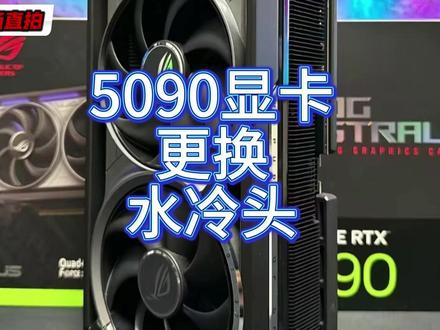 02:05查看AI文稿AI文稿
大家好,今天给大家讲一下显卡水冷头的安装,今天这款显卡五零九零,首先把显卡上的所有螺钉拧掉,包括显卡背板和显卡挡板上的所有螺钉, 拧完螺钉之后再把显卡的 pcb 板和散热片分开,分开的时候注意显卡 pcb 板和散热片之间的电源连接线,把这些连接线轻轻的拔掉, 取出显卡水冷头, 在这里要注意一下显卡和水冷头的对应方向,不要按反。水冷头上还有一些极小的电容对应贴片也一定要贴好硅胶贴, 用剪刀把硅胶贴裁成散热片的对应大小形状, 同时还要注意硅胶贴的两面都有塑料膜,把这两面的膜都要去掉。 在这里要特别注意的是要把水冷头上每一个对应的突出的点都要贴上对应大小的硅胶贴, 贴完硅胶贴之后,再把核心的硅胶涂抹均匀,然后再把显卡放在水冷头上,盖上显卡的背板, 然后再把所有的螺丝都拧紧拧平,这样一个完美的显卡冷头就改装完毕了。
19天创水冷 01:43查看AI文稿AI文稿
ok, 今天我们来教大家,呃,我们的购买全新显卡到手,如何安装到你的机器上啊?首先第一步咱们打开这个机箱的侧板, 到机箱的后面啊,大家看到这原来是有挡板的,就看您的显卡是一槽宽还是两槽宽,如果两槽宽的话,咱们就拆两个挡板,如果是一槽宽的话,咱们就拆一个挡板, 我们要拧松这个挡板的护板,然后找到最靠近 cpu 的 这一条全场 p 三一通道,像这个就不是全场的,一定要找到这个全场的 p 三一通道,而且是最靠近 cpu 的 这一条。然后呢我们打开这个 p 三一通道的这个卡扣, 然后拿出我们的显卡,然后看一下咱们显卡是多厚的,像这个显卡的话就是两指宽,就是两个插槽,两两个插槽宽,如果说只有这一个档位的话,那就是一个插槽宽,然后将我们的显卡垂直于这个 p c a 通道, 你要对准垂直于它插入,然后我要拧上这个固定显卡的螺丝, 然后拧紧这个后板的螺丝,然后找出咱们电源的 p c e 供电,一般来说这个供电都是一个六加二品,如果是四加四品的话,就是 cpu 供电,咱们一定要找六加二品,这个是 p c e 供电,然后呢将这个供电插入显卡的供电口,然后我们盖回我们的机箱侧板, 然后我们需要连接这个视频输出线,注意一定要插在显卡上,不能插在我们的主板的这个背板上,一定要插在我们的显卡上,然后另一头连接显示器就 ok 了。
12龙游3C精选 09:04查看AI文稿AI文稿
很多兄弟都在说这个拆玻璃还有装显卡的事,咱们其实已经拍了一遍视频了,但是很多老板可能说有点看不清楚,所以说今天在这里的话再重新给大家拍一遍。第一个的话,拿到主机之后,你取出来就是这样一个情况, 然后取咱们的正面玻璃的话,就在这个位置,这个位置有一个凹进去的部分,把它往外面的推,接着手掌推一下,往外面的推,推了之后这个玻璃就可以取出来, 如果说你只是装显卡的话,取正面的玻璃就可以了,但是我建议的话,你们把背板,这个背板呢有一个铁网也给它取下来,也是一样的,都是在这,这个是拍击炮这款机箱,然后另外两款机箱的话,它略微有一点的区别,有的的话是在咱们正面的一个玻璃这个位置,它有四颗螺丝, 如果说是四颗螺丝位的,记得把机箱平躺,平躺下来,平躺下来,然后这样来取螺丝,取了螺丝就可以把玻璃取下来了,然后后面的盖板的话基本上是在这里, 就是在这一条,记住是这个铁板的这一条会有两颗这样的螺丝,拧松就可以取出来了。取出来之后,然后记得把咱们的机箱平躺,机箱平躺上,然后开始装显卡,装显卡这里很多老板会遇到了第二个问题,就是 有的显卡,特别是买的无卡套餐的,他的显卡一个是有一个这种线,这个我们叫的是一个十二 p 的 线,为为什么叫他十二 p, 大家可以数一下啊,不对,这个是对十二 p 的 线啊,大家可以数一下,一共他有十二个头子,所以叫了十二 p。 另外一个的话就是咱们传统的一个八 p 显卡供电线, 这个八片的线它是一个六加二片,然后上面写了咱们的一个 pci 的 pci 的, 然后它默认的话是这种一个六加二可以分开的。很多老板说如果说我是五零六零,五零六零太,我怎么来用这个线?一会也很多老板说它这个是分开的,我应该怎么用?你如果说你把它反过来,反过来你不知道怎么用的,我教你怎么一招。最简单的来看 你现在这个位置,它是不是在将近中间的位置,如果说这个两片,你把它放在这边,放在这边它是不是偏左了?你只有放在这边,它才是刚好在中间的位置,这个卡扣刚好在中间的位置,然后装这个的话,这个也是咱们的一个防胎缺口,防胎缺口对准咱们主板就是显卡上面,它这里也有一个卡扣,对着这个卡扣给它怼进去, 正常你们是装在咱们的主机上面怼进去,怼进去看到听到咔嚓一声,然后确定装紧了就可以了。装紧之后,然后就可以正常的上电开机。 先以这个十二 pin 的 线,也就是说咱们五零七零、五零七零 type、 四零七零 super 及以上的显卡的它的一个供电的一个标准来就咱们的显卡, 你们给它拆出来之后,显卡是这样的,然后这下面是有一个黑色的保护套的,就是你只要拆出来它不是这样直接能看到金色的,那就证明有一个保护套,把这个保护套拆掉,然后这后面的话它有很多的塞子,对不对?有很多塞子,这个塞子的话也建议大家可以把这个塞子取掉,先取掉,然后到时候你发现哪个用不上的口袋给它插回去都没事儿。 然后把这个全部取完之后,显卡先放在咱们的旁边,放在旁边之后找到咱们主板,所有的主板都是一样的,靠近咱们散热器这边的第一个插槽才是显卡的插槽。然后有的主板的话,咱们有的主板它是属于这种按压式的,记得给它按下去,按下去的话它会有咔咔一声,接着给它按下去,按下去之后, 然后就可以进行装显卡了。然后有的主板的话,大家一看看这,哎呀,我这里没有按压的,然后各位老板可能就懵了,然后没有按压的大家能看得到他这里有一个类似于一个延长的地方,然后在这里他就有一个按钮,看到没有?这个就是属于咱们最新一代的支持显卡快拆的一个按钮,你如果说 没有咱们按下去的那种,你就把这个按钮按下去,按下去之后他这个卡扣也会自动松开,松开之后就可以安装咱们的显卡的话,第一个咱们的一个要素是什么?就用咱们金手指这两个我手指中间指的这个缺口, 这个缺口去对准咱们显卡叉槽上面这里有一个横色的一个横杠,这个缺口去对住他,然后有的老板说,哎,我这个,我这个上面这个盖板这里挡住了怎么办?记得装之前把这个盖板所有的盖板都给它取掉,取掉之后这下面有一颗咱们的固定螺丝,有一颗咱们的固定螺丝,这颗固定螺丝的话也要提前给它拆掉,也要提前给它拆掉, 然后这颗螺丝提前给它拆掉,拆掉之后呢,这个螺丝先给它放在旁边,然后有的老板可能会发现,哎,我这里怎么没有显卡这个固定螺丝有可能是师傅在装机的过程中给你打漏了,打漏了没有关系,你可以直接看这旁边,这旁边有咱们一个就是这样找到这个电源这个插口,咱们电源这个螺丝和咱们固定这个显卡的螺丝它是通用的,它一共有四颗螺丝,如果说你遇到 就是显卡螺丝没有打的情况下,你可以先拆一颗电源的螺丝,先过来将就用,然后给咱们的客服说咱们咱们给你补发螺丝就行了,可老板会说这下面会抵住对不对?抵住的话就是你把显卡放进去,把这个线理在下面,然后就这样斜着斜着怼进去,怼进去之后这边给他立出来,然后再用这个,再用咱们这个卡槽 去对准咱们的一个主板上面的一个缺口,对准之后,然后就垂直的往下面去按压,按压之后会听到咔嚓一声,那你的显卡就已经装好了,装完之后下一件事就有什么,就是装咱们的一个显卡供电线给它插上去, 给他摁上去,摁紧,记得一定要摁紧,摁紧之后咱们这个显卡它有点松,是正常的东西吗?因为你没有上固定螺丝安装在这边,咱们这个挡片中间有个洞,有的老板说,哎,你我这个洞好像对不起,对不起的话把这个地方往里面按一下就能对的准了,对的准之后把咱们螺丝打上, 螺丝打上之后这一块是一块遮丑的一个板子,给他照样这样放回去,放回去的话把这两颗螺丝固定, 固定之后呢,就可以正常的去把咱们的一个机箱,就咱们该装玻璃装玻璃,该装背板装背板,这样的话咱们一台比如说你买的咱们的这个无卡配置,或者说咱们的一些带五零七零的配置,整个就装完了,然后 装完之后接下来就可以进行正常的一个上电开机的一个操作了。咱们开机进入系统之后,然后就是装咱们的一个驱动,首先装的是咱们英伟达的驱动,打开咱们的浏览器,然后新建一页 去搜索咱们的一个英伟达,输入的话去搜索咱们的一个 nvda 就 可以了。 这里输入完之后第一页,基本上第一页就是默认咱们的一个英伟达的一个官网,然后进入咱们的官网, 然后找到咱们英伟达的一个 app, 点击这里立即下载下载,点了立即下载之后,右上角会有一个下载任务弹窗,弹窗完成之后就是这上面进度,下完之后打开咱们的文件,然后跟着里面一步一步的安装,一直点确定就可以了, 我这边是做演示,所以说就没有等他下完,然后安装完成之后,就可以点击咱们的一个英伟达 app, 进入到咱们 app 里面, 然后这个地方有一个驱动程序,然后这里有检查更新,然后点击更新下载,然后并且安装,然后他也会出现一些弹窗,一直点四,然后他会默认安装到 c 盘里面,这个不用管,装完之后就可以了。 接下来的话是咱们的一个酷冷至尊的一个屏险的一个驱动,搜索咱们酷冷至尊,进入咱们的一个官网, 进入官网之后,然后进到咱们的网页里面,然后在这上面有一个支持,找到咱们的一个声道这个软件,记住是第一个,不是 plus 那 一个,然后点击这里,右上角也会出现一个下载文件的提示, 下载完成之后还是跟刚才装咱们英伟达 app 是 一样的,然后包括说你们要下其他的软件,也可以通过这种方式进入官网去下载咱们的想要的软件, 然后安装完成之后就可以打开咱们这个软件,打开软件之后,在他的右上角有一个设置,点击设置,把语言设置调至调整为中文简体,并且把开机自启动给勾选上, 然后再找到最左边的最下面一个,然后就可以选择到咱们的一个设备,然后这里面的话它有图片和 gif 动图可以选择你喜欢的弄上去,而且左边的添加也可以进行自定义。咱们这一期的一个驱动安装就到这里结束了, 讲一下这个下软件的问题,很多人要用微软商店来下软件,咱们可以通过直接在浏览器上面下载,下载之前先把下载设置改了,把你的下载地址就他的保存区域改到咱们的一个 d 盘,不要下到 c 盘去了。 改完之后直接搜索咱们软件中心,腾讯的软件中心,然后点到官网搜索你想要下载的,这里以下载微信为例,然后点这旁边立即下载, 然后下面的话有个直接下载,它就不会下任何的软件。然后这里是做演示,我会把我的那个下载记录给清空,然后包括很多人说 steam 下不到正版的,这上面都能下的到,直接点下载, 然后有可能会出现一个情况,比如说有的软件它右上角弹窗会被拦截,被拦截这种情况你把它那个上面勾选调一下就可以了, 然后再点立即下载,它就没有问题了。
103MSI微星电脑硬件旗舰店


