rog ally掌机能接什么显卡坞

粉丝2705获赞3.8万
相关视频
 04:51查看AI文稿AI文稿
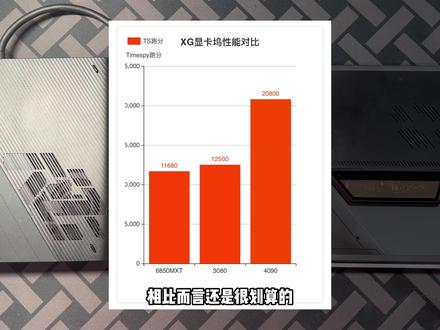
大家好,我是小峰十一号 l g 长机即将正式开售, 这款大厂下场的掌机终于要正式的公开所有的秘密了。其实从愚人节那天宣传视频开始,很多人包括我都对这款掌机搭载的 xg 显卡我专用接口显得好奇。这款显卡我其实已经发售很久了,目前有四款型号, 阿威利亚有三款,三零七零、三零八零、四零九零 md 只有一款幺八五零 mxt。 这四款显卡都是笔记本端的移动版。本期视频会从如何使用叉 g 显卡屋、叉 g 显卡屋目前存在的优缺点,以及二手市场如何用合适的价格选购这三个部分来跟大家聊聊。三零七款跟三零八零款单纯就是工号一百 四与一百五的差别,我就以三零八零款、六八五零款与最新的四零九零款为例,简单的分析一下目前这三款的主要差异。三零八零与六八五零采用的是 p 三一三点零乘以八的接口,四零九零作为最新款升级为 p 三一四点零乘以八,贷款损耗更小。 三零八零与四零九零基础功耗均为一百五十瓦,显存均为十六 g。 二百五十六位宽六八五零基础功耗则为一百六十五瓦,显存为十二 g。 一百九十二位宽。 幺零八零与六八五零接口一致,均为 usb 三点二进一 type a 乘以四一个 db、 一点四、一个 hdmi, 二点一一个 sd 四点零读卡器。而四零九零显卡屋 usb 接口升级为 usb 三点二进二 type a 乘以三加 usb 三点二进二 typec, 其他的接口均为一致。 另外,叉七显卡屋旧款与新款的内置电源也不同,三零八零内置电源为二百八十瓦,六八五零与四零九零均为三百三十瓦内置电源。 聊完参数,咱们来开始本期视频的第一个环节,全程以三零八零款为例进行测试。首先显卡我本身自带反向供电的功能,所以连接设备不需要额外的供电,按照说明书操作。第一步,给显卡屋插入电源进行通电。 第二步,将专用的接口插上设备 窝上,拨片上锁。 第三步,直接开机即可。 og 插进显卡屋在 gpu 不工作的时候是可以插拔的,当显卡屋接口亮红灯的时候表示 gpu 正在工作,这个时候不可以一个插拔。当显卡屋接口变成白灯的时候,拨下拨片,按住两边的解锁卡扣即可拔出插头。 接着来聊一聊优缺点,叉 g 显卡屋优点就是相比市面上现有的显卡屋携带方便,走的是 p c i a 接口,损耗远小于雷电四跟 usb 四,缺点是满功耗,运行的时候风噪较大,而且 u b 四接口有无法拔出的影 坏。这里我可以教大家如何去分辨啊。大家在淘宝或者咸鱼购买旧版差距显卡或者时候一定要问一下出厂批次,二二年以后的批子全部修复了接口无法拔出的问题,四零九零新款不会有这种问题。 另外咸鱼购买国行旧款的三零八零或者六八五零一定要问一下是不是套装货,因为直接买套装,比如说换 x 加显卡物套装保修显卡物的时候,必须要整个套装一起奉修才能保修, 套装单独拆出来买到手的话是无法享受保修的,亚马逊海淘的日本在保修期内是给送的华硕售后免费更换接口的,我这台就是收的二手的日本去售后换的线, 不需要发票,直接看 sm 码就行。最后我们来聊聊价格,目前四零九零显卡五闲鱼价都在一万四左右, 而三零八零与六八五零二手价格均在五千左右。如果大家想淘一台显卡五给 lvg 找机使用,不差钱的朋友直接无脑四零九零。但追求性价比的水友我建议啊,跟我一样选择三零八零。 三零八零显卡,我毕竟有着更大的显色容量,有更大的显色微宽,六八五零实际的性能也不如三零八零, 所以淘一台二手的三零八零叉 g 显卡屋仅仅只要百分之三十三的价格,从而获得百分之六十四零九零移动版的光闪性能相比而言还是很划算的。好了,这就是本期视频全部的内容了,我是小汪峰,咱们下期视频再见!拜拜!
328拜托了小峰峰 11:56查看AI文稿AI文稿
大家好,我是小邱,欢迎收看本期视频,这一期呢给大家带来的是华硕的这个掌机 r o g allied 拆机。这个机器其实首发有一段时间啊,一直没拍,是因为买不到机器,它基本上每一次放货就放一点,当然也可能是我运气不好,这个还是我昨天买到的,今 今天送到,所以这个晚上就给大家出这个视频了,这个涨级这个东西怎么说呢,我自己个人有一个那个 steam deck, 这个 steam deck 我刚开始买的时候我还玩了半个游戏吧,没有说玩一个完整的游戏, 玩了半个游戏,然后玩完之后呢,基本上就吃灰吃到现在,所以这种机器本质上就是一个小的笔记本电脑吧,他这个是一个十六 g 五幺二 g, 然后一百二十赫兹的一个屏幕, cpu 是 md 定制的呦,还是简单看一下它的外观部分吧,其实就是一个正常的这个掌机,这个机器它的外放音质还可以的,这边呢是 他的那个按键,还有布局,总体我对掌机这个东西没有太多的研究啊,我就简单过一下吧,这个就是他的正面,然后这边是喇叭,这个是方向键,这俩是摇杆,这边是他的 xyba, 这边呢是他的耳机孔,这个是卡槽,这边是他的一个外接独显的接口, 这边呢是他的音量的加减键,这边是他的那个电源键。侧面我也不知道该咋说,这个机器他的灯效什么的是还可以的,出风口的话在这个位置,外观就介绍到这里吧,这个机器差不多到手大部分,老哥可能就自己 拉一下这个硬盘,所以我上来还是先把这个加硬盘给演示一下。大家拆机的时候呢,注意一下这个进店的问题,如果说你有条件呢,住在那个低层的,你可以考虑这个买这个带防静电手环的这个版本。如果说你住高层没条件带这个防静电手环,那我的那个高配的拆机套餐都是有那个防静电手环的,如果说你没条件用,可以留 留言,我给你换这个防静电的手套。在拆机之前呢,大家看一下这个拆机的注意事项,那 我先说一下啊,这个机器总体的拆机难度是比较低的,也许你不用我这个办法,用其他办法都能搞开,这个就没什么说的。这个视频呢,也只演示这个众多方法中的一种。那我们先把后盖的螺丝给拆下来,注意这个后盖的螺丝啊,一共是六个螺丝,这个是防脱的,其他几个可以拆掉。这个呢是高配给的磁性板, 你可以把螺丝按照这个顺序摆上去,像有的机器他螺丝的长度不一样,你摆一下最好。我们先把这五个能拆掉的拆掉,这个先不要拆,如果遇到吸不出来螺丝,把这个螺丝刀放到这个加湿器的框框里,放一会再拿出来 就可以吸出来了。好,这五个拆完之后呢,把这一个拧松,这一个是只需要拧松不用拆掉的啊,那这个螺丝也拧松之后呢,这个位置呢,就是屁股底下这个地方会出一条这个 缝隙,我试过从上面也可以拆开,从下面也可以拆开,所以这个方法你看你自己啊,那我这里的就演示这众多方法的一种啊,从下面拆,我们先用这个翘棒,或者是这个短的或者三角片,这个随便你啊,你感觉怎么好来怎么拆,往这边上划,往这边上推, 这卡扣就开了吗?这边也是推到边上,这个翘棒呢,他这个材料比较软,你划的时候不容易划伤壳子,缺点呢就是用几次这个翘棒就废了。这个开了之后呢,竖起来跟拆笔记本是差不多的。 好,这样就开了,然后再抬起来,这边上呢一排搞开,不要用力啊,这个机器不需要用多大力就能搞开,然后再到这边上,这边上的话,这边上刚才已经撬开了,是吧? 我们从这边上推过来,他这个机器由于是全白的,所以看的不是很清楚,这个我也没啥好办法,你注意拆的时候不要悟出到这个开机键啊,不然他又开机了。好,可以看到,这样就可 搞开了。搞开之后我们把机器给放平,然后这个后盖可以直接拿掉,这个呢就是他掌机的一个后盖,那可以看到这个后盖这个位置也是做了这个防尘网的, 看到了吧,就跟笔记本一样,也是有的。那我们先把后盖放到一边,他底下这个按键是直接在主板上,这里有个轻触开关的,由于这个机器他是自带这个光线的感应器的,也就是你拆掉后盖之后,机器会自动断电, 如果说你只是加这个硬盘的话,按他官方的说法是不需要继续拆电池干嘛的,所以这一步演示固态的时候就不用断电了。我个人的视频一般是演示清灰的多一点,所以我自己还是会把这个电池的插头拆掉,这一步大家不用学 这个贴纸给撕开,撕开之后可以看到这边是他原装的一个固态,这边是他的电池插头,如果指甲硬盘的话,你是没有必要弄这个电池插头的,还是老设计啊,这个设计的话我个人感觉我是不喜欢, 比较麻烦。把这个铁皮推上去,然后把这个插头给翘起来好,这样就拿掉了,然后我们按几下开一键放电好,我把这个先撕下来,看一下结构, 这个贴纸还给他放到这边,等一下还要用,那这样就可以看到这个机器的布局了,整体就跟笔记本差不多,极显的笔记本。然后这边是硬盘,这个下面是他版载的这个内存条,这个中间有一块空的位置,应该是他的无线网卡,他电池不做大,我估计也是担心这个内存的温度过高,导致他可能有这个安 安全风险吧。简单演示他的硬盘的升级,这个硬盘的话我们其实都不用按住了,直接把螺丝拧下来好,然后拔掉这个硬盘,这个硬盘的话由于他很小不是很好拔,用两只手吧,直接抽出来好,这样硬盘的话就拔掉了,可以看到他硬盘是一个自带的 sn 七四零的,那 后期的话你可以把它换成这个更大容量的,换过之后呢,自己重新装一下系统,那装的时候也是这样啊,接近把它放平吧,然后推到底 好,再拧回去这个硬盘的螺丝就可以了,基本上你到时候能装的就这么多,那清灰的话,这个都是后期的事了,那我们看一下这个机器后期清灰的话怎么处理,毕竟他也是一个小电脑,用久了也是有灰尘,用久了之后他的灰尘主要在哪里?后盖这个进风口这里,出风口这里都是有灰的,还有风扇这里都是有的,那你可以这样扫一下, 然后买个这个压缩气体,这样这样这样就把它吹走了。如果说时间特别久了,他硅脂老化了,你也把它换一下这个硅脂,这个换硅脂的话就稍微有一点麻烦了。我看了一下, 他这个散热器跟风扇都是用胶带这样贴住的吗?这个风扇的话也是铆钉打死的,没办法继续清理,他电池是直接压在这个风扇上的,所以你 你还是要拆电池,但是你拆电池又要拆个排线,先把这个排线给解锁,这边是一个卡子吗?翻起来这样是解锁,这边也是翻起来解锁好,然后拔掉这个排线插头这边也可以拔掉,拔掉之后呢,把这个排线直接拿掉吧,这个中间是用双面胶粘的, 这就是他的一个排线,我们也先放到边上,接下来拆啥呢?接下来把这个风扇每一边两个螺丝给拆下来,好注意啊,他的螺丝这里一个这里一个,这里一个,这里一个。我们先把这四个螺丝拆掉, 然后注意电池的话,这两边各有一个螺丝,把这个拆掉。好,这个电池螺丝很小,然后呢拿下来电池,他这个电池是设计的,咋说呢?反正有一点不寻常,先放到这边,那这样就可以看到这个机器的喇叭了,你可以看到他这个机器的喇叭比很多笔记 本电脑的这个喇叭都要大一点,接下来开始拆这个散热器,散热器的话是四个螺丝,是一二三四,我们按照那个四三二一的顺序给它拧松,这个螺丝的话是只用拧松啊,不用拆掉,它是防脱的 好,这样就拧松了,拧松之后呢,把散热器拿起来,注意底下有风扇排线,不要硬拉,拿起来之后往前面稍微放一点点,可以看到他的风扇插头,这边一个这边一个,我们用这个镊子呢把这个胶带给撕开,胶带不要丢啊,等一下还要用 好,把它放到这里吧,胶带撕下来好了,这边一个胶带也撕开 好,然后拔掉,这个风扇插头一边一个,这个拔的时候注意点啊,这个插头比较小,不要拉断了,还有这边一个好,这样的话散热器就可以拿掉了,这个散热器还是比较小的,可以看到啊,还是有一点设计比较好的地方啊,在风扇这个位置贴了一个 导热贴,给这边呢 cpu 的供电进行散热,这个细节做的还是很好的。好的,我们把散热器放到这边,这个就是一个缩小版的笔记本电脑,这边呢是他的无线网卡,无线网卡可以看到是版载的,没办法更换,这边是他的 cpu。 那你清灰的话主要清哪里呢?跟那个笔记本是一样的 风扇,这样直接翻过来可以看到这边有一个出风口,把它刷掉,对吧?还有这边也刷掉,然后呢再用这个压缩气体把这里的灰尘还有风扇叶子 都给他吹掉。这个风扇的话没有办法继续分离啊,只能这样简单的刷一下散热器拆掉之后呢,咱要重新涂这个硅脂,咱先把原来的硅脂给处理掉,如果说硅脂你用久了特别硬的话,你可以用这个工具包送的小铲子或者是这个撬棒来处理,这个随便你,我们先把它都铲下来。 好,三十七的也铲掉,这个三十七你不要用力掰啊,这一下就掰坏了,大致处理了一下, 我们再用这个餐巾纸把它擦一下,那我这里呢是在这个桌面上方便演示,如果说你使用久了,建议是对着垃圾桶处理比较好一点。好,这样就清理的差不多了,然后把这个 cpu 上面的再擦一下,边上有一些不好擦的,我们用这个湿巾包进行一下这个收尾的工作。 这个湿巾包清理这个残余硅脂还是比较好用的,先把它大致这样分散开,然后折个两层,清理这上面的好,然后再擦掉这个核心上面的。 好,这样就清理的差不多了。然后咱重新涂一点这个硅脂,硅脂的话给他涂这个霍尼沃尔的相片硅脂吧,看你自己吗?你也可以用这个相片片,这个随你 好,差不多了,涂的稍微有一点点丑归支的话,你可以自己刮平,你也可以像我一样省揽式直接弄一坨,然后直接压散热器也行,我们先把这个散热器开始往回装,装的时候 都注意啊,先不要着急把散热器放下去,先把风扇的插头给插好,因为这个风扇插头挺小的。我这里使用的是这个陶瓷的镊子,这个镊子的话不容易划伤主板,但是 一般玩家不建议使用这个玩意掉地上一下就摔废了,这个插头也太小了,不好弄。对准好,然后推到底好,这边好了,然后开始处理,这边一个好轻一点好,这样就捏到底了,捏到底之后别忘了每一边还有一个胶带给他贴回去,这个是辅助固定这个线的, 接下来把散热器往回放对准位置,这边也对准好,这样就放好了。放好之后呢,开始往回放这个电池,这个电池的话你要拿住两边啊,因为这个拿一边有可能会搞断掉,再把电池轻一点放回去,放下来之后呢,把这个排线拿过来,就是这根线, 这根线拿过来,他底下中间这一块是有那个双面胶的,我们先大概比划一下位置,两边的这个地方都对好,先对好这一边,然后对好这一边差不多了,然后把中间粘起来,粘起来之后开始装这边的排线,这个排线装的时候你要注意这边要先解锁啊,把排线推到底好,然后把这个扣按下去锁定, 这样就可以了,再把这边一个装好,这个扣按下去锁定好,这样排线就装好了。装好之后装啥呢?装好之后把电池两边的这个小螺丝装上, 然后装回去这个散热器上面的这个四个螺丝,按照一二三四的顺序给他拧回去,再装回去每一边两个这个风扇的固定螺丝。装完之后呢,把这个电池的插头给插回去,还是老样子啊,先把这一块给给按好, 然后把银色的推过来压上去,这样的话就装好了,装好之后最后把这一块贴纸再贴上好, 这样就搞定了,那这样的话机器就装好了,后盖给扣上好,然后捏回去这个卡扣, 把机器放好,先拧回去这个防脱螺丝,然后看一下底下有没有卡扣,没卡好的,没卡好的再捏一下,如果都卡好就算了,再装回去这五个不是防脱的螺丝。 那到这里呢?这一款啊, og olay 的掌机的拆机视频就完成了,那从我的观点来说就是拆机的话还是比较简单的,没有什么特别说的,也没有给你设置多少条条框框,反正后盖很简单就能拆下来,自己换硬盘也方便。轻灰的话感觉还好吧,就是他这个飞线问题,我还是希望他如果说 打算做下一代的话,还是把这个飞线问题给搞的美观一些吧,不要再从这个上面走了,到手之后其他的没啥要折腾的,你自己可以考虑换一个这个二 t 的这个硬盘,然后可以放很多游戏玩,床上躺着也可以玩这个视频。 你这个拆机方法呢,也仅限我自己研究出来的,他不一定说百分之百正确,如果说你有更好的可以按照自己的来。那视频里我用到这些拆机工具呢?我自己店里面都是有的,如果说大家后期清灰或者是有笔记本清灰的话,需要清灰也可以到我店里面看一下,这期视频就到这里吧,感谢大家的收看,再见!
628小秋搞机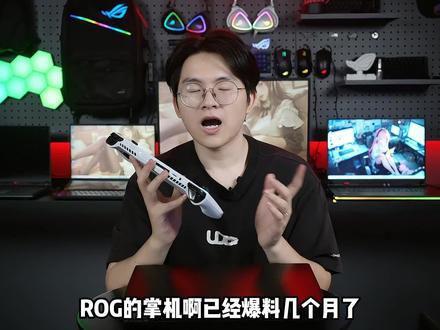 02:55查看AI文稿AI文稿
lg 的掌机啊,已经爆料几个月了,我今天终于拿到实物了。哈喽大家好,欢迎来到 lg 玩家国度俱乐部,我是小杨,今天的主角啊,就是这台 lg 的掌机,相信啊,有部分小伙伴已经抢到了,没有抢到的小伙伴也不要着急,我先替你们玩一会吧, 现在大家熟悉啊阿来这款掌机啊,先看摇杆键盘的分布啊,他是和叉 box 一样的布局,不一样的点啊,就是后背这块多了两个扳机。 据内部消息啊,这两个扳机啊是可以设置快捷连招的。然后就是开机界面不同于笔记本的红色 logo 啊,它是一个蓝色的 logo, 我个人觉得还是电脑端的比较有感觉。然后开机之后啊,就自动给你进入到奥创的游戏库,都绑定到这个游戏库里面,方便寻找 rog。 掌机啊,最近有些 bug, 首批掌机的话需要更新奥创中心 se 和华硕管家到最新的版本,这样能减少绝大多数 的 bug, 我们体验感也会更好。右边摇杆上的这个按钮啊,可以快捷打开奥创中心长按,可以显示所有按键的使用方法和用处。左边方向键上面的这个按钮啊,你可以对我们掌机啊进行设置性能释放啊,可以根据我们当前游戏的需求啊进行修改, 增加掌机的续航能力。我们进入游戏的时候啊,掌机会自动进行控制模式匹配,但是有些时候啊,他的游戏识别不精确,可以用这个控制模式进行桌面端和手柄的模式切换实时能效信息啊,可以帮助我们更好的了解到当前的功率输出, 去预估他的一个大概续航时长。这个 amd rsr 开关啊,只能在七百二十 p 的模式下才能生效,他可以使七百二十 p 的分辨率啊,无限接近于幺零八零 p, 但是能耗比啊,比幺零八零 p 分辨率下更低。这个功能啊,我觉得真的很实用。续航作为阿赖的一个短板, lg 做这个真的是很用心了,刷新率啊,就没什 好看的了。你喜欢六十还是一百二啊,就随自己喜好设置,我啊肯定是一百二拉满。重点是这个开关啊, lgi 啊,最多支持四个手柄的连接,但是作为掌机啊,他自带一个手柄,你不关闭这个选项的情况下,只能额外连接三个游戏手柄, 关掉它就可以连接四个手柄。这个控制中心啊是可以自定义的,我们可以在奥创中心 se 的设置中在这里进行自定义控制中心,不过数量上显示十五个。 再者就是奥创中心啊自带了一些常用的游戏平台,你可以直接在这里进行快捷的下载,再也不怕下到假应用了。模式控制可以进行桌面模式和手臂模式的设置,里面啊可以进行整体的设置。按键这部分啊比较好理解,我们来看一下摇杆和扳机死去这块设置, 上面的这个就是内部的圆圈越大他越不灵敏,比如说我们调到百分之五十轻推,他就不会有反应,推到半程之后啊,才会有反应。 大家可以按照适合自己的比例去调节扳机死区也同理。适当的调节啊,可以防止误触。震动的话,你喜欢打击感强一点就拉满,弱一点啊就调小一点。如果你要调节某个游戏的游戏设置档,可以用摇杆放在游戏上, 然后按 x 键进入游戏设置档进行单独调节。好了,以上这些足够你对 rog 阿赖有一个基础的了解了。想要了解更多 rog 的资讯,可以关注我们的 rog 玩家国度俱乐部,我是小杨,我们下期再见吧!
281ROG笔记本电脑旗舰店 00:28
00:28


