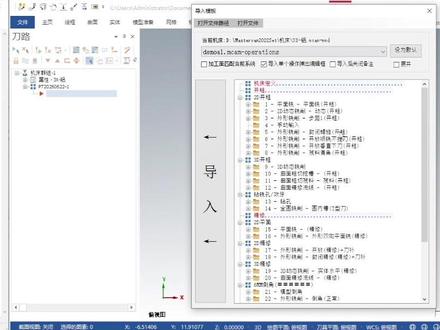
接着上一个视频,这个视频讲一下导入功能的一个更新, 打开导入功能,这一次把导入单个操作弹出编辑框,替换掉以前的那个操作框操作面板, 当我们选导入之后,他会弹出一个图形选择框,然后我们选择图形, 那么他就可以自动去计算。还有一个是 导入后关闭备注,以前是删除备注,然后很多用户说删除了之后看不到之前到底是备注的啥,所以说 我把那个备注保留,然后让用一种制服把它替换, 把它选中之后, 那么这个备注这里就有一个黑色的点,代表输出导弹的时候,他这个不会显示到导弹里面去。

粉丝5721获赞1.3万
相关视频
 01:39播放中查看AI文稿AI文稿
接着上一个视频,这个视频讲一下导入功能的一个更新, 打开导入功能,这一次把导入单个操作弹出编辑框,替换掉以前的那个操作框操作面板, 当我们选导入之后,他会弹出一个图形选择框,然后我们选择图形, 那么他就可以自动去计算。还有一个是 导入后关闭备注,以前是删除备注,然后很多用户说删除了之后看不到之前到底是备注的啥,所以说 我把那个备注保留,然后让用一种制服把它替换, 把它选中之后, 那么这个备注这里就有一个黑色的点,代表输出导弹的时候,他这个不会显示到导弹里面去。
 02:40查看AI文稿AI文稿
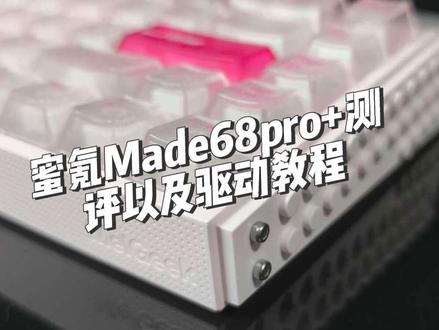
如果你最近在考虑小蜜蜂 mate 六八 pro 加到底值不值得入手,那今天刷到这条视频的兄弟们有福了,这一次他们又迎来了一波活动,如果感兴趣的话,左下角可以看一下。然后旺仔今天给兄弟们分析一下小蜜蜂 mate 六八 pro 加到底升级了什么,包括它的驱动怎么调。今天一条视频给兄弟们讲清楚, 首当其冲就是他们的灯箱确实是出来之后一直被模仿,从未被超越,然后这一次升级了它的配色,我这个是粉光二点零,加上是我没有想到这次竟然用的是万次王 pro。 之前的万次王版本我确实不是很喜欢, 手感可能偏脆,压力克数轻,但是我觉得处理的反馈是偏散的,声音集中性,包括是一次性他变得更好了, 但是手感比之前万次王的话会稍微闷了那么一丢丢,它的透光性包括是轴体的晃动依旧控制跟之前一样的好。那我们来听一下这一次搭配 f r 四定位板五层的满填充声音表现怎么样, 可以感受的出来,比之前的触底反馈包括手感我都喜欢了很多。然后打开我们的这个驱动页面,现在下载客户端的话,才能发挥它的这个 ai 灯效的完整的实用性。直接看 这个快速触发吧,他已经有帮我们调过,但是我只要 wisd, 然后我的话调到零点一左右,出发点包括死区可以直接拉到零啊,这样的话他会有自己的算法去接入,到时候记得把 q e 和这个一二三全部把这个 r t 精度关掉啊,直接就不要,然后灵敏度的话开零点零一也没什么问题,这个进阶设置一定要开啊, 全程快速触发,然后这个的话我因为抬起和按下都是一样的,所以说就不需要那个 自适应 r t 的 话,也可以去使用这个就是它呃,去习惯你的使用,去适应你的压力克数,然后自己去调整,包括还有很多等等的,这个直接预设 啊,直接预设。然后如果说你觉得其他的这个键位啊有问题,你就直接把其他这个 r t 进入全部关掉 啊,就只留 w、 s、 d, 其他一个都不要留。如果说六百多还犹犹豫豫,那这一次做活动五九九起的话,我觉得如果说你想玩一款小蜜蜂的键盘当做入门款的话, 那这把小蜜蜂 mate 六八 pro 加还是值得可以去考虑一下的。 ok, 兄弟们,那么这一款小蜜蜂 mate 六八 pro 加粉色的二点零版本你是否会喜欢呢?那么这里是旺仔外设,如果这期视频对你有帮助,记得点赞收藏,我们下期再见!拜拜!
387旺仔外设 02:18查看AI文稿AI文稿
小蜜蜂 mate 六八如何设置驱动?新买的键盘还未设置驱动的朋友先别着急打网,今天手把手教你如何设置,包含 s、 o、 c、 d 和 d k s 设置,让你的键盘稳定并且满显畅玩。咱们开始。首先双击键盘侧键 mod 功能键,直接进入网页版驱动界面。第一步,先检查一下驱动更新, 保持驱动最新版。第二步,按键校准这个步骤是你日后使用是否会断触的核心哈,原因是键盘在运输中或者是改变轴体会变得不稳定。点击小闪电的图标,点击按键校准,我们只需要依次将键盘按键点亮即可。第三步,点击同菜单旁边的轴体, 将所有按键全选,选择你键盘对应的轴体,你购买时的页面都会标入轴体。我这里是反斗万磁王白轴,这里的步骤目的是让你的系统识别你的轴体,让你的键盘更加稳定和精准。 四步,最重要的性能设置依然是闪电图标下的菜单,点击性能框,选 w、 a、 s、 d 和 shift ctrl 按键。出发点和死区设置尽量不要拉到极限,很容易误触或断触。出发点设置到零点三左右,底部死区设置到零点零三左右即可,这样设置的极停和极限没有太大区别,当然你喜欢极限也可以拉到最低。 之后点击右边的进阶按钮,一定要把全程快速触发的这两项功能打开,打开之后才可以继续设置。动态触发行程和动态重置行程都调到零点一二左右即可,太低了容易断触。第五步, s、 o、 c、 d 和 d k s 设置先说一下两者的区别, d k、 s 适合松手疾行玩家,通过绑定 a、 o 和 d p 键来实现松手疾行。 s, o, c、 d, 它适用于 a、 d 机型的玩家。先看自己属于哪个,然后我们进入设置,点击第一个菜单下的超级按键这里按键一选择 a, 按键二选择 d, 然后选择后输入优先即可。设置完就可以更加流畅的摆设和闪身枪了。 d、 k、 s 设置 d, k, s 和 s o, c, d 只能设置一个,不 能同时共存,我们这里把 s、 o, c, d 删除,点击 d, k、 s, 在 这里添加 a 键,点击这里拉到第三段下方第二个键,添加 o 键,点击完全抬起即可。 点击确定,再添加第一个键,选择添加 d 键,依然点击这里,拉到第三段下方第二个键,添加 p 键,单机完全抬起即可。点击确定,然后进入游戏。在设置控制这里,把 a 绑定到 p 键, d 绑定到 o 键,至此全部完成。以上就是全部键盘的设置和原理,你的键盘此时就是满血状态。最后一点, mate 六八虽然颜值很高,但是灯光不要给的太高,容易发热短处。以上就是本期视频对你有所帮助,请点赞加关注,我们下期再见!
240艾博特Ail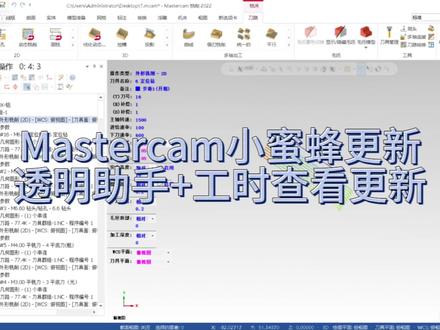 03:19查看AI文稿AI文稿
大家好,我是 cnc 陈百万,今天和各位编程师傅聊聊小蜜蜂这款 mastercam 插件。近期新版本更新了两项实用功能,透明助手, 实时查看刀路加工时长,再把它长期自带的全套功能完整梳理一遍。最后说说这款插件更适合哪类师傅使用。先讲本次更新的两个新功能,第一, 透明助手悬浮面板,悬浮在绘图界面,不会遮挡模型与刀路,不用反复点开多层参数窗口,来回切换,批量调整转速,进给余量刀具补偿都很便捷。第二, 新增实时查看刀路工时,不用导出程序单,再核算时长,界面直接显示单件加工时间,报价排产都会省心很多。下面详细介绍小蜜蜂原本自带的全套使用功能。一、 一键生成完整程序单,自带弓箭三式图刀具、毛坯坐标、各类参数台板整齐导出,可直接打印给到车间。二、 快速定位工具,一键分钟归零,自动生成毛坯,使徒跟随切换刀路,自动匹配对应加工视角,找坐标效率更高。 三、模板导入导出功能,相比软件自带的导入导出更好操作。内置多款二 d 刀路模板,开粗平面、金光倒角,各类钻孔模板都能保存调取换弓箭,不用重复设置参数。四、 自带对话式三、四轴后处理,设置步骤简单,适配多数三轴、四轴设备,多群组成序,可分开批量输出。五、平面分层改色功能,按照加工不同深度自动区分上色深浅区域,一目了然,方便直观察看各个加工深度,检查刀路,预判余量更清晰。六、 报价核算工具,自动统计材料用料,叠加加工相关费用,粗略算出单件整体成本,日常接单报价很实用。七、快速群组与文件更名支持快速创建群组,批量修改群组名称,还能批量 n c i 文件更名, 整理工序和程序文件更省事。这款插件操作逻辑简单清晰,特别适合刚接触编程的新手,上手速度快,入手之后还配套完整详细的视频教程,遇到操作问题对照教程就能快速弄懂。 整体插件轻量化运行,占用软件资源不多,同时打开多个模型也不容易卡顿。再跟大家说下更适合使用小蜜蜂的人群。第一, 刚入行的编程新手,操作简单,搭配全套教程,不用花大量时间摸索。第二,平时主打三轴小件简易模具加工的编程师傅,内置功能刚好贴合日常加工需求。第三,平时订单杂,批量工件多,需要频繁整理道路群组导出程序的师傅。第四, 经常需要核算材料成本给客户报价的接单编程师傅。第五,预算有限,想要齐全基础辅助功能的车间编程人员。最后 客观跟大家说明,各类 mc 插件都只是编程辅助工具,只能简化重复操作,没办法替代自身的加工经验和编程思路,不能做到全程无人自动加工。大家按照自己平时加工的弓箭类型按需挑选,有疑问可以在评论区交流。 就算技术再不值钱,那也是我们用青春换来的独自走的路,没有谁可以说你对错任何事,不是得到就是学到。


