粉丝382获赞8592
相关视频
 01:44查看AI文稿AI文稿
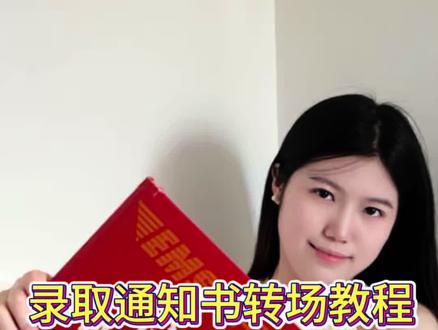
翻转平板一圈, 下一张图片。再翻转平板一圈, 下一个快递封面放在画面同样的位置。翻转快递一圈, 下一个录取通知书放在画面同样的位置。翻转录取通知书一圈,打开剪映,导入拍好的几段视频。找到翻转时平板竖着中位 裁剪,删除后面的视频。 下一个视频同理。找到翻转时平板竖着中位 裁剪,删除后面的视频。找到翻转时快递竖着中位裁剪,删除后面的视频。找到翻转时,通知书竖着中位裁剪,删除后面的视频。 walker walker walker walker walker walker walker walker。
1660怡宝在读研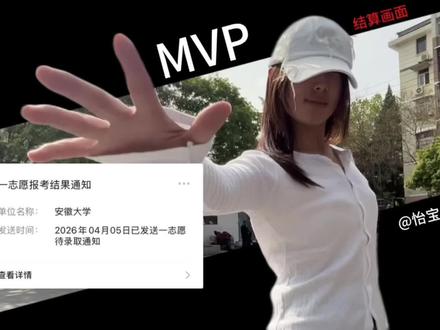 03:10查看AI文稿AI文稿
这个转场怎么拍?一个视频教会你公主请上车!一共需要拍摄两段素材,一段在家拍,一段是外景。我们拍摄所需要的道具就是平板加任意的桌面,再加上一个能让平板立起来的物体就可以平板。我们点开相机,点到自拍模式,再点击广角。 拍摄的时候呢,可以把我视频中的这一帧截图放在旁边作为参考,这样我们摆动作也会更方便一些。由于我们桌子的平面比较低,所以我们人可以往下稍微多一点,使得我们的镜头与人是平行的。 我们在拍摄的时候,手要尽量向前伸,靠近镜头,使得广角幅度更突出。我们在摆手的时候可以更漫画一点,更突出一点,更夸张一点,摆出来的广角会更好看。 然后我们来到户外,拍摄出来就是这样的效果啦。拍摄第一段素材时,我们在家找一处纵深空间大且背景不杂乱的地方,突出人物 动作。学习,我们扔帽子接住,边戴帽子边走向镜头,注意这里动作要多做几次,会显得更流畅呦!然后对一下,摆出两个动作,与后面的镜头衔接, 哈哈哈。哇,我们先剪第二段视频,点击开始创作,选择拍好的素材,导入多余动作删除。点击视频轨道,选分割双指拉长轨道,方便操作。选择多余部分删除,拉到定格动画,点击轨道,选择定格,后面一段删除, 这样我们的素材就准备好了。点击导出,重新导入这段视频。点击轨道,添加蒙版,选择镜面双指旋转到合适位置,最开头添加关键帧,点击蒙版,双指拉开蒙版,不要遮挡画面轨道,移动到定格动作,双指缩小蒙版,这样就有了出库效果。 点击右边的添加按钮,再次导入素材,选择切画中画,移动到开头,点击第二段素材,选择抠像,选择中间的自定义抠像,涂抹人物,这样就可以啦。移动到关键帧,选择空白处,添加文字,选择喜欢的样式, 再将文字移动到关键帧,选择文字,点击动画,点击搜索输入,向右露出,时间调整到零点一秒, 点击添加贴纸,左上添加照片,选择提前准备好的你录取截图,添加动画,选择向右滑动,时间调整为零点一秒。最后调整一下动画位置,我们就大功告成啦! 第一段视频剪辑就比较简单啦,只需要添加关键帧即可。开头处点击添加关键帧,扔帽子前那一帧,双指放大画面突出人物 帽子最高点那一针,双指向下拖动视频,使得画面向上移动,帽子落下的一针,双指向上拖动视频,使得画面向下移动,也就是说视频拖动方向要与帽子移动轨迹相反。然后我们找到举手臂这个动作针,将画面缩小到原尺寸,稍微向前移动一点,放大画面, 再移动到手挥出的动作,将画面放大,最后将倍速调至一点二倍,这样就呈现出有视觉冲击力的效果啦。 安卡奇,到了最后,一起看一下成果吧!
529怡宝山泉 00:20
00:20 00:20
00:20 00:05
00:05


