cyp和zyp高考

粉丝5180获赞21.6万
相关视频
 00:42
00:42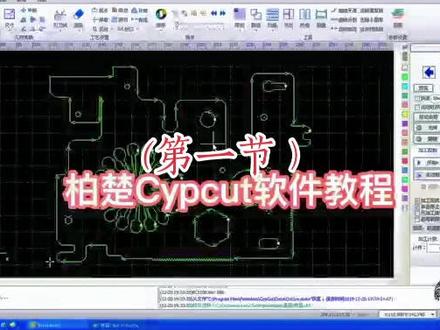 10:40查看AI文稿AI文稿
大家好,欢迎大家收看 sipecat 激光切割软件的视频教程。 首先我们通过双击打开 sipe 卡的激光切割软件, 我们看到塞卡的激光切割软件的界面是 ribe 风格式的界面,他的上方是由 图标和按钮组成的工具栏,左侧是与绘图相关的工具栏,中间黑色底色的是绘图栏,右边是控制栏,下方是命令行。那么首先我们通过介绍最常用的文件,开始绘图 图数控试图这几个工具栏开始讲解我们最常用的一些功能, 那么我们一开始依次从左到右来介绍,首先在文件的下拉菜单里面,我们有常用的新建,打开保存,另存,这些工具就不一一复数了,那么这里我们要着重介绍一下我们 sifecar 的激光切割软件所支持的几种 第三方软件的格式啊,有 dxf, plt, ai 格博, nc, 也就是机代码,这几种格式都是我们软件所支持和导入的可以导入的格式。 然后这里有个用户参数,打开用户参数啊,在这个界面我们可以看到,当用户导入 dxfplt 等外部文件时,我们首先会对原图进行如下的优化处理啊,比如说去除 绩效图形,去除重复线,合并相连线啊,并且最自动排序啊,并且自动打散 dxf 中的群组啊,那么因为往往我们在 cad 啊,或者搁这啊啊多比如水特这样的第三方外部软件绘图时啊,绘制的图形 往往是不干净的图形,所以我们要通过这些功能把这些不干净的图形首先处理成干净的图形,那么这里的 呃处理呃都有一些参数,当然这个参数是我们软件里面的默认的一个参数,当发现软件的自动处理不合适的时候,还可以通过手工啊在上方的这个 工具栏去进行进一步的处理,比如说,呃去除技巧,图形合并相连线啊,包括曲线平滑,去 重复线这样的操作,待会我们会一一介绍啊。呃,除了这个自动优化以外,我们还可以修改绘图版的这个显示的风格啊,包括就是呃一些使用习惯,是否在打开前要恢复上一次所打开的图形。 在用户参数的下方有一个备份参数的功能,这个主要是为了方便用户将配置好的一些信息,包括设置过的一些全局的参数啊,保存到一个固定的目录,一旦系统崩溃啊,或者要重装系统之后以便于恢复这些参数。 诊断界面是可以帮助我们来诊断我们的控制卡以及控制端口的一些状态啊,包括输入输出口、模拟量、皮大 bm 啊,以及各个轴和线位的一些状态。 在这个界面我们还可以就给各个轴发送指定的脉冲数啊,以测量我们的脉冲当量设置是否正确,以及各个轴的运动状态是否正常啊,这个界面我们就不详细介绍了 啊,那么接下来我们要开始介绍这个最常用的这个开始的工具栏啊,这个开始的工具栏里面几乎包含了我们呃激光切割软件里面最常用的所有的功能,基本上都在这个工具栏里面。首先介绍一下选择啊,像全选、反选这些功能我们就不介绍了,这里我们着重介绍一下 选择不封闭图形,选择相似图形和选择所有内外膜这些呃,与其他软件所有区有所区别的这几个功能啊,选择不封闭的图形啊,因为在我们的切割所需要的图形里面,往往都是切割封闭的图形,那么有一些不封闭的 图形往往是我们所不需要切割的,或者是要单独进行编辑的,那么就我们就可以通过这个选择不封闭的图形来把这些不封闭的图形都选中。打个比方,我们画了一条直线啊,画了一个圆啊, 画了一个圆弧啊,那么在这个图形里面,这个整圆就是一个封闭的图形,圆弧和直线都是不封闭的,我们可以通过选择不封闭的图形,把这两个不封闭的圆弧和直线选中, 选中相似图形。在一些复杂的图形里面,往往有一些图类似于这个样品图形,往往有些图类似于这样的圆啊,它的尺寸我们看一下是三乘三的圆,往往像这样的圆,我们需要对它进行统一的编辑,那么要 选中这些圆,而这些圆又不在同一个区域,那么有的时候我们就需要这个功能,选中其中的某一个,然后再点选择相似图形,把这个尺寸相同的 圆全部都选中。这里我们可以看到,我们总共选择了五个对象,图形的总长为四十七点一二毫米,那么在这个图形里面,所有的尺寸为三乘三的圆都被我们选中了。 选择所有的外模啊和选择所有的内模,这个顾名思义,点一下,选择所有的外模啊,在这个文件里面的外模,像这个外框就被选中了,选择所有的内模啊,所有属于内侧的 图形都被选中了,这里我们还可以根据图层来选择,打个比方,我们把这些图选择成为图层二,这几个图形,我们把它选择成设置成图形 图层三啊,在这我们可以看到啊,分别是图层一、图层二和图层三啊。假设我要选中所有图层二的图形,那么我们只要点选择图层图层二啊,所有的这些与虚线显示的都是被我们选中的,大家看一下,这都是图层二图形 像剪切、复制啊,删除这些功能,基本功能我们就不一一介绍了, 在选择的右边这有一堆小的按钮,这些小的按钮呢,是为了我方便我们观察图形的一些工具啊, 比方说这两个图形啊,一个叫显示图形外框,一个叫红色显示不封闭图形,其实他都是用一些特殊的符号 和一些高量的方法来显示非法的以及不封闭的图形啊。打个比方,这里面有个图,我们里面有一条很小的线段,他就是不封闭的啊,比如说我点击显示图形的外框啊,这个不封闭的图形就会加一个外框显示 啊,或者我以红色来显示所有不封闭的图形啊,这个图形就会变成红色。这个一二三,点击一下以下之后, 所有的图形边上都会出现一个白色的数字,这个数字就是显示当前图形的。在这个整个切割的文件里面的顺序到底是第几个被切割的?这里可以看到 这个图标是用来显示我们每一个图形的入导点啊,会用一个白色的小点来显示,这个就是我们单个的文,单个 的图形的起点也是入刀点。在这个地方啊,这个按钮是显示所有的图形的加工的方向啊,是顺时针还是逆时针?当点击之后就会有一些小的箭头来显示这个切割的路径,是顺时针还是逆时针,是正着切还是反着切。 这个按钮是显示空移路径,当我点击之后啊,从一个图形移动到另外一个图形的空移路径就会显示出来啊,以黄色的虚线显示出来。 在下方还有个叫图形剧中,这里我们要注意一下啊,一般来讲就是我们的软件的背景是我们所切割的机床的拂面,那么我们往往画图啊,或者实际的这个呃,图形导入之后,并不一定是在这个幅面的正中 间,有可能会阻碍我们绘图,比如说我把这个人尾的拖到一个很边上的地方,那么如果我们要方便绘图,有的时候我们需要点一下图形居中啊,把这个图形放到整个幅面的中间,但是注这里哦,我们要注意一点, 这个图形剧中并不是说真正的图形,我们把它切割的时候也放到了个幅面的中间,只是我们在绘图的时候方便我们观察,我们临时的把它放到图形的中间,真正切割的时候,比如说我们点个玉兰,他还是会自动匹配到这个幅面相应的位置啊,这里我们要注意。 然后这里往往有个误区,有很多用户会把这个图形居中功能和这个呃,我们在绘图栏里面的对齐功能会混淆在一起啊,那么这里面我们讲一下,呃,正好借这个机会讲一讲对齐啊。比方说经常我们在 是切割的时候,我们要画画一些图形啊,比方说画一个圆啊,画一个方,我们经常要把这个圆放到这个方的正中间,那么这个功能其实并不是我们这个图形居中的功能,这个叫对齐的功能啊。打个比方,我们把它图形居中, 剧中了之后,我们可以看到这个圆依然不是在这个方的中间啊,那么有些有些时候我们要把这个 圆要和这个方要居中对齐,这个手怎么办呢?如果是完全水平垂直的居中对齐,那么我们可以点击这个绘图栏,下方有一个这样的按钮,叫做居中对齐,点一下,所选中的这两个图形就会被居中对齐 啊。如果我不止一个圆啊,如果我有若干个圆要聚中对齐,这个时候怎么办呢?打个比方,我们正列一下,把这个圆正列成两行啊,三列间距是一毫米的 啊,六个圆啊,这个手,如果我们要把六个圆居中到这个矩形的中间啊,如果我们仍然是这样操作,点一下居中,那么这六个圆全部都被压缩到这个矩形的中间了,这显然不是我们想要的结果,那这个时候我们按下 ctrl z 撤销刚才的操作, 我们可以这样操作,把这六个元点一下群组,把这六个元群组成一个元素,完了之后,我们再选中外框和里面的六个元,这两个元素点一下 居中对齐,那么这样这六个圆就居中对齐到这个矩形的中间了。
994激光切割


