创维小湃t2pro如何无线投屏

粉丝1.3万获赞7.8万
相关视频
 02:50查看AI文稿AI文稿
欢迎收看小拍拍拍使用教程。小拍拍拍支持点对点投屏,无需布线、无需联网即可使用。首次使用需要先进行安装,我们打开包装盒,小拍拍拍包装内涵,一个发送端、一个接收端、 两条 typec 转 usb 电源线、一条 hdmi 线以及产品使用说明书。 安装一共需要两步。第一步,安装接收端到电视、投影仪等显示设备。这里我们以电视为例,取出包装内的 hdmi 线和任意一条电源线。 hdmi 线一端连接电视的 hdmi 接口, 一段连接拍拍接收端的 hdmi 接口。电源线 tafc 端连接接收端, usb b 端连接电视或者五伏电源式配器。电源连接成功后,接收端的白色指示灯会亮起,同时电视画面也会显示出小拍拍拍的提示界面。如果电视没有成功显示,则需要切换电视信号源到小拍拍拍的画面。 第二步,安装发射端到笔记本电脑或者其他输出设备。这里我们以笔记本为例,取出包装内的另外一条电源线, tapc 端连接发射端电源接口, usb 端连接笔记本的 usb 接口或者五伏电源式配气。通电之后指示灯会亮起,首次使用会先亮红灯。之后我们把发射端的 hdmi 线连接笔记本电脑的 hdmi 接口,如果笔记本没有 hdmi 接口,则需要自行准备 口转换器。连接好 hdmi 接口后,我们单机发射端的投屏按钮等待指示灯由绿色快闪变为常亮。电视画面显示已连接成功时,单机投屏按钮即可投屏, 后续需要取消投屏,只需再次按下投屏按钮即可。小拍拍拍支持屏幕扩展及同屏显示,在已连接并成功投屏的状态下, 只需要按动笔记本电脑的 win 加 p 键即可。会出现四个选项,用鼠标点击拓展即可开启屏幕拓展。开启拓展之后,电视的画面会显示出一个没有图标的桌面, 这就说明拓展成功了,可以把电脑上的画面拖动到电视里面,这样就可以两个屏幕分开来使用。例如现在的一瓶浏览网页,一瓶关 看视频,接下来演示声音输出设置,如果播放音乐或者视频时需要投屏设备出声,则需要修改音频输出为 podcast。 点击电脑的小喇叭图标,然后展开选项,选中 playcast 即可。以上就是小拍拍拍的快速上手指南,感谢您的收看!
20小湃官方旗舰店 03:00查看AI文稿AI文稿
欢迎收看小拍拍拍使用教程!小拍拍拍支持点对点投屏,无需布线,无需联网即可使用。首次使用需要先进行安装,我们打开包装盒, 将接收端安装到电视等显示设备,发射端连接到笔记本电脑或者其他输出设备,然后轻轻一拍,即可将笔记本画面投屏到电视上,再次点击即可取消投屏。 小拍拍拍支持屏幕扩展及同屏显示,在已连接并成功投屏的状态下,只需要按动笔记本电脑的 win 加 p 键即可,会出现四个选项,用鼠标点击拓展即可开启屏幕拓展。开启拓展之后,电视的画面会显示出一个没有图标的桌面, 这就说明拓展成功了,可以把电脑上的画面拖动到电视里面,这样就可以两个屏幕分开来使用,例如 现在的易频浏览网页,易频观看视频。下面教大家如何进行固件升级。首先需要将接收端连接显示设备,等到小派拍拍的提示界面出现之后,用微信扫描该界面的二维码,进入小派拍拍小程序, 然后在小程序中就可以看到当前设备版本情况,如果需要更新,可以直接点击立即更新升级。需要配网,请先根据提示开启手机蓝牙和 wifi, 并输入 wifi 密码,然后点击连接即可, 等待电视画面恢复正常就证明更新完成了,手机可以点击关闭。下面教大家如何恢复出厂设置,在接收端已经连接显示设备之后,长按小拍拍拍接收端下方接口旁的功能键,稍后显示设备画面会出现选项,单机切换选项, 长按确认选择切换到恢复出厂设置,然后长按恢复出厂即可。 优化设置也是一样的操作,选择一键优化,点击确认即可。小程序界面也可以操作微信扫码进入小程序,点击一键优化即可,稍后会自动进行网络优化。 同时设置界面还可以调整优先模式,例如现在我们选择的是流畅模式,就会让画面更加流畅,但画质可能会有损失。画质模式则相反,您可以根据需要自行调整 小程序修改需要扫码进入,然后点击性能模式,选择修改即可。下面教大家如何使用手机投屏功能。首先需要将接收端连接显示设备,无需连接发送端, 用微信扫描屏幕上的二维码,点击小程序的手机投屏显示端,进入安卓手机镜像投屏界面后,根据安卓手机投屏步骤就能完成投屏。苹果手机投屏需要连接小派拍拍的热点,选择小派拍拍镜像后, 输入显示端的屏幕代码就能投屏了。超过六十秒未操作,或者手动短按一下接收端的侧面按键,就能返回主页面。以上就是小派拍拍的快速上手指南,感谢您的收看!
14Robin 01:39查看AI文稿AI文稿
创维电视的第二种投屏方式就是把手机屏幕共享到电视机上面来使用 啊。首先把手机跟电视连接在同一个网络内,然后打开电视的这个信号源,按一下后会出现一个复一页,然后我们选择到爱投屏这个 app, 点进去 选择到镜像,然后选择到中间这个镜像,打开镜像功能啊,这个时候就会出现一个设备名称, 然后我们再打开手机,这款是华为手机,打开副业会有一个无线投屏,打开安卓 cfda, 这个就是电视机上面的, 然后这个时候就会看到手机的屏幕跟电视的屏幕是同样的,那我们打开爱奇艺,打开一部电影横屏, 那这个时候电视也是横屏的,当然华为手机还可以往下拉,选择到电脑模式,这个时候 电视的屏幕就可以像电脑一样,然后手机就像个鼠标, 电视上面的话就像一个台式电脑的界面一样。
474家电哲理人V南 00:36查看AI文稿AI文稿
拿着手机追剧的小伙伴们,是不是时常有一种不光举着泪,看的还不尽兴的感觉?那这款创维推出的小派投屏器你千万不能错过,它能为您同步投放,转接到更大更舒服的屏幕上。 这节采用二点四 g 加五 g 双屏技术, wifi 连接稳定,不卡顿不闪屏,拥有四 k 高清,为您带来全新的观看体验。而且方便易携带,出差旅行皆可轻松追剧。 微信扫码即可投屏,各种年龄段都能用,投屏播放的同时还可以正常的使用手机,各种投屏模式都支持,心动就赶紧入手吧!
 00:37查看AI文稿AI文稿
最近想要一个大屏,可以更轻松更舒服的追剧,然后闺蜜给我买了这个创维小派投屏器 pro, 他说这个性价比超级高,还是创维新推出的小派投屏器,他可以将小屏内容投到大屏上,观看机屏后还不影响你其他操作,并且采用二点四 g 加五 g 双屏 wifi, 稳定不卡顿不闪屏, 拥有四 k 高清,为您带来全新观看体验。而且体积非常小,方便携带。它可以随手放在贴身的口袋当中,老人小孩都可以轻松上手,并且你投屏追剧时也不影响你玩手机,更是更新了 hdmi 接口,喜欢的朋友们抓紧去抢购吧!
 00:30查看AI文稿AI文稿
今天给大家分享一款创维小派投屏器,它可以让你的手机、电脑、平板投屏到大屏上,立即观看, 可同屏也可投屏,两种模式随心切换,是不是很棒?它采用二点四 g 加五 g 双屏 wifi, 四 k 高清显示,有无 wifi 都可以使用哦,老人和小孩都 都可以用手机息屏播放,还支持华为电脑模式,高效率办公,轻松网课学习、出差度假,轻松携带。怎么样?今天给你们分享的这款是不是很不错?
 00:30查看AI文稿AI文稿
今天给大家分享一款创维小派投屏器,它可以让你的手机、电脑、平板投屏到大屏上,立即观看, 可同屏也可投屏,两种模式随心切换,是不是很棒?它采用二点四 g 加五 g 双屏 wifi, 四 k 高清显示,有无 wifi 都可以使用哦,老人和小孩都 都可以用手机息屏播放,还支持华为电脑模式,高效率办公,轻松网课学习、出差度假,轻松携带。怎么样?今天给你们分享的这款是不是很不错?
 01:16查看AI文稿AI文稿
大家好,我是衡东县京东家电专卖店,今天我来告诉大家手机这么投屏电视,首先拿出我们的遥控器,按一下房子按键,再按一下有三条这个按键,我们进入到一个多功能页面,找到这个设置, 第一个是网路与链接,按确定打开,找到我们家里的 wifi, 输入我们 wifi 的秘密,再拿出我们的手机,打开设置,点开 wifi, 找到我们刚刚电视所链接的 wifi, 点开我们找到的 wifi, 输入密码,看到已经链接成功,再点一下手机的返回按钮,找到更多链接,找到手机投屏,然后再打开我们的手机投屏,点击无线投屏,选择开启, 再拿出我们电视遥控,按一下三条按键,找到我们的爱头屏,选择打开我们的爱头屏, 按我们遥控的确定按键,选择手机投屏,会出现一个安卓手机投屏,一个苹果手机投屏,再按一下遥控器下键,找到我们的开始投屏, 找到我们电视的设备名称,拿出手机找到电视名称,按一下遥控上的确定,等待几分钟手机就全屏到电视机上,需要了解更多家电信息,可以点个关注,这样我们就可以用电视机看抖音。
 00:36查看AI文稿AI文稿
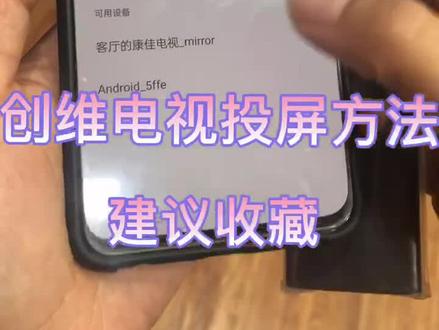
大家好,今天我们大家呢分享创维电视投屏方法,首先打开电视,找到我的应用,打开,然后找到爱投屏,然后有安卓手机投屏方法,直接选择开始投屏,然后打开手机, 手机上面有个手机头屏,打开,然后选择就是和咱们这个电视匹配的设备, 然后进行连接,电视呢会出现连接中,然后投屏成功。
255兴达家电(人民路店)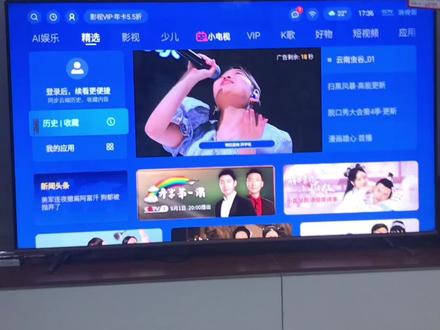 00:31查看AI文稿AI文稿
创维电视如何投屏?首先打开我的应用, 然后选择 爱投屏。 根据自己的手机,如果是安卓手机就选安卓。 一定要打开无线网,与电视手机连接相同 wifi, 直接打开屏幕镜像,选择爱同城。
53榆林天猫婷婷


