docker ll命令怎么输入
欢迎来到我们的 doctor 快速教程,今天我们将在不到六十秒的时间内学习如何使用 doctor exact 命令在运行的容器中执行命令。没时间浪费,让我们开始学习。首先了解一下 doctor exact 命令的语法和可选参数,这个命令可以在正在运行的容器中执行命令。 如此强大的功能,无论是调试还是管理容器都会派上用场。假设我们有一个正在运行的名为 magic 的容器, 我们想在其中执行一个脚本, rude yoga s h。 我们可以这样做, docker exact it means it's been s h root yoga s h。 除此之外,如果你想在一个运行的容器中开启一个交互模式的终端,你可以运行 docker exact it means it's been bash。 你会看到一个新的终端界面,其中的 root at b e a 六七零三一四幺一七表示 是你现在在容器内部。关于 doctor exact 命令,最重要的是理解 i 和 t 参数。 i 参数表示即使没有附加,也保持 st d i n 打开,也就是保持交互性。 t 参数则是分配一个伪终端。这就是我们的 doctor 快速教程。 如何使用 doctor exact 命令在运行的容器中执行命令。如果你喜欢这个视频,请别忘记点赞和订阅我们的频道,感谢观看,我们下次再见!

粉丝73获赞261
相关视频
 03:30查看AI文稿AI文稿
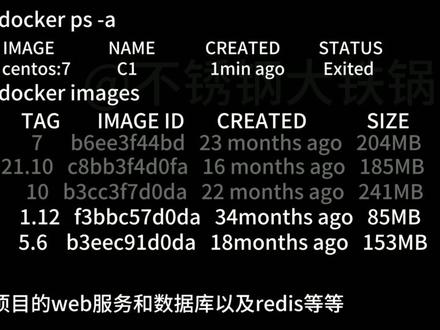
假如你的 doctor 中有了一个镜像,那这个时候你需要在镜像中创建容器。话不多说,我们直接使用 doctoran 指令进行创建,但是创建的时候,我们需要指定一个选项,比如杠 it, 其中这个 i 指的是 interk 交互式的意思,也就是说这个容器被定义为交互式容器, 意味着我们可以通过指令对这个容器进行操作。既然要对容器进行操作,那自然需要一个终端,而这个 t 就是 tormanno 终端的意思。通常来说,对于交互是容器,我们都需要创建终端,要不然怎么交互?一般而言,象佛温托、 tfben、 三草 s 类镜像,他们作为基础,镜像内部的容器通常都要进行交互。言归正传,通过杠杠雷姆给容器指定一个名字,然后是指定镜像的类型,还有版本号,最后按下回车, 我们发现这个地方发生了变化,说明我们已经成功创建了容器,并且进入了容器。而事实上,作为交互式容器,我们可以通过命令对他进行调试,本质上他也就是一个精简的三套现象。所以我们可以理解为, 容器就是镜像的实力化,容器就是镜像的实力化,容器就是镜像的实力化,容器就是镜像的实力化。好了,创建完容器后,如果没有什么事,我们可以通过一个命令来退出容器,注意这里的变化, 这说明我们已经退回到宿主机上,而这时候容器其实是继续以进程的形式存在。我们使用 doctrps 杠来查看所有容器,我们依次看到的是容器 id, 镜像名称, 容器名称,创建时间,容器状态需要说明的是,我们通过杠 it 创建的容器,当我们推出 容器后,容器进程也会随之退出,所以刚才我们所创建的容器现在就处于退出的状态。在达克中,有一些容器是不需要长期运行的,而有些容器则需要作为守护程序长期运行。 比如说一些基础镜像通常就不需要长期运行,像刚才我们演示用的三套死,还有常见的无斑图、 taby 等等等,他们通常被实力化为交互式容器, 但不需要作为守护进程,而有些镜像则需要长期运行,而你一定知道一个项目的歪服务和数据库,以及 ad 等等这些服务停止运行会发生什么。所以我们在创建容器的时候,需要知道什么是交互式容器, 什么是守护式容器。我们现在以 n g n 死为例,与刚才的三套做对比,同样是要用 doctron 指令,但是因为我们不需要对 n g n 死进行交互, 所以不需要使用杠 it 选项,而是使用杠 d。 那么杠 d 其实就是英文单词 d 们的首字母。守护的意思,目的就是让这个容器以守护进程的方式长期运行,然后同样是给容器取一个名字,指定镜像和版本。当然, 香恩禁死这种外服务通常还需要映射一下端口,输入杠 p 指令,然后将八零端口映射到主机的八零八零端口上,然后按下回车,我们即可看到一串容器 id, 这说明我们已经创建成功。然而我们观察提示服发现 我们并没有像刚才那样进入容器,而是停留在宿主机上,那么我们再次查看达克进程就会发现我们使用杠地选项创建的容器正在运行,而对于这种已经退出的容器,你可以使用达克 star 加上容器名称来启动容器。再次查看进程 就会看到容器已经启动,然后通过 darker e x c c 杠 a t 再加上容器名称和 bmb 就能进入容器。好了,一集讲不完,下集继续。
2489不锈钢大铁锅 01:15查看AI文稿AI文稿
大家好,欢迎来到我们的 darker 快速教程系列,今天我们将用不到一分钟的快速掌握 darker poor 这一实用命令。这个命令可以帮我们查看 darker 容器的端口映射详情,让我们立即深入了解。 dockerport 命令可以让我们知道容器内部的私有端口是如何映射到我们的宿主机上的,这对于理解容器是如何与外界通信的十分重要。 比如,如果你想查看名为 mimiso 的容器的端口映射情况,只需运行 doctorport, mimiso 结果将会显示所有映射的端口及其协议。如果你只对特定端口感兴趣,也可以指定端口和协议, 例如, darker port, mine, missile, three thousand, three hundred and sixt c p。 这会告诉你三三零六端口是怎 样映射的。比如,您可能会看到类似三千三百零六 tcp 零点零点零点零比三千三百零六,这意味着容器内部的三三零六端口被映射到了塑主机的同一个端口上。 就这么简单。现在你可以使用 darkerport 来查看所有有关 darker 容器端口映射的信息了。感谢观看,请继续关注我们的频道,下次见!
13IT专治不明白 01:10查看AI文稿AI文稿
大家好,欢迎来到我们的 darker 快速教程系列,今天我要在六十秒内向大家演示如何使用 darker export 命令来导出容器的文件。系统准备好了吗?让我们开始吧! doctor export 使得你能够将容器的文件系统导出为一个 tar 规档文件,并且可以直接输出到 style 或者导入到一个文件中。举个例子, 假设我们有一个 id 为 a 四八四 c 六 c 幺七四 a 二的容器,我们想将其文件系统按日期保存为 tar 文件。我们可以这么做, doctor export omicicle tar a 四八四 c 六 c 幺七四 a 二。执行这个命令后,容器的 tar 规档会保存为一个以当前日期命名的文件,例如, m y s q l 二零 零二三幺二零五点 t a 二。你可以通过在命令行输入 l s 命令并查找该文件来验证导出是否成功。 这就是 doctor export 命令的使用方法,它可以帮助你快速的备份容器文件系统。感谢您的观看,别忘了订阅我们的频道,我们下次见。
 01:5936等一分钟
 01:26查看AI文稿AI文稿
大家好,今天来个快速教程,我们将学习如何利用 darker log 和 darker logo 命令来管理 darker 镜像仓库的登录和登出。这在你需要推送或拉取私有镜像时特别有用。 准备好了吗?让我们开始吧!首先来看看命令的语法, doctor log in auction server 用于登录仓库。 doctor logo doctor server 用于登出仓库。如果你不指定服务器地址默认,就会针对 doctor 赫本进行操作,这是 doctor 的官方仓库。 例如,要登录 doctor hop, 你可以这样做。 doctor login 与用户名 p 密码,这里又代表你的 doctor 赫,用户名 p 则是你的密码。注意,直接在命令行里输入密码是不安全的,在实际应用中, 系统会提示你输入密码,以避免敏感信息的泄露。一旦你完成了推送或拉取操作,可以通过以下命令安全登出 doctor hub doctor logo。 就这样,你已经成功登出了。通过 doctor logan 和 doctor logo, 你可以轻松的管理你的搭客仓库认证状态,这对于维持账户的安全性非常重要。希望这个指南对你有所帮助,快速掌握搭客的这一特性。感谢观看,想要获取更多搭客技巧,记得关注我们。


