企业微信表格斜线一分为二怎么弄
像这样的斜线表头是如何制作的呢?还不快点跟我写起来。首先调整单元格大小,输入需要的内容,奥特加回车,强制换行,调整文字大小,用空格键调整文字位置,然后点击绘制边框,最后在单元格内画一根斜线,最后调整下边框, 三条斜线和两条斜线前面绘制差不多,输入内容。 alt 加回车,强制换行,再调整下文字大小,再使用空格键将文字调整, 点击插入插图形状,选择直线,将直线根据插入表格中,再调整下线条的样式,最后再复制粘贴这条直线,调整下直线的位置,颜色即可。最后调整下边框,这样双头斜线表头就做好了,你学会了吗?

粉丝1.7万获赞11.8万
相关视频
 00:34查看AI文稿AI文稿
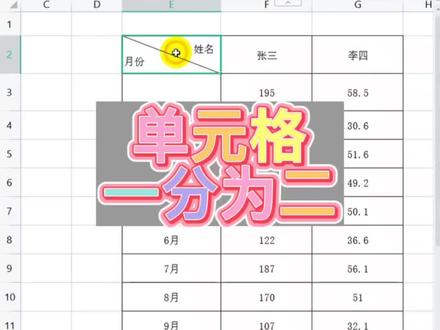
教中和把单元格像这样子一分为二。首先我们选中需要处理的单元格,在开始中我们选择垂直居中,再选择做对齐,我们直接输入我们的姓名, 注意是奥特加回车键,时间化含我们输入月份,我们将鼠标点击到姓名的前面,加入酷狗,将姓名调整到合适的位置回车, 我们再单击一下,右击单元格,里面有个设置单元格格式单击,单击完之后我们将主要点到边框里面有个右斜线单击,然后点击确定,这样子就完成了。
5845卫哥 Excel(付费咨询) 01:18查看AI文稿AI文稿
excel 表格一分为二的斜线怎么做? 教大家分别用绘制表格边框及直线形状两种方法制作表格一分为二的斜线,下面给大家演示具体操作步骤。方法一, 表格边框法如果仅是给单个单元格或一个合并的单元格设置一分为二的斜线,那么可以通过给表格单元格设置斜边框的方法制作一分为二的斜线。选中表格单元格,单击开始面板上的边框图标,接着单击其他边框, 选中一个边框样式,并单击设置斜边框,然后单击确定,即可给表格成功制作一条一分为二的斜线了。方法二,绘制直线法单击展开插入面板,接着单 单击形状图标,单击选中直线形状,按住鼠标左键拖拉绘制一条将表格一分为二的斜线,注意将直线两端分别置于表格两个零点,可辅助键盘方向键微调实现, 然后完成直线样式的设置。如果您正确的将直线两端置于表格对角顶点,可看到一分为二的斜线会随表格大小的变化而变化。
 01:02查看AI文稿AI文稿
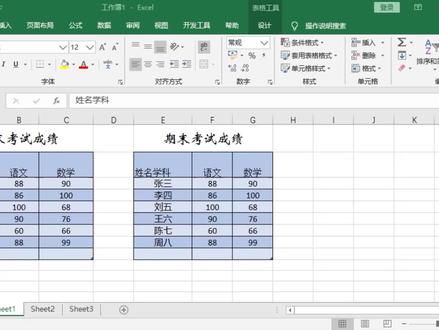
我们看期末成绩表的斜线单元格是怎么设置的?首先我们把它换行,换行是用 波特加回车,然后他就分为两行了,然后把姓名按空格敲过去,差不多这个位置就行了。然后斜线是怎么画的呢?点击单元格,右击设置单元格格式, 这里有一个线条,你直接选中这里或者这里,现在我们是斜这边,就点这里确定,然后就可以了,现在就设置完成了。求赞,求关注!
260提前下班小技能 01:15查看AI文稿AI文稿
excel 怎么画斜线分格? excel 怎么用斜线分三格?相信不少小伙伴在会知诸如考勤表、销售数据表的时候都会遇到这样一个问题,那就是不知道怎么画斜线分格。接下来就来给大家快速解决这个问题。如果大家需要将单元格一分为二,有两种方法,一,直接选择边框,其他边框点击 线确定。二,直接选择边框,点击绘制边框,这个时候鼠标会变成笔的钥匙,直接在单元格中绘 即可。将需要的文字输入到音节中,利用 alt 加 inter 键进行换行,稍微调整下位置就 ok 了。上述两种方法仅适合一分为二的场景,在需要一分为三或者一分更多的时候,则需要利用形状工。 具体步骤为,先将日期、新期姓名换行调整好,然后选中单元格插入形状,选择直线,在单元格中进行绘制。这里总共需要 两条直线,插入两次即可。想要提升自己的企业管理技能、职能、竞争力,请各位 focus 果果圈,企业管理、企业规章制度、河图模板、人效管理、企业文化建设、最新行业报告应有尽有。专业的人事行政表格为大家的日常工作提供助力,无论你是企业管理者、人事专员、 销售人员,都能找到自己需要的模块。点个关注,下期继续为您提供好用的企业管理模板和工具。
213果果圈企业管理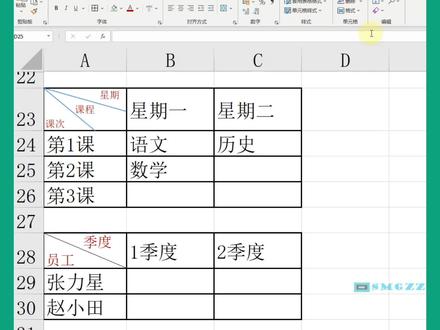 02:57查看AI文稿AI文稿
在这个电子表格当中呢,我们怎么使用斜线把这个单元格一分为二或者是一分为三呢? 就是这种是吧?这是一个课程表,这是一个员工的这个表格,那这种表格这是怎么实现的呢?呃,今天呢就给大家讲一下这种一分二,一分三是怎么实现的?首先我们拿这个单元格啊,呃,当做这个例子,然后呢在这个单元格当中呢,我们先做一下一分二,一分二呢,首先选定这个单元格,点击鼠标右键选择单设置单元格格式, 设置单元格格式以后呢在边框里面,边框边框标签里面呢,有一个斜杠,看到了吗?我们点一下,这个时候我们点击确定,哎,点击确定, 你看这个时候就加了一个斜杠,是不是?然后呢我们就在单元格里面呢说上内容,首先是季度,对不对?季度,然后呢这时候要让他强制换行,按住键盘的 ot 加 nt 键, ot 加回车键,他就强制换行了。然后是员工, 这个时候我们看一下他成这个样了,这个样以后呢显然他不标准,也就是说字体太大了,我们就按下空格键,让他往后一点,然后呢字体太大,我们就把它调小一点,就把它调小一点,哎,上面的字号调小一点, 对不对?哎,这个样就很好了,然后我们再双击一下,再把季度再往后一点,是不是强制换行呢?就是 out 加 根据键啊,这是回车键,这就是强制换行,这是一分二单元格,呃,这个线怎么画的?呃,首先,然后呢是一分三的,一分三格是怎么画的呢?一分三个是怎么画的呢?那么我们就是点击在这个单元格里选选定这个单元格,点击插入菜单,插入菜单的啊,下面 有一个插图,看到了吗?插图里面呢有形状,我们点击这个线斜线,点击这个斜线以后呢,把鼠标放在他的左上角, 然后按住鼠标左键,不要,不要放手,哎,看到了吗?到这个位置我们停下,对不对?这就画质了,这一条斜线,再画是第二条斜线呢,同样的道理,我们点击, 然后再放在这个位置停,对不对?这个样就实现了挂这三条斜线的方法,你像这个,然后呢,我们就在这个单格里输入一次,输入星期课程啊,课次, 星期对不对?按奥特图,再见,课程还有课次, 这个时候我们看一下,那发现这个焊丝太大了,同样的道理,我们调小把它是不是?然后呢,双击,我们再把星期往后调拉空格键,然后呢?课程也是, 哎,往后调,看到了吗?然后往哎,再往前一点,对不对? 这就是在电子表格当中的啊,把这个单元格使用一,使用这个线一分二,还有一分三是怎么操作的? 呃,关注一下我,我天天呢讲一些 off 的办公软件的操作技巧,还有就是,呃,像 word, excel, 还有就是电脑计算机方面的一些基本的操作基础的知识啊,感谢你的关注,感谢。
3.0万电脑软件哥 01:14
01:14 01:08查看AI文稿AI文稿
如何对 excel 表格制作一分为二和一分为三的斜线表头?就像这张表格中的格式一样,其实很简单,一起来学习一下吧!首先选择单元格,按表头从上到下依次输入文字, 再按快捷键 alt 加回车键强制换行,按空格键,将表头标题文字移动到合适的位置。 选中单元格,按鼠标右键,在弹出的菜单中选择设置单元格格式,在边框这里给单元格画上一条斜线,点击确定,那么一分为二的表头就制作好了。接下来再来制作一分为三的表头。 首先同样从上到下依次输入表头标题文字,再按快捷键 alt 加回车键强制换行,按空格键,将文字移动到合适的位置。再点击菜单栏,插入选项卡,点击行 状,点击直线,在单元格中画上直线,然后再插入一条直线,一分为三的表头也制作好了。以上就是一分为二和一分为三的表头制作方法,觉得有用的小伙伴赶紧学起来吧,记得点赞收藏哦!
926幻想鱼🐟 00:47查看AI文稿AI文稿
word 表格如何?一分为二,斜杠写字,点击边框右边倒三角形,选择斜下框线,点击插入文本框,绘制横排文本框,按住左键不动拖选文本框至合适大小, 点击开始打开端端设置,选择单倍行距,点击确定,输入相关内容,拖向文本框至合适大小, 双击文本框,选择无轮廓,将鼠标放在文本框上,待出现十字箭头时, 复制我们框粘贴,拖动我们框至合适位置,修改相关内容,打开布局选项,选择称于文字下方, 即可完成设置。
1470w博士


