
粉丝15获赞245
相关视频
 03:09查看AI文稿AI文稿
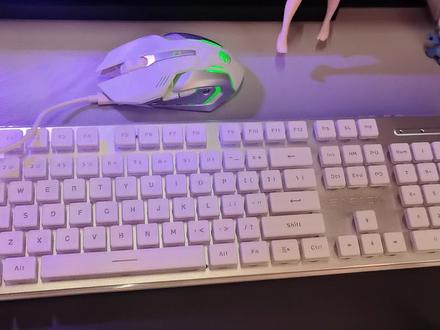
我们来介绍一下前行者叉七 s 系列的无线鼠标套装键盘的连接方式。好,首先我们将鼠标底部的接收器,鼠标键盘共用一个接收器插入电脑, 插入电脑之后,鼠标的使用方法是开灯和不开灯使用。插入电脑之后,我们打开到开灯模式是灯光开启使用,把鼠标开关打开到中间是关灯使用,关灯使用比较省电一点点 啊,续航也会提高很多。然后 off 是 关闭,我们鼠标充电的时候,滚轴键是红色,充满了自动熄灭 灯效,自带四色渐变灯效。键盘,我们这是单模的键盘,所以说我们将接收器插入电脑之后, 只要把右上角的开关往左拨是开启,然后连接成功,灯光自动开启。 灯光的调节方式好,我们按住 f n 加 pg, 这边一直按可以调暗,每按一次亮度都会降低一点点。调亮是按住 f n 不 动加 pu, 每按一次亮度调亮一点点。好, 键盘的 tc 接口在这边,开关的左边好,通用数据线通用,充电数据线通用,还有鼠标键盘的充电, 插上去之后,右上角的第三个灯是红色,充满了自动熄灭。如果你的键盘是双模的,我们的双模连接方式是 f n 加一,是进入蓝牙连接通道,我们可以多按几次, 切换到接收器模式是 fn 加二,每次多按几次,如果连接不到,搜索不到,我们可以尝试把开关重新打开,然后再这样子按一下 fn 加一这个快捷键,切换快捷键按一下, 我们这款是白色白光的, 然后这边一个黑色的蓝灯, 我们现在的套装鼠标已经升级了,外观也变了,我们可以看一下连接里面的 具体的图片。
 00:53查看AI文稿AI文稿
教大家怎么连接鼠标哈?这里有个小电头电脑的点它,然后这有个蓝牙,这个点它,然后这里有个添加蓝牙,点它,然后进去之后 这里有一个蓝牙和其他设备,点它完了之后这里有一个设备,鼠标,这个点这个点它,然后进去之后 有个添加设备啊,添加设备,然后蓝牙,然后把你对 我们的我自己的蓝牙是这个小心的,这个啊,然后点一下,点完之后把这个这里鼠标上这有个小蓝牙轻轻的按着,然后就去连接,就给他连接成功了,鼠标就连接到电脑了。
217学无止境 02:17查看AI文稿AI文稿
大家好,我是亮哥啊,咱家很多粉丝买到咱家这个九新的三模达尔优的这个啊,六幺零 pro 说怎么使用,回去以后的情况下的话,这个没有任何反应啊,这是我配完对的啊,教大家一下啊,拿到手以后的情况下,将我们这个我本身给大家做了一次配对,但是由于可能说时间过长没连接啊,他有可能说是,呃,这个失效了,那我们回去呢,打开 啊,把它拿下来,打开自己要配一条这个 type c 的 线啊,这就是手机线,给他连到电脑上 就 ok 了,那我们这个接收器加上这个充电系统就启动了,放在这就可以了啊,放到旁边他就是接收器啊,然后把鼠标拿下来,把这个开关打开,打开以后的情况下的话,他如果不好用很简单啊, 左左键加上右键加上中间滑轮按键,三个钮一块摁,按住啊,按住以后的情况下的话,他就会出现什么呢?下面这个灯闪了闪橘色的灯了,这个时候的情况下,他就是鼠标是不好用的了哈,怎么划都不好用,那我们只需要 拿另外一个鼠标,然后连上这个软件在哪呢?就是我们这个叫做六幺零 pro 的 这个对码软件,将它打开, 打开以后的情况下的话,那我们就是将这个软件给他。 ok, 已经运行了,已经打开了,那这个就是软件,那我们只需要点一下这块的一个配对,这块配对呢?我这本身已经配完了啊,配对完毕的,然后呢,我们只需要打开他就会连接成功, 连接成功以后我们这鼠标就可以用了哈,他就会配对成功啊,如果是本身拿回去就已经亮哥帮你配对完成的啊,你就直接使用就行了,很简单。然后呢,不想用我们的这个二点四了这个无线了,我们可以给他关闭啊,关闭以后的情况下,因为你本身呢就是要有这个 啊,这个叫 type c 的 这个线吗?就把这个线啊,直接就可以插在鼠标上,就可以当做有线使用。所以说他是多模鼠标。现在我关闭了啊,只要说一打开啊,下次再玩时候再打开,他是绿灯的。那没问题,那就好用了啊,很简单的。
39亮哥电脑外设


