cursor没有管理员权限怎么办
小伙伴们应该都遇到过卸载软件的时候弹出没有权限卸载的提示框吧?彪哥今天就教你们怎么解决,右键点击此电脑选择管理,打开本地用户合组,点击用户右键 mst 选择属性,把账户已知用的勾去掉就可以了,你学会了吗?

粉丝5.5万获赞79.1万
相关视频
 02:02查看AI文稿AI文稿
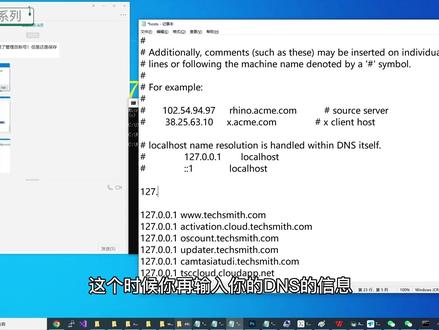
今天有学生在修改 dns 文件时,遇到了 windows 不允许修改的权限问题, 因为很多学生使用的账户不是管理员账户,所以这种问题比较普遍,下面我来介绍他的解决办法。 大家到开始位置输入 c m d 右键,以管理员身份运行, 这个时候你会打开一个 c m d 窗口,回到 d n s 文件所在的文件夹,复制这一份地址,然后在命令行里面输 cd, 把刚才复制的内容粘贴进来,回车,现在你在命令行里面就进入了这个文件夹, 但是这个命令行是使用的管理员账号进来的,在这里启动一个计时本, notepad, notepad 启动一个计时本, 然后敲 hosts, 打开 hosts 文件,回车,它就会打开你的 dns 文件,这个时候你再输入你的 dns 的信息就可以保存了,就 不会再出现 horse 词文件没办法保存的问题,大家下去测试一下,谢谢大家的观看。
356有思俱乐部抖音号 00:21查看AI文稿AI文稿
win 十没有管理员权限怎么办?按下 win 加 r 键,调出运行窗口,输入 g p e d i t d m s c 按回车,点击展开计算机配置下的 windows 设置,再点击安全设置下的本地策略, 然后点击安全选项,双击打开窗口右侧的账户管理员状态,选择已启用,最后点击确定即可。
2202dy1cf5itwu5il 00:46查看AI文稿AI文稿
众所周知啊,管理员账号是 win 十系统中最有权限的账号, 任何需要权限的问题都无法阻拦他。不少更新系统版本,用户出现了管理员没有权限的问题,这要如何是好呢?同时按下 win 加二,打开运行窗口,输入 gpe d i t, 点 msc, 打开主策略编辑器,依次打开计算机配置 wifi, 设置安全,设置本地策略安全选项, 找到用户账户控制,用于内置管理员账户的管理员批准模式,设置为禁用,然后重启就可以了。
4498云骑士科普 01:56查看AI文稿AI文稿
今天有学生在修改 dns 文件时,遇到了 windows 不允许修改的权限问题, 因为很多学生使用的账户不是管理员账户,所以这种问题比较普遍,下面我来介绍他的解决办法。 大家到开始位置输入 cmd, 右键以管理员身份运行, 这个时候你会打开一个 cmd 窗口,回到 dns 文件所在的文件夹,复制这一份地址,然后在命令行里面输 cd, 把刚才复制的内容粘贴进来。回车,现在你在命令行里面就进入了这个文件夹, 但是这个命令行是使用的管理员账号进来的,在这里启动一个记事本, notepad, notepad 启动一个记事本, 然后敲 host, 打开 host 文件。回车,他就会打开你的 dns 文件,这个时候你再输入你的 dns 的信息就可以保存了,就 不会再出现 host 词文件没办法保存的问题,大家下去测试一下,谢谢大家的观看。
 00:35查看AI文稿AI文稿
问时家庭版没有管理员权限怎么办?点击任务栏的搜索按钮,输入 cmd, 选择以管理员身份运行。 跳出新的窗口,输入 next user administrator 空格斜杠 active yes, 按回车显示命令成功完成。 回到桌面,点击开始按钮,点击账户名字,选择注销,注销系统后再次登录就是管理员账号了。如果本教程对您有帮助,欢迎点赞、收藏、留言。
911U启动U盘装系统工具 01:08
01:08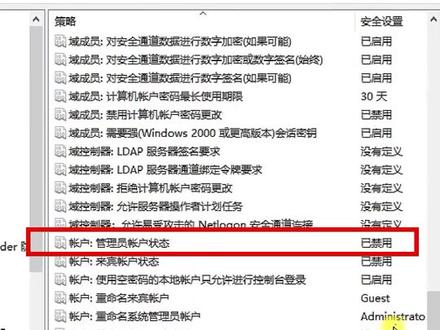 00:19查看AI文稿AI文稿
win 十怎么获得管理员权限?按下 win, 加二键,调出运行窗口,输入 get it in msc, 按回车,点击展开 windows 设置,再展开安全设置,然后展开本地策略,点击安全选项,在窗口的右侧找到账户管理员状态,双击打开,选择一起用,最后点击确定即可。
434新毛桃U盘装系统工具 00:36查看AI文稿AI文稿
升级系统出现无法使用管理员权限怎么办?首先按下 win 加二,打开运行,运行框中输入个 paydate miss c, 按下回车, 跳转到本地组策略编辑器,依次进入计算机配置 windows 设置安全,设置本地策略安全选项,进入后 双击右侧的管理员账户状态,勾选已启用,再点击下方确定保存,即可获得管理员权限。
592宏碁acer官方旗舰店 01:57查看AI文稿AI文稿
哈喽,大家好,我是杨过,今天给大家分享一下 wins 系统管理员没有权限的一个问题, 这个问题不是所有的 win 十用户都会遇到,有一部分的用户出现了管理员没有权限的问题,其实这个也好解决,可以使用主策略里面的一个功能,把它打开就行了,具体怎么操作大家看我的演示。好,下面我来实际操作一下。首先开始运行 输入命令, gp e d i t 点 msc, 这个是主创联的命令, 然后我们需要打开菜单。好,首先是 windows 设置,然后这里有一个安全设置,再打开本地策略就选择安全 选项,选项之后我们找到一下用户账户控制内, 这里面有一个用于内置管理员账户的管理员批准模式,他这个默认的状态下,他是 呃启用状态,如果你的系统他是正常,不像我刚才说说的,不管是打开或者删除一个软件,他他都提示你需要管点权限的话,我们双击打开,把它改为 已禁用。最后应用确定就可以了。这个只针对一部分的用户出现的管理员权限,导致打不开系统里面的软件的问题,如果你是正常的,你就没有必要去改他啊,我这里说的是部分有这个问题的,需要这样去修改, 这里应用确定重启一下就 ok。 这个是一个粉丝遇到的问题,我给他解决一下,如果是同样遇到这个问题的可以参考一下。好了,这个视频就说到这里,我们下次再见。
3733开州晨阳电脑维修 04:40查看AI文稿AI文稿
大家好,我是雨度非凡,今天我们就来填补一下上条视频挖下的坑,也就是修改软件的默认安装路径之后,系统自动生成的三个文件夹该怎么删除? 先来说一下为什么我们要删除这三个文件夹,因为我们可能只是临时调整了一下软件的默认安装路径,像微软电脑管家或者说谷歌浏览器这类软件,他没办法在安装的时候让用户自动选择安装到哪里, 那么我们只能通过这种方式修改注册表的方式来修改默认的安装路径。但是当我们修改, 当我们安装完成这些软件之后呢,可能你还需要修改回去啊,以防我们安装一些其他的重要的一些系统级的软件的时候,他呃 呃还是给你安装到地盘里面来。但是像这个驱动啊,这种系统级的应用啊,你可能他真的就需要安装到 c 盘里面去,他需要和你的这个操作系统在同一个 同一个这个驱动器下面。所以我们安装完成自己要安装的这个软件之后,你再把这个目录给它改回去,我们这里直接复制一下粘贴过来,好 给他改为默认的这个 c 盘下。然后呢接着我们怎么删除这三个文件夹? 首先可以给大家确定的就是这个和你的用户名一样的这个文件夹是可以直接删除的,它里面一般会保存一些软件的相关配置信息, 我们这里直接给他删除,但是这两个文件夹默认是没办法直接删除的,我们可以直接试一下,他需要一个管理员权限,但是这个时候你直接点继续的话, 他删除掉了,但是也有可能他删除不掉,因为他里面会有一些程序会占用,但是他的删除的方法呢?和这个文件夹是一样的,我们来看一下这个文件夹, 可以看到他需要一个权限来进行修改,那么对于前面我们已经删掉的那个 program boss 那款眼夹,如果也删不掉的话,你不要着急,就按我们接下来的这个步骤来删除就行。我们直接右键选择属性,找到安全,然后选择高级,这里呢选择一下继续, 呃,我们来看一下啊, 哎,不对,我们看一下啊,这里啊,这里选择更改,选择更改, 然后选择高级,选择立即查找,找到我们当前使用的这个管理员账户,我这里使用的是这一个名字哦,也就是我们系统的用户,如果你没有修改过的话,也没有注册过的话,应该是这一项啊, 额的额,这这一项,额的 minis trace, 然后不要带 s, 带 s 的话是用户组,这个带不带 s 的话是用户啊,我们选择这这一项,但是我这里呢,因为修改了用户名,所以说创建了新的用户,所以我这里选择我自己的管理员用户, 确定,把这里打上对勾啊,替换子容器和对象的所有者,然后应用确定,接着我们再来选一下这个高级, 然后选择这里更改权限添加一下,把我们的这个管理员添加进来,让他拥有操作这个 目录的权限,我们选择确定,确定这里的选择完全控制,然后确定应用确定,确定, 这个时候我们再来扇一下试试, 可以看到就已经删除了。最后再提醒一下,你长期使用的软件,默认安装目录中,一般也就是 c 盘中这三个文件夹不要删除。
71羽度非凡


