
粉丝1.5万获赞23.4万
相关视频
 02:457506-六五六-
 03:10125-六五六-
 14:3446秋羡
 12:38414AMGYzhea
 16:001618AMGYzhea
 29:54查看AI文稿AI文稿
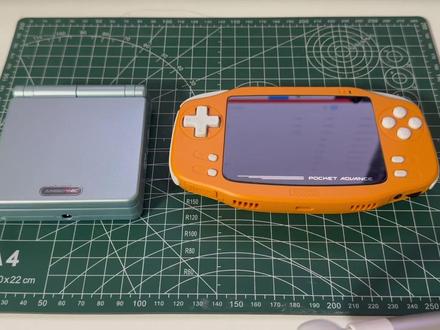
hello, 观众朋友们大家好,今天早上大光谦先生呢发布了二零二六年 gba 最新整合包,然后一经发布呢,受到了很多朋友的热爱和这个追捧啊,很多朋友就是想尝试安装,但是呢,有一些朋友可能在安装过程中遇到了一些问题, 那我今天就临时的做一期手把手的带大家安装这两台机器,一台是 konker pocket advance, 一 台是 amazon rgsp, 这两台机器分别是安卓和 linux 系统,在上面怎么安装这个最新的二零二六天马机 gba 整合包?呃,同样呢也是尽量不使用这个 tf 卡和电脑,就是以 konker pocket advance 为例,那就是尽量 只使用他自己本身的一台机器和联网功能,不使用其他额外的电脑等等内容来进行一个完整的游戏安装。而这台 r g s p 呢,我会使用一个读卡器,就是把它的机器插到电脑上,给大家操作演示一下怎么给他装这个 linux 版的这个贴码。好,那我们就现在正式开始, 那在视频最开始呢?首先大家先需要到这个大光圈先生的这个发布的视频的视频简介,下方有这个天马记最新整合包的一个百度网盘链接,给他复制,然后我们右键给他打开, 你这一步呢,需要将这个这个内容呢保存到你自己的一个网盘里面,点击保存,然后你自己保存到网盘里面就可以了,然后保存到网盘之后,我们就在手机上在这个先讲这台空壳 pocket 的 vans, 在 这上面 安装一个百度网盘怎么摆?安装百度网盘想必就不用我说了吧,这个安卓机器跟手机安卓手机是一样的,大家自行安装一个百度网盘的 app, 然后我们进到百度网盘里面来下载这个刚刚保存的内容。 我们来到这个掌机上面,这里说一下在这个安卓掌机上的所有的安装方式,所有的机型是全部通用的,就是它的方法理论上是一样的,不过配置包呢,各个机型都不一样,大家不要这个按部照班,自己举一反三,一下你是什么机器就用自什么机器的这个安装包, 那么的话我们先选到这里面来,这台机器呢,我是之前装了一套这个完整的 apm 二的一个包, 所以呢这里我会额外的进行一步卸载的操作,大家可以跟我一步一步来把这个原先有的东西给卸载干净啊,注意一定要卸载干净之后才能进行这个新包的安装,否则的话会有一些残留的配置问题,冲突问题。 首先我们要卸载的话,就是如果你跟我一样,你已经装上了这些东西,需要卸载的话,呃,需要先我们先卸载 ra 模拟器,先长按 ra 模拟器,点击这个应用信息,这里不要直接点卸载,我们先滑到下面,点到存储跟缓存, 我们点击这里,如果你需要有一些备份的存档的话,你自己自行备份存档,我们这里点击清除缓存,然后再点一下清除存储空间,然后点确定,等到两个都变灰之后,然后点返回,然后再进行一个卸载,点击卸载, 然后长按填码机也是一样,点击到这个应用信息里面来,然后点击下面的这个存储和缓存,点击清除缓存,点击清除存储空间,点击确定,然后点返回,然后我们再点到上面,点选点这个卸载 到这为止呢,还不够啊。然后我们还要进到 m t 管理器里面来,如果你完全没有装过的话,你可以看我之前那个视频,那个视频有教怎么装 m t 管理器,然后我们滑动一下右侧,确保右侧在一个内部存储,然后往下翻,我们要找到两项东西,一项是这个, 这个这个文件夹,还有这个 r a 的 文件夹,我们这里注意不要选到别的,选到这两项之后,我们长按,然后点击删除删除这里,我们去这个移动到回车站,我们不要移动到回车站,我们直接彻底删除啊, 他这里会计算一下,东西非常的多,我们点击确定,这里要彻底的删除干净,才能确保你的安装是正确的,否则你的安装是会有问题的。那在他删除期间,如果你是此前没有安装的话,你就可以跳出删除这一步骤了,这里只是讲清楚怎么把它删的干净一些, 防止后面各种安装失败,或者是有历史残留导致你的这个画面界面是错误的。好删除了刚刚找的这两个文件呢,我们再划到上面,进到这个安卓文件夹,点击到 data 里面,我们继续找,找到天马, 确定没有天马和 r a 模拟器的残留之后,才可以看上去好像是没有残留, 如果这边没有天马和 r a 的 话,那就已经卸载干净了。不同机型他的安卓的版本是不一样的,有一些有可能在对他里面有这个天马和 r a 模拟器的残留文件夹,也都是要像刚刚一样给删除干净的,一样不要保留到回收,回收站里就直接彻底删除就好。 以后我们来到这里面,我们点到这个,呃,还有还有个没有删,忘了,就是 在机身内存根目录,我们刚刚已我们之前已经安装了一大批的老的 gba rom, 那 我们这里滑动一下这个 rom, 也是直接点击长按删除, 同样不要保留到回收站。不要保留到回收站的原因是因为一旦保留到回收站的话,它这个东西文件实际上还是存储在机身内的,会占用很大的存储空间,而这个机子机身内存本身就很小,你已经占了五点六 g 的 情况下,你后面在下新包和解压以及安装是空间不够用的,我们这里直接点确定删除就可以了。 好,现在已经彻底删除干净了原来的老游戏资源,老 r a 模拟器,老天马。然后我们点击到百度网盘,这里面,我们要按顺序来,我们要先下游戏和装好游戏之后再做再装模拟器。我们点击到刚刚保存的这个 安卓安卓文件夹填码二零二六新级别整合包里面来,我们先找到这个下方的这个,呃,第一个新级别整合包的这个资源,这个五点五点五八 g, 我 们点击勾选,然后我们点击下载查看 他这里开始下载就可以了,等他下载完毕之后,我们接着讲后面怎么操作。好,我们这里看到他已经下载完毕了,那我们来到这个 mt 管理器里面来,我们滑动一下左侧,点一下三条杠,在内部存储,找到我们的 这个 download 的 文件夹,这个这是我们这个刚刚下载的这个级别整合包,我们点击进来, 那可以看到这边 room, 我 们滑动一下右侧,确保右侧在一个内部存储根目录啊,要确保这边至少有六 gb 以上的剩余空间,如果不够你就删除或者卸载一些东西。这边我们看到内部存储的话,现在是三十三 g 可用,那么滑动一下右侧,确保是右侧内部存储根目录,滑动一下左侧的这个 room, 长按,然后给他解压过来点确定这边他会要一个比较长的时间,我们就等他解压替换过来。 好,这边他就已经完全解压过来了,那我们返回到上一层目录,我们滑动长按这个, 这个叫什么整合包,我们点击删除,一样不要勾选移动到回收站,直接删除。好,他现在就删除完了,那我们游戏现在就搞定了,我们接下来装他的这个配置包,这个配置包呢比较的特殊,我这里的话, 我这里的话,这个简单说一下要下哪些东西啊?首先一个是你自己本身这个机器对应的它的老的一个配置包的 这个的覆盖包和它的一个安卓覆盖文件,这个在哪里找呢?对这台 comforter pocket advance 而言,目前呢它天马纪还没有放出它的官方的一个正式的配置包,所以我此前使用的是一个 呃, apm 二的一个整合包,那这里的话,我依旧以这个 apm 二整合包为例,因为他们呢都是同一块屏幕。那我这边点击配置文件,我这里需要下的是什么东西呢?这里需要下的是这个安装配置包, 我们点击到下面这个 apm 二定制包,我们先把它点击下载,还需要下什么呢?还需要下这个二覆盖安卓文件夹,点击下载,这个也是要下载的,这样是必须下的, 为什么呢?因为它里面包含了你除了 gba 平台以外的别的模拟器的滤镜配置。如果你不先装这个包而装别的包的话,而只装刚刚的这个整合包的话,那他这个玩别的游戏就会出问题。然后我们再点回到这个二零二六新级别整合包里面,我们找到安卓这里面, 我们来下载这个一天马极极速版。呃,这边这两个是需要全部下载的,我们点击勾选下载,然后返回还有这个新的修复过后的这个 ai 模拟器,我们点击这个单屏掌机专用,点击这个单屏专用的这个 第二个一点二,二点二的这个版本,点击下载,然后我们再返回, 那这应该就是一个全部的内容了。这边还有个安卓列表文件啊,保险起见呢,你可以下载一下安卓列表文件,我这里的话为了方这个方便 演示,因为有些朋友他可能误下成 pc 版的列表,我这里也一定下载一下,待会一起演示一下怎么安装。那这里的话就是我们全部要下载的这个呃,文件了,这里的话再强调一遍,就是他这个机子本身的配置包是你要用其对应屏幕分辨率尺寸的配置包, 不能混用。呃。至于你现在用的什么 b 机子,比如说你是用了这个,呃,真的 a p m 二,那你就 a p m 二的包,如果你是这个 r p 六,那你就要先刚刚内部,你就是下的 r p 六的配置包, 然后如果你是像 r p nova 啊,那你一些别的机器四七七之类的,那就用他们的包,总之先下他们自己本身的配置包,然后再补下这个安卓这个里面的这个天马极极速版,这里面的这个包就是这个素材补漆包, 就它其实是两个配置包啊,这个一定要这个记性,不要搞混了,我们这里就等它这个下载下载完毕之后我们再继续操作,这边一共是好几个文件。 好,可以看到我们这个东西已经全部下载完了,接下来我们回到 mt 管理器里面来,我们一个一个来装,我们点击到内部存储,找到 download 的 百度网盘这个, 然后我们先找到我们刚刚下到 apk 的 地方,就是这个 r a 模拟器和天马前端的这两个地方,我们先找到这个极速版,呃,这个 r a 模拟器弹屏掌机专用,我们先安装这个点击安装, 安装之后如果是初次安装的话,它会有个授权权限,我这个机子之前已经授权过权限权限了,所以它这里就直接安装了。点击安装好这里安装完毕之后,点打开,点 ok, 点允许,然后等待右下角的 base, 点 apk 进度条跑到百分之百,且界面变为变为中文,这里一定要等到它跑满 好,这种状况下就可以给给它滑动,给它退出掉了。然后我们来安装这个刚刚下的这个填满极速版,我们来点击这个填满极速版进行一个安装,点击安装, 这里再说明一下,如果你之前没有装过别的模拟器,你想全部一整套装的话,你必须要把模拟器先全部都装好。呃,怎么装?我之前视频有交代,最后一步再装这个天马机,那这里他装好了,我们点击打开,第一次也是有权限,我们点击允许, 然后我们先启动一次天马,允许,他第一次的话会解压一下游戏的资源。 好,这里面还没有好,可以看到主机是老的,我们给它划掉。好,接下来是重点啊,刚刚讲的我们有下两个配置包,对吧?我们先滑动下右侧,确保确保右侧在一个内部存储。我们首先呢要要先装这个机子本身的配置包 啊,这里我给他用的是这个 apm 的 包,也就是说这里面我要先给他这个装 apm 的 apm 二的配置包, 先给它滑动长按,直接给它复制到右侧的这个机身内部存储。一定要注意啊,先装这个机子本身它这个机型的配置包, 这里不要下错了,你是什么机子,你用什么配置包?你不要这个 r p 六,你也用来装这个 apm 二的包, r p 六就用 r p 六的包,然后别的机子用别的机子的包。好,这边已经看到绿色的,它已经复制到右侧了,我们这里滑动一下,确保一下后台没有填码机啊,后台不要有填码机,然后,然后我们打开一下填码机运行一次, 它这里呢会解压,第一次会解压它本身原本的一个配置包,可以看到它这里已经解压完毕了,我们先不要着急,我们先把它去划掉,然后重新进一下,看一下老的主题有没有安装完成, 可以看到这个显示主题了,说明老主题已经安装完成了。好,我们现在接着到 mt 管理器里面来, 我们刚刚是安装好的配置包,对吧?按照以前的老配置流程,我们接下来下一步应该是覆盖安卓列表文件。呃,安,覆盖安卓文件夹和列表文件夹,我们这里选到 apm 二配置包,安装配置包这边有个覆盖安卓文件夹, 这边有一个。呃,我们这里选组合键盘吧,因为我们这个机子它缺双摇杆,像 l 三, r 三它可能没有,我们这里点组合键盘,我们滑动一下,确保机身右侧是一个机身,内部存储还是一样的,那么滑动选择安卓和 ra。 这两个文件夹 有点暗啊,不知道看不看得清啊?我们来这个长按, 嗯,长按给它复制到右侧确定, 因为有点看不清,这里我们选择下面的这个为后续冲突执行相同操作。上面是这个复制并替换,点击确定好,它就已经复制过去了。复制过去之后, 这个安卓和 r e 两个文件夹复制过来之后,下一步我们是覆盖列表文件,我们找到这个新整合包里的这个 三安卓游戏列表,这里我们滑动一下确定右侧在内部存储,我们滑动一下这个入门文件夹,长按复制过来,确定为后续冲突执行相同操作点确定, 然后这样子,这样子。到目前为止,我们这个新的 r a 模拟器和新的天马以及老的配置包都已经全部安装完毕,我们确保一下后台没有天马,我们来看一下, 我们启动天马看一下,现在他装的是软件,都是新的,但是配置包是老的,然后我们再来给他复制他的这个新配置包,我们滑动一下右侧,确保在内部存储,然后我们这里点击到上面的这个,我们第一个下的天马极速前端,也就是这个 真正的格子主题优化加素材武器加核心配置加金手指,这个长按长按点击复制,复制到右侧。 好,我们可以看到它已经复制过来了,这个时候我们确保一下后台没有填码剂,然后重新启动填码剂,让它自动释放这个压缩包, 这一步的话它也会有一点慢,我们等它解压一下。 好,可以看到他现在这个就已经解压过来了,完成了,我们这里保险起见呢,我们给他划掉之后再重进一下,我们先看一下是不是压缩包消失了。好,这边压缩包消失了,就说明他已经释放成功了。我们重进一下天马, 我们点击一下左上角和右上角这个只有新版软件才有的,点击之后切换全屏模式, 这边是点右上角出现列表,现在呢我们就已经确定现在已经完完全全的装上了二零二六新版的 gba 整合包的所有的游戏新的配置,新的这个前端啊,就是消除了各种 bug 的 一个版本,随便进一个游戏的看一下, 这是一个好狗狗,星系 按键也是全部正确的。 好,那么至此呢,这台 i n u, 呃,这个 conker, conker pocket advance, 它的这个二零二六最新的天马整 gba 整合包已经安装完毕了,接下来我们讲一下这个 r g s p 是 怎么安装它的 linux 版天马的一个过程, 我们来看一下 linux 版填码机是怎么装啊。这个 linux 版填码机的话,推荐是使用电脑来进行一个安装,然后也是一样,就是我们将这个大光圈视频下面的这条百度网盘链接啊,就是这个刚刚说过了,保存到你的百度网盘之后呢,我们在这边选到这个。 呃,第三栏 linux 前端加模拟器,如果呢?如果你没有下游戏呢?还需要额外下载这个前面的这个,呃,这个零号天马街二零二六新级别整合包,点击进来点击这个下载,我这边呢是已经下载好了,下载好了放在了这边。 呃,如果那个你没有下载的话,你需要先下载这个游戏包,然后在这个电脑上进行解压,电脑上进行解压,如果你不会的话,你可以看我以前的索尔那期视频的操作,教过怎么在电脑上面解压压缩包,然后在这个三我们再点击一个下载这个三, 呃,三里面有一个东西可以不用下,其实这个有一个介绍,视频非常大,有八百兆,你不下的话,这个是可以不用下的,你必须要下载的只有这个 前端,也就是这个十五兆的,还有一个哦完整音乐补充包,这个也可以因人而异,你需要的话你可以下载这里,我是推荐下载,点击下载这两个包就可以了,然后中间这个呢是一个文字版的介绍说明,你只看这个说明的话,也是可以完成安装的,我这里就手把手呃录视频带大家安装,我这个我就不下了,我们这里点下载, 让它下载到一个就下载到桌面好了,待会好演示我们这里等它下载完毕, 在它下载期间呢,我们拿出我们的 r g s p, 呃,这里的话我要说明一下,如果你买了 r g s p 的 话,呃,现在 的存储配置应该是一个十六级的系统卡的存储,也就是说左侧它这个 tf 卡一直有十六级,十六级的卡装完系统是不足以装这个游戏包的,所以这种情况下呢,你要么再备一个卡二插到卡二卡卡槽里,要么你就是换一张很大的卡槽,然后刷这个自动 扩容魔改系统啊。这两种方法都是可以的,一种是你用两种卡,第二张卡装游戏,要么就是你一张系统卡,但是系统卡要装扩容系统,这样子你的游戏才足够放的进一张卡里。那我们这里的话就用两张卡, 一张卡我们用来放这个软件,这个软件呢是必须放在卡一的,放在卡二是不识别的,然后游戏的话是卡一卡二都可以放这里的话,它的下载期间我们就先来装这个先读卡器,插入我们的这个那张卡插入我们的读卡器,然后我们来先装我们的这个软件, 把这个读卡机插到系统电脑上,这个呢就是我们的这个系统卡,我们双击点到这个 windows app 里面来,如果你之前已经有下载了,那你卸载就是在这边卸载,我这边检查一下,这边我是没有这个软件的。 那我们找到刚刚左侧这个下载的这个两个包,一个是前端包,一个是它的音乐解压包,我们双击打开前端的这个压缩包,这里面呢有两种方式,第一种呢就是你在这边选到你的内存卡根目录,可以啊,这边有个 rom 文件夹,这边有个 rom 文件夹,你直接把它拖过来合并解压就可以。 还有种方式呢是点击到入目四里面, app 四里面,这边我们也点到入目四和 app 里面,将这三个一两个文件夹,一个脚本拖到这个 app 四文件夹里面来,就这样拖过来就可以,那我这里就直接拖过来了, 然后我们等它解压完毕,这个时候呢,这个时候呢软件就已经装进来了。然后还有一个是我们的这个音乐压缩包,我们也是一样,这里的话我用刚刚第一种介绍方式,我们选择电脑选择你的根目录, 这边已经帮大家套好了文件夹,大家直接这个拖过来就可以了,这边拖过来,然后等待它这个解压完毕。解压过程中呢,如果遇到这种, 呃,因为我的那个第一个包里面是随随包附带了一部分的音乐,他这边的话会有重复,那我们这里选全部选式直接替换就可以了。好,这里他就已经全部解压过来了。 解压过来之后,现在这个软件就已经是全部装过来了,在这个 app 里面一共是三个,一个是这个 emoji 里面,我们可以看到一个图片,然后一个它的一个启动脚本, 那我们这里就可以将内存卡弹出,弹出之后呢我们来装它的这个游戏。好,现在可以看到我换了一张卡插到电脑上,这张卡剩余空间五十二 g, 这个点进来 双击,这个是我们游戏卡的根目录,我们点到 windows 里面,我们可以看到这边是我已经装好的游戏,我们要选择所有的 gba 的 这三个。 呃,所有这几三个 gba 的 文件夹,我们一定要右键删除,将它删除干净。 删除干净之后呢?然后我们那个找到我们下载好的这个游戏包的位置,就是前面说了这个游戏五点六 g 的 游戏,你下下来之后解压出会出现一个 windows 文件夹,这个跟刚刚一样的有两种方式,第一种呢,就是你直接将这个 windows 拖拽到你的这个系,拖拽到你的游戏卡的根目录。注意啊,这张是游戏卡,如果是系统卡的话也是一样拖拽到根目录,然后等他这个复制替换。还有种方式呢,是点到 windows 里面这边,也点到 windows 里面,把左边的这三个级别文件夹 拖到右侧也是一样的,然后全部覆盖替换就可以了。那这里的话我已经是装好了最新的,我就不浪费时间拷贝了,因为这个五点六 g 时间还是比较长的。那我们直接演示把两个内存卡插到机器上后该怎么操作。 哦,这里还需要说明一下,就是这个目前的 linux 版的这个天马前端是只支持 rgsp、 三四叉叉、 sp 以及三四叉叉这三款机型的,就是其他的 h 七百系列的机型是不能完美适配的,有画面、裁切、拉伸、黑边等一系列。呃,问题为什么不适配呢?因为本身这个包就只能运行 gba 游戏, 而微信键只运行 gba 游戏,而其他的机型玩 gba 游戏本身就无法做到屏幕全屏满背点对点的一个这个效果,所以说呢,给他们做 gba 适配其实是,呃, 就是意义不大,其实因为这三款机型都是刚好三倍全屏满倍点对点 gba 的 一个画面显示效果,所以用他们玩 gba 游戏肯定是效果最好的。 而他们的滤镜也是专门为这三块屏幕打造的,包括这个前端,他的这个显示的分辨率也是专门为他们的屏幕而做的,所以说别的 h 七百型型号的机器,它是这个, 它可以凑合用,但是它没有办法适配。然后至于其他的 linux 机型的话,目前我手头上没有,所以就也没有办法调试,所以也没有办法这个进行一个移植,所以这里就抱歉了,大家可以先尝试使用这三款机型进行游玩,这也是我最推荐使用的三款机型。 接下来我们这里两张卡就备好了,这张是六十四 g 的, 我们把它插到右边的这个游戏卡槽里边,插反了,左边呢是插这个装软件的十六 g 系统卡, 然后我们长按一下电源键开机,等到灯亮就可以了。好,这里就开机了,我把这个亮度先调一下。 这个机子我是基本没有怎么用过,所以它这里面是一个纯新机的一个状态。呃,我们直接这里选到这个, 这里说明一下,那个前端里面的游戏第一次进的话是跟随系统音量的,所以这个系统音量我建议你是不要开太大,不然你那个前端进游戏第一次音量启动声音很吵,我们点击到应用中心,然后点到 app 卡一,这个是放在卡一的,我们就可以看到软件了。我们点 a 启动, 他启动速度还是很快的,应该大概几秒钟就有了,他可能在读那个游戏封面,这也是我只做级别游戏的原因,因为他封面很多的话读着很卡。好,现在我们就进来了,可以看到他已经这个是一个直接就有的状态,不过还有几个地方我建议是微调一下。 首先我们先点击中间这个设置,这里开机自动进入,我建议是保持开启,这样子以后你开机关机之后,他就自动进这个系统,他就不会再进官方系统了。如果你需要回官方系统呢?你就点这个返回官方系统就可以了。然后使用天马启动键,这里点建议是这个使用, 然后这边其实已经给大家这个设置好了,各种最推荐的默认情况,那基本上就已经完全可以用了。然后还有个设置是按 m 键加左键键 l, 一 切换一个适合你自己这个机子本身颜色的一个主题色,那这个颜色是我做的一个金属蓝,跟这个金属蓝的还是比较接近的。这里给大家再简单讲一下他的这个快捷键的一些操作,一个是这个菜单键加左键键, 菜单键加左前键 l e 是 这个切换它的导航栏的一个颜色,要切换一个合适它的颜色,然后菜单键加键是切切割, 可以看到他不断的在切换歌曲。然后后面两个键键,这两个键 l r r 分 别是滚动,这个游戏对应的左侧的文字介绍区,支持点按,也支持长按,可以向下滚动,看文字介绍,然后 l r 呢就是向上滚动, 然后呢这个可以按左右键回到这个选封面,然后按住 m 键加上下键是往下跳转一百个游戏,可以看到我们这边所有显示零零一,这是第一个游戏,我们按住缩小一点, 按 m 键加下键,它就跳到了一百零一啊,这是第一百零一个游戏,可以方便快速的选择游戏。然后这个 m 加左右键就是切换格子的一个大小, 往右呢就是切换到大格子,往左呢就是切换到小格子,然后 x 键, x 键是显示这个封面的文字标题, 可以按 s 键切换,显示 y 键是切换一个全屏状态,切换全屏状态下呢,它可以这个一样切换格子大小, 那还是比较方便的哦,刚刚还说漏了 l 键啊, l 键和 r 键就是很自然的切换,上面顶不来。这边是级别游戏,这是级别改版游戏,这是级别震动游戏,这是收藏。 收藏,怎么收藏呢?你选到一个游戏,比如说我经常玩我的方块收藏是按这个 flag 键,按 flag 键它就显示已加入收藏,这个时候你切换到收藏栏就能看到了,你要取消收收藏呢,也是再按一下 flag 键,它就已经取消收藏了。 好,然后还有还有个键是,呃,十二键,他就已经取消收藏了。好,然后还有还有个键是什么核心启动, 这里呢已经为大家把金手指全部配置好了,配置好是使用 m g b a 核心或者 g p s d 核心,进入游戏的话就可以看到其对应的一个金手指,这里我试一下,这里我使用一个 m g b a 核心进去, 这个是一个缩小猫, 他左下角刚刚显示正在用金手指修改,我们那个点击到金手指看一下,这边下面应该是已经给大家挂好了所有的金手指,这个包里面总计是将近五百多个游戏,其中有四百多个游戏都有对应的金手指,已经直接帮大家挂好了,大家直接起用就可以了,就免去了找金手指和添加金手指的一个苦恼, 然后我们返回呢,就是按 b, 然后这样子返回退出就可以了,这边看到这个核心数是零点一,一比官方的这个零点八要高好几个版本,那这个 linux 版的这个填码机呢,大概的使用功能就是以上这些 啊,那这期视频呢,就是这样简单的做一下两台机器的一个填码,最新二零二六 g g 整合包的一个安装的教程,好帮助大家更加快速的上手, 可以使用自己喜欢的设备,更好的游玩这个职业的一个游戏。那感谢大家看到这里,如果你觉得自己对你有用的话,也可以点三连支持一下,后面的话我也会出更多有趣的掌击小知识视频,好,谢谢大家看到这里,拜拜。
181ROC玩掌机


