大家好,欢迎大家呢来思维课堂,今天给大家讲个小技巧,那在我们做提取的时候呢,有这样一个小命令,我们平时呢有多项提取的时候呢,经常用到就是拓展方式啊,那在我们选择的时候呢,有时候选他啊,然后呢我这里面提供一些拓展方式,无拓展呢,就是这时候我们可以依次 次去选择我们需要的元素啊,然后如果说我想把这里面的香气元素都拓展,或者去历点运动拓展,或者说点连续都拓展,在这里可以赶上,比如点连续,他会把我们这里面所有的元素进行选择啊,然后香气元素啊,把我们跟这几个元素相吸的元素都进行出差,对吧?这是用起来比较方便的。那除了这个比较长呢,在我们这里面还有一个 可以看啊,那很多时候呢,我们可能需要提取的,比如说这里面元素,我希望某几个元素不做提取,那么其他的都做提取,那这时候我们就要沟通提取,把你不想提取的地方呢来提取到啊,比如这节不想提取,然后呢在这有补充模式,点击补充模式之后呢,他会把我们选中的元素都去除,把没选中的元素都进行提取, 对吧?可以看到这个时候他会坐着让你突然防止,那么这个呢是非常方便啊,以后我们工作时候经常会使用的,那么这个呢对大家也会有帮助,你学会了吗?关注我学习更多的卡加知识。

粉丝3.7万获赞5.5万
相关视频
 02:04查看AI文稿AI文稿
大家好,我是老崔,那么今天呢给大家看小技巧,那么在这个片体上呢,我有的时候想把这些面去除,那我们第一想的方式呢,可能是用结合命令里面的去除 啊,给人他在这里面选择移除方式啊,然后去选这些面,但发生了这些面比较碎啊,如果我们一点点去选比较麻烦,是吧?所以说这种方法呢,我们不推荐使用啊, 那我可以怎么办呢?我们可以去把边界提取用分割去切,对吧?但是呢在提取边界的时候,大家可以看啊,如果说我们这样去提取这段选择相机拓展啊,这边有时候会爆错啊,爆错是因为我们选到了这个边啊, 那么这样啊,我们重新提一下,大家注意一下,如果选这个面就容易爆错啊,比如这个选的边,这个地方选面就容易爆错,所以说选的时候你可以放大一点啊,然后去选这个地方啊,这边选他啊,这边呢放大一点选这个边界啊,这边呢选这个边界, 但是这样选呢,如果说我们什么都不选啊,这时候我们选好之后的这个边界呢,他会连成一体啊,会告诉我们他是个多种提取,那么点确定之后啊,他会是这样一个边界啊,那这个边界当然对我们来讲,我们想切除这块是没什么用的啊,比如说点接触 带点他啊,这时候过错啊,这种是不对的,那怎么能通过这个命令呢?来快速找到这个边界,然后去切除呢啊?给大家讲一下, 那我们在使用突击提取的时候呢,我们可以选择这个边界哈,一样的方式将其做的啊啊,选择他这边呢,一样,这个位置一样,那这个位置也是 啊,选好之后呢,我们在这选择一下去删符号,那点击确定,这个时候呢,它会自动的把它香蕉的这些地方呢给它去除了,能看到吧,把它断开了,那这时候你没用的这些呢,就可以删除了啊,然后剩下的这几根线呢,就是我们想要的部分啊,然后我们直接 框选,或者说选中一个,通过结合在这选择右键距离拓展方式,那就选上了啊,点确定,那这时候呢,我们点击分割,点击他,再点他 就移除掉了啊,那这样比较方便啊,在这里面给大家引入这样一个概念,那这个呢?一般出去不太会哈,那么感谢大家你对赛克兰知识,关注老崔,学习更多的卡下知识,点击下方小程序购买课程。
468Catia学习-CY课堂 03:16查看AI文稿AI文稿
大家好,我是小阿,今天我们针对初学者讲解一下卡其亚里面的测量的命令,分别是测量间距,测量项, 测量冠量,还有就是表面加工工具。首先我们讲解第一个命令,测量间距,点击测量间距命令,选中任何几何图形,我们现在选中这两个机构的两个面,这样这两个面的距离就显示出来了。 接下来我们可以选择仅线面,可以选择两个面,这样可以测量到两个面之间的距离。接下来我们还可以直接测量 一些线,时区点等等,还有一些轴心,我们要测量两个产品之间的距离,可以选择产品, 这样就可以测量两个产品的距离。还可以选取一个时区点,我们任意选择上面一个时区点到相应面的距离。 不仅这样,我们还可以点击确认调整里面的属性,这样可以让我们测量两个线或者是两个面之间的角度,也可以显示出来 第二个命令,测量项的命令,测量项的命令,我们可以选择测量任意一个几何图形点下面 的属性,我们选一个线的话,可以测量线的长度,选一个圆弧,我们可以显示圆弧的半径,直径,测量相应的厚度。但是有的时候我们在测量的过程中他会显示,呃。 不能精确测量,因为这个数据是 cg 二的,所以说无法精确测量。我们如果想精确测量,可以在可编辑的帕的数据里面去测量。测量完以后我们的数据不显示了,是因为市里面的保持测量我们没有选择,如们想要 让他显示,需要选中保持测量就可以了,接下来我们切换到呃 cg 二的里面,计算方式我们可以选择相似,这样我们就可以测量了。第三个命令,测量冠量, 测量观量,我们可以测量什么呢?我们点击命令选择产品,这样我们就可以测量产品的重量了。重量我们可以定义他的产品的密度,如果铁的密度是七 一百五零,这样我们就得到了这个件的一个质量了。我们讲解第四个命令,表面加工工具。表面加工工具的命令是为了方便积加,通过这个命令我们可以得到产品加工时的长宽高。 选中命令,单击产品,这样我们就得到了产品的 x 项,外项 z 项的一个高度。 我们在加工备料时,只需要在这个尺寸上留出加工余量就可以了。同学们学会了吗?如果我的视频对大家学习卡奇亚有所提升,麻烦大家双击点一下小红心,点一下关注,谢谢大家!
900产品设计小阿 01:59查看AI文稿AI文稿
大家好,我们今天看一下塑胶片设计完成之后,如何快速抽取分型线。 好,平时我们抽取分析线,可能有很多人就是按边界一个一个的点,那样很麻烦,那我们将今天呢教给大家一个新的办法。好,首先我们这根触摸线在设计之前已经做完成了,然后我们首先第一件事,我们把坐标系 放在这来,然后把这个地方呢锁定好,锁定之后,然后我们进到一个新的模块,在机械设计下面有一个自动拆模设计,点开啊,就是这个指令, 好,把这个更多打开。首先第一个在这个地方要切换到这个指令离去,分离去上下膜的表面,然后这是锁 锁定分磨面,锁定这个坐标信啊,这里锁定坐标信,然后选择我们的十里好计算,然后呢这个地方是自动自动分离,把它点开好,确定 好,那这样子的话呢,我们的前后磨的磨面就已经离出来了,然后把这个呢可以隐藏啊,把实体可以隐藏,那这样子的话是不是就好,那我这个地方在定义工作,最下我再进到串联式外形设计里面去。好,那这个时候呢我们再来抽取,嗯, 这个地方找到点连续。好, ok, 然后呢消除参数隔离掉,好,再对他进行加速 点画线, 这样就完成了,我们再看, 只要你的拔膜做的很准,这个肯定一次性就会到位。好,谢谢。
370欧凡数控技术培训 11:36查看AI文稿AI文稿
哈喽,大家好,今天我们来讲零部件模块里面的缩放工具, 我们为了讲这个缩放工具,我们展开来讨论,他讲解 有三种说放的方法,看他们的区别。在零部件里面的,我们先建立一个几合体,建一个球体,球体怎么做? 在这零部件里面,但是不能直接生成球体,没有那个命令,球体是通过旋转来的,我们用旋转去创建球体,然后点击草图 里面去,所有这些特征都是基于草图的特征呢, 然后画一个半圆, 我们尺寸就是半斤,是十毫米退出, 然后旋转轴线,这样我们选择打打,打个感叹号再提示,然后是蓝色的,我们点击一下这里,确定 好。现在是建立了一个球体 球体, 我们把它做个圆形正面, 在这里之前圆形阵列已经讲过了,我们旋转六个,我不想设那么多,直接做一个就可以,不要做太多的设置,麻烦参考元素。就正列方向创建跟直线, 然后点和方向在这选,再点一下右键创建点,把这个歪从这边改五十 点在这里方向我们向上正确听。那么 这就是做了一个球体,然后并做了圆形之列, 现在我们这是第一种方法,等待会我们要进行缩放的第一种方法,我们来再把布置几个出来, 这是第二种的,我们再做一个不带参数的出来吧,不要那个 不要,先不要正面,做个不正面的,不带参数的数呢? 先那个吧,先再来一套,保持一致,先来 一下,再把这个删了,把这个来复制一下。复制, 嗯,他说断了,我们断餐,还可以这样哈,我们断餐,这没有断餐吗? 先用第一种的,先看现在我这个是在六个球体, 半斤都是十的,我把它改成半斤,二十呢?二十,我现现 现在这个旋转底,他有参数,草图还在这里,我们要改变他就到草图里面去改,草图里面有尺寸的,双击一下他,这是第一种方法,我们双击这个十,改成二十呢, 这变大了,这也是说话哈,这就是变大了,从死变成二死了,这是一种改变大小比例, 我们来看这个,把它引掉。第二种,这都是死的穷,我要把它改成 二十呢, 把它 改成二十,我到这里面去改,说我现在已经正念完了,但是要把它这个球放大,这些球都放,都放大,它位置不变,只把球放大。怎么做? 刚刚这个位置已经变掉了,位置没变,放大了也是,我们这也是一样的。第二种方法,我们到这里去定义工作对象来插进来, 插进来做,这个是一个技巧,我们操作了很多,但是前面在修改,修改,你要修改哪里?有点右键要定工作对象,把它插入进来,插入在里面去修改,那这个字念是没有了, 因为他跑到他副副对象去了,我们进行修改,用今天的命令这个说放第一点下右键 参考点,然后再点一下,选我们的球星去缩放, 确定把比例,我们双方方是一倍吗?再确定一下啊,现在怎么就有有一个,只有一个球呢? 只有一个穷,因为我们是工作定向在上面,我们再点一下右键,把它定下来啊,这都有了,这就是第二种方法, 用缩放对它进行操作,而且不改变这个圆形阵列的位置,只改变它大小,我们叫缩放,在阵列之前。第三种呢, 这是刚刚带了餐啊,其实我们不带餐,就刚刚本也是这种的,是没有参数的,我们怎么放就用说放,现在我们再做一个,再来做个圆形之年, 看看方向, i ll check it。 是不是这个字点点错了,有点晕了哈, 大概整五十, 然后方向是两个方向, 方向是停 跑到里面去了,又不能拿出来, 我们要定义工作对象,一定要要经常要改在哪里,那个操作就要改到哪里 好,但是也是不带餐的,不带餐的我们不能通过第一种方法来做 这个也是,其实也是可以不代餐的操作,我刚已经。嗯,那无所谓啊,只演示一下哈,然后没有参数的进行 缩放,用纸,现在我在这个圆形阵列之后使用缩放命令点一下,参考也是让他球星去做,这又找球星。 那么这个说话是刚跟上面的说话就不一样了,在原先正念之后进行说话,他除了把大小给变大了,说话呢,而且把他的距离也一起进行了说话。 now i was checking。 刚刚这个区别啊,这个说话在正列之前说话是位置是不变的,在正列之后进行说话,位置大小都会改变, 然后我们删了他,删了这个双方, 我们再来一遍啊,点这个说话,我现在点点那个用这个,开始用的是这个,我们一直在用的是这个,那么用这个呢? 一样哈,看到吗?我们在用其他的,就不是用这个本体进行缩放的时候多那个比例,这个 可能不知道教科书上有没有说多了个比例?现在这个还可以,除了在这改数字之后,他可以拖动。 那要多少?可以直接拖拽到自己想要的位置,想要的位置啊? 零点五,这个在我们有其他的图形做参照的时候,我们用这个拖拽是很方便的啊,这个一个隐藏的技巧在里面,确定 这就是拖拽说话。好,今天就把说话详细讲的这样,拜拜。
82ST-4D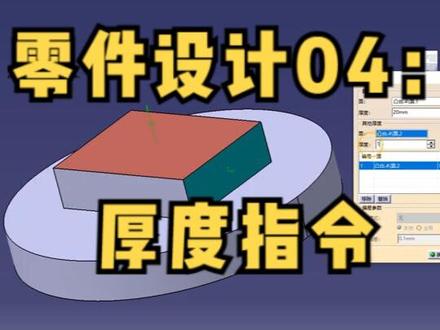 01:15查看AI文稿AI文稿
今天为大家讲解卡提亚中厚度的操作技巧,该功能是增加或减少指定形体表面的厚度。 我们这里先做的凸台单击厚度命令,选择改变默认厚度的形体表面,该表面呈红色,显示 输入默认的厚度值, 正数表示增加的厚度,负数表示减少的厚度。 这里其他厚度是指选择改变非默认厚度的形体表面, 单机确定完成操作。 以上就是卡提亚中厚度的操作技巧。
31CATIA菲


