华为平板怎么调整竖屏看剧全屏设置
华为 matepad pro max 升至 harmony os 七点零后,这些新功能你一定要知道!新增全新事项,打开设置桌面和个性化沉浸光感进行设置,例如将桌面图标拖入大文件夹,在控制中心调节音量等场景, 同时视觉效果支持档位调节,您可根据个人喜好进行设置,快来试试吧!星盾防炸能力上,新通话中,系统会自动检测及识别伪噪音,并弹预警,帮你规避语音骗局。 扫码瞬间,系统也会自动识别风险,并弹出拦截提醒,直接拦截危险,连接声音画面双层防护,守护你的财产安全。 新增桌面新玩法,长按桌面文件夹选择解散可解散文件夹,让应用一键重回桌面,操作更简单,体验更高效。在桌面双指捏合选择图标,即可进行图标字体大小调节,让个性化设置更简单,快来试试吧! 新增状态栏实用功能,长按状态栏时钟可切换为十分秒样式,顿煮计时护肤护理精准把控,不会超时,再次长按或十五分钟后恢复为十分样式 状态栏新增快捷返回前应用功能,当在应用内打开新应用窗口时,状态栏左上角会显示前应用名称及返回箭头,点击箭头就能从新应用一键返回前应用界面,极简交互,高效体验,快来试试吧! 系统导航这样设置屏幕空间更纯粹,导航条遮挡屏幕底部误触,还会返回上一集怎么办? 打开设置搜索导航条,关闭,点击导航条返回功能,就能点击导航条后方的应用内容了。 占用屏幕底部空间的三键导航栏也能自定义调整打开设置系统,系统导航三、键导航可以拖拽到屏幕右下角,适配单手操作也能直接隐藏导航条,快去试试吧! 备忘录多了这些新功能!一、代办时间提醒支持自定义重复周期代办可自动循环提醒,告别反复创建,化繁为简,志享生活。二、代办在排序编辑页支持拖动排序,操作更简单,顺序调整更随心。 三、枷锁备忘录支持设置隐藏重要内容,随心记更安心。解锁输入密码上锁,点击按钮也能显示隐藏的备忘录文件,快来试试吧! 日历换新,日程管理更有范。一、日程卡片支持台历模式,开启该模式后,日历桌面卡片将呈现简洁美观的台历式图,带来更精致的视觉体验。双指捏合桌面卡片,日历临近日程 添加至桌面即可呈现台历式图。二、支持通过邮箱、账户 url 链接导入外部日程,一键同步操作,简单省心便捷。

粉丝7.6万获赞71.1万
相关视频
 01:14查看AI文稿AI文稿
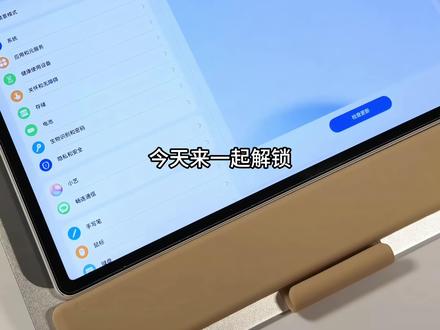
今天来一起解锁鸿蒙六平板横竖屏壁纸的切换技巧。打开修图软件,再点拼图,选择一张竖屏平板壁纸,再选一张横屏的壁纸,点击开始拼图,再选择竖拼, 最后导出就得到横竖拼接的壁纸。下拉控制中心,先把旋转锁定给取消,接着打开相册,找到拼接好的壁纸, 点击右上角的四个点,选择设置为壁纸。先把横屏壁纸部分调出来,并且调整一下壁纸显示画面,接着点击时间,修改显示的样式、字体以及颜色等, 修改完毕可以单机空白处进行阅览,没问题的话把平板竖过来,再把竖屏壁纸部分调出来。调整竖屏壁纸展示画面,把时钟拖到底部或者中部都可以点击空白处阅览,如果还没调整好,可以继续调整。 接着点击右上角的应用,锁屏和桌面都勾选,点击确定即可。此时无论在桌面进行横竖屏还是锁屏界面横竖切换都是不一样的壁纸显示了。好了,你学会了吗?
1462wlone笔记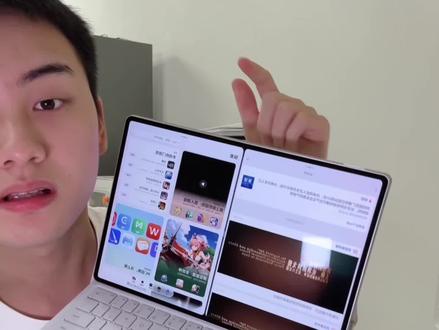 00:47查看AI文稿AI文稿
你们在用华为平板的时候,有没有一些软件他横屏的时候不能全屏使用啊?对于有强迫症的我来说真的太难受了,我来教你怎样去解决这个问题。其实呢非常简单,我最近研究了一下,现在已经大部分的应用都支持横屏全屏展示了, 然后我们就打开设置,在设置里边找到显示与亮度往下滑,找到这个平行世界,你们就把你们需要横屏展示的 app 这个按钮去给他关掉。现在呢,他这个不能横屏展示的软件就可以了,我们如果打开的情况下, 他是无法全屏展示的,他只能展示一半,这一半没有内容。这个小技巧就非常的简单,大家如果有需要的话可以直接去用。现在呢大部分的 app 都已经优化的很好了,如果有个别 app 出现了这种情况,可以根据我刚刚的方法去设置一下。我们下期视频再见。
75天天炫火锅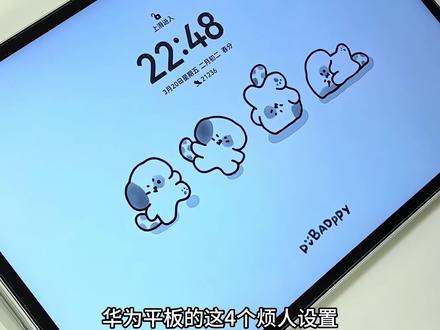 01:44查看AI文稿AI文稿
华为平板的这四个烦人设置你一定要知道,并学会修改一下拉搜索设置,如果你经常使用下拉搜索,但是搜索框下面太多复杂的页面,可以点击底部的设置按钮,进入后在卡片管理这里把除了小易建议和搜索历史以外的选项都关闭。 接着再点击隐私设置,把个性化广告都关闭,返回上一层,再点个性化推荐,把下面的按钮都关闭, 这样你的下拉搜索页面就很干净了。二、软件横向全屏如果你打开某个软件,发现两边还有空白的话,在设置的显示与亮度中 找到平行世界,找到对应软件,关闭平行世界完成后,再打开刚才非全屏的软件,就变成横向全屏了。如果关闭平行世界的话,个别软件在打开后只能竖屏,此时可以装一个屏幕方向管理器, 进入软件获取权限,找到屏幕方向管理器,将显示在其他应用的上层给打开,然后再重新打开此软件,然后把上面页面选项设置为横向, 再次打开刚才竖屏的软件就变成横向全屏的了,这个软件最好保持一直运行的状态。三、关闭开机声音打开设置点击声音与震动, 在更多声音设置里面把开机铃声关闭即可,这样关机或者重启都不会有声音了。四、修改拆分键盘当你想要打字时,华为自带键盘有时候是拆分状态, 此时可以长按住中英文切换键,选择第一个的话就是全键盘模式输入选择,第三个则是切换成悬浮键盘输入,长按还可以拖动键盘。
346wlone笔记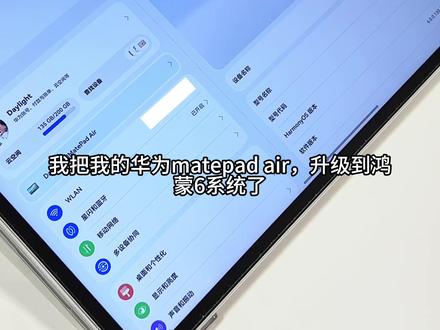 03:05查看AI文稿AI文稿
我把我的华为 matepad 二升级到鸿蒙六系统了,来分享一下升级之后的这八个设置,如果你的平板也刚升级或者是新款的华为平板,那么对你肯定会有帮助。一、锁屏界面设置解锁后不要进入桌面,双指捏合点击时间,可以对时钟排列方式、 字体样式以及颜色进行改变,也可以增加锁屏签名 或者设置为艺术签名,同样艺术签名也可以更改其他的样式。接着在这四个小圆框里可以添加目前支持的一些小卡片,比如天气、步数等。 二、单双程天气设置进入桌面,长按天气时钟卡片选择编辑,这里可以切换成单程或者双程模式。 打开双城的情况下常驻地,这里可以添加自己关注的城市,就可以同时看到两个城市的当日天气情况, 如果是单城模式下,可以打开显示多日天气,这样就可以显示今天以及未来三天的天气情况了。三、软件图标设置双指捏合屏幕选择图标,在这里可以通过拖动大小程度条来改变图标的大小以及是否显示图标的名称。 四、负一屏设置左滑进负一屏,点击头像,再点击右上角四个点,进入设置界面,这里推荐关闭服务和资讯这两个入口。 回到负一屏界面,长按不想要的卡片可以直接移除,点击加号可以添加自己想要的卡片即可。 五、桌面上下滑设置如果你不喜欢屏幕下滑,打开搜索,打开设置,选择桌面与个性化,点击桌面设置,就把桌面下滑关闭,并把桌面上滑打开,这样在桌面上滑就可以直接看到你下载的所有应用, 如果你不喜欢平板右下角显示最近使用的应用,可以直接关闭,但是我个人还是很喜欢显示出来。六、强制横屏显示如果你升级后打开微信,发现不是全屏的话,在设置的显示和亮度这里,点击应用显示比例, 找到微信,把比例调成全屏,再次打开就是全屏铺满了。七、人脸解锁设置在生物识别和密码里,点击人脸识别, 把解锁屏幕这里改为滑动解锁,这样解锁后平板会有一个缓冲的打开过程, 返回上一层,把锁屏允许下拉控制中心关闭,这样锁屏后控制中心下拉就访问不了了。八、实时字迹调整打开华为平板自带的笔记,在笔记页面内点击右上角的粉色按钮, 打开实时字迹调整功能,里面内置了六种手写美化字体选择,并且还可以调节字体美化的程度, 对于五指画学习来说真是太实用了呀!好啦,你都学会了吗?
3555wlone笔记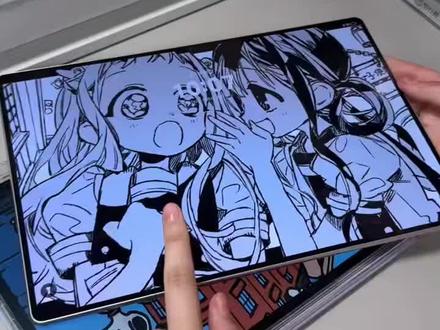 01:12查看AI文稿AI文稿
你们在使用华为平板的时候有没有这样的烦恼?壁纸横屏竖屏切换不丝滑,桌面看起来丑丑的,研究了好久的华为平板横竖屏切换教程终于有时间跟大家来分享啦!跟我一起设置起来,就可以得到竖屏横屏完美丝滑切换的壁纸啦! 首先准备好三张同系列你喜欢的图片,然后打开醒图 app, 选择拼图功能,三张图片全部点击进去,中间这一张的尺寸稍微拉的大一点点,然后放大填满整个屏幕,再调节一下另外两张的图案,这样就会得到一张竖屏很和谐的壁纸。 存图片找到这张图片后设置为壁纸,设置成功之后呢,横屏就是我刚刚设置的中间那张壁纸, 竖屏切换过来就是一个三张拼图的小壁纸了,这样看起来就非常的和谐。 ipad 呢,还可以听歌 记笔记刷题,进行无纸化学习,现在二零二三款的 ipad 价格真的超级划算了,现在上京东就可以跟我一起 get 同款了,打开京东搜索惊喜折上折就可以进入活动页面了,国补还可以叠加多重补贴, 买手机电脑数码四折起,真的太划算了,趁着有活动快跟我一起拿下吧!
26无色无味。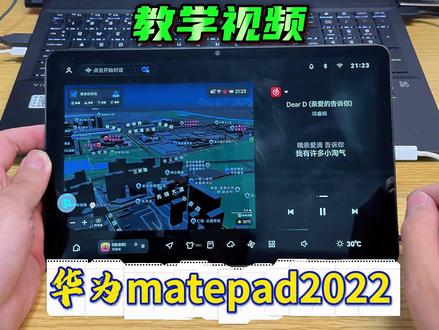 07:02查看AI文稿AI文稿
这个呢是华为 matepad 二零二的悦动版,我这期来教大家如何让我们的华为平板来安装上我们的桌面软件,然后把它们设置为默认桌面,因为它原来的系统,比如这个鸿蒙三点零,它是不支持我们去把软件设置为默认桌面的, 我们这一期就教大家一个详细教程,一步一步的把它把我们安装的第三方 ui 或者镜面这种第三方车机桌面来设置为默认软件。 这个话目前我测试了,应该是在二零二二年之前发布的平板都是可以的,只要你能退回到鸿蒙二点零就可以。现在我们先来把我们的系统退回到二点零,现在我们先把平板连上我们电脑这里,我们先用一根数据线连接我们的电脑, 选择传输文件,然后我们在电脑上打开这个软件,我们去下载一个, 我们在电脑上打开我们的华为手机助手,安装好之后我们直接打开, 这里是设备未连接,然后我们到平板设置里面,在这里输入 hdb, 点击这个允许,我们允许通过 hdb 连接设备, 允许这段允许连接,然后确定电脑上点确认确定, 然后我们同意一下把这段数字输入到这个软件里面, 这里点击系统更新 它,这有一个切换到其他版本,我们可以回退到二点零点一这个版本,我们直接点恢复,然后等它这个进度条跑完,我们等待这个平板来升级,来降级系统。 然后我们看下这个平板,现在是一个已经改好直供电了,已经帮它改好直供电了,一个 dc 的 底座加上一个转接头,我现在用的是一个车充来监视二伏供电了。好,现在已经进系统了,我们先把开机画面过一下, 全部都跳过,把 wifi 连一下 跳过,这一点没有华为账号之后设置 好,进入系统之后,我们先去设置关于平板电脑连点连点版本号系统和更新,这里纯净模式关掉, 然后软件更新,点进去把这些都关掉,对,取消掉, 我们就不要它更新了,然后是开发人员选项锁屏给它取消掉, 自动更新关掉。好,我们进状态栏,把这里改为传输文件,然后把我们这个两个文件放到平板里面, 直接到文件管里面安装。 先装手机管家,这个手机管家的版本是一个 bug 版本,它可以让我们直接去安装桌面,这里打开一下,好返回 再安装我们的布丁 ui, 安装完之后打开,同意这里允许一下, 允许,然后我们到设置里面,它这里有一个应用和服务,默认应用桌面对底,我们就可以选不另外了,在没有装那个手机管家之前,它是没有这个选项的,包括所有的桌面软件都不行, 有这样这样操作之后,你安装所有的第三方的桌面,你都可以去把它设置为默认桌面的用处呢?就是可以在你平板电脑开机后自动启动这个软件。 接下来我们来看下布丁 ui, 布丁 ui 的 话,我们就设置一下悬浮导航,下载一个高德地图悬浮版, 打开这里把权限都给一下, 点击启动悬浮, 如果他这里没有的话,应该是悬浮窗权限没有。打开,我们去应用设置里面看一下应用管理高德地图这个应用商城权限打开就可以了,你再看一下, 好,现在就悬浮成功了。然后我们这边可以去下载一个音乐软件, 这里随便点一首歌,我们再回到桌面, 它这里就可以显示咱们的歌曲,还有我们的歌词了。这就是一个简单的设置教程, 目前我在荣耀平板 v 六也成功了,然后还有包括华为手机也可以,华为手机的 mate 四零也成功过,你们都可以自己去试一下。 想设置第三方桌面的话,可以用这个方法,这就是一个布丁 u i 的 布丁 u i, 他 有一个像我们应用商店可以下载一些车机上的应用,可以自己去下载, 包括我也会把我常用的软件帮他装到这个平板上。然后呢你们还有什么别的想看的教程,都可以在评论区告诉我,可以把你们的平板型号打在评论区里面。
131开tt挖野菜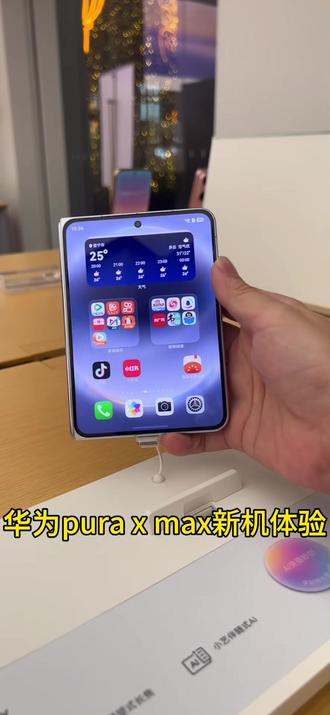 01:56查看AI文稿AI文稿
华为 pro x max 新机体验,厚度偏薄,手感还不错。 折叠状态刷某音是这样的,展开看看效果如何?竖屏模式刷某音特别爽,再刷上红薯,它排版可以按照自己喜欢放大缩小, 折叠起来刷也很方便。 小屏看书很舒服,展开感觉又特别爽,和再看一本书一样。 我们试试看看他的漫画,这样看漫画我真的停不下来,太爽了。 根据自己喜好,小平看也很 ok, 看下相机居然可以拉到百倍, 试试拍照像素, 不过这次折叠的像素真的挺惊艳的, 拍照会聚焦主体,模糊背景, 对折叠的拍照像素不抱希望, 没想到这次像素拍照效果还不错。
2芝士蛋黄


