平板抖音怎么分屏成小屏幕
新 ipad 到手后,一些你不知道的实用小技巧一篇教会你左下角往中间滑动截图右下角往中间滑动,快速打开备忘录,随便换个形状停顿一下就转为了规则体。 右上角下滑控制中心左上角下滑通知中心屏幕中间下滑。打开搜索栏, 打开任意一个 app 后,拖动顶部可以放到任意位置。可以点击左上角的红绿灯图标拖动上下左右任意一角可以随意缩放。调整页面大小。接着打开第二个 app, 长按左上角 选择左右双分屏,就自动等比例分屏啦!拉动中间黑条可以调整比例。 打开第三个 app, 长按左上角选择后实现三分屏上滑程序物继续打开第四个 app, 长按左上角选择后实现四分屏。 编辑文本页面,双指向内一捏即可,想要还原双指向外一张即可。 长按键盘可以移动光标到任意处。三指操作,选中文本,三指向内捏合一次可以拷贝三指向外一张则是粘贴四指,左右滑动可以切换。最近使用的 app 关注财财 ipad, 带你学习更多 ipad 小 知识!

粉丝2023获赞8.6万
相关视频
 02:48查看AI文稿AI文稿
用手机加平板做上下分屏的知识分享,直播间全流程讲解,跟着做就能够一次性搞定。首先第一步,把手机变成电脑直播摄像头,最简单的方法呢就是使用伴旅有线连接,用数据线把手机和电脑连好,电脑端呢,打开伴旅后,选择竖屏直播, 点击添加直播画面,找到手机摄像头选项,选择有线连接,再回到手机主伴旅,点击启动,这样一来,人物出镜的画面就搞定了,下来是关键的。第二步, 把平板画面接入直播间。有很多朋友受过投屏,发现没有办法同时兼顾手机摄像头和平板画面,这里给大家推荐最稳妥的方案。拓展屋加采集卡的组合, 苹果、安卓平板都能够使用,我用的是米晨森这套设备,性价比很高,操作也简单。先把拓展屋插进平板的充电口,这个拓展屋自带一百瓦的充电接口,直播时能够给平板持续供电。如果你的平板内存小,拓展屋呢,还能够外接硬盘,直接调用文件,特别方便。 然后用 usb 线把拓展物和采集卡连起来,我用的是米晨森 t 三百的采集卡,全金属的外壳,散热好还耐用,价格也亲民。最后用采集卡自带的数据线连接到电脑上,连接好音键后,回到主伴侣,点击添加素材,选摄像头,找到 msc t 三百这个选项, 屏幕画面就出现在直播间里了。下边的分辨率选择一九二零乘幺零八零这个选项,屏幕画面就出现在直播间里了,下边的分辨率选择一九二零乘幺零八零,帧率选择 y u y 二。 色彩空间呢,选择七零九,色彩范围选择局部,其他就不需要调整了。在这个直播界面,你还可以调整平板画面的位置,这时我在平板上播放 ppt, 清晰度是不是非常的高,在图片上做标注时也几乎是没有延迟的。 如果你是用一些其他的平板 app, 你 会发现平板画面的左右两侧会有黑边,就可以在平板的画面上点击一下,再点击裁剪图标,就可以拖动两侧对画面进行裁剪,裁剪后再把画面放大到全屏,就能够完成显示了,现在画面已经搞定了。接下来就是处理声音, 需要把平板的声音同步到直播间就点击主伴侣的声音同步到直播间,就点击。添加音频源。设备类别呢,选择麦克风 音频来源,选择采集卡的声音,添加完成后,平板上播放视频或者音频,直播间就能够同步听到原声,比外界麦克风的音质要干净多了。另外提醒一下,还能在采集卡上插上耳机,直接监听旁边的声音,不用看外放,避免回声干扰。 这套连接方案不管是苹果还是安卓都能够通用,做知识分享或者图片展示再合适不过了。我用的这套米晨森拓展屋和贴三百的彩旗卡都放在了左上角。小黄车,需要的朋友呢,直接拍就行, 担心拿到手不会用的也可以放心,厂家有一对一的调试服务,手把手教你弄好。还有任何问题呢,都可以在评论区留言,我看到呢,会给大家全力解决。
178短视频研习社 01:51查看AI文稿AI文稿
榨干华为平板生产线第一期华为平板分屏和多窗口的九种打开方式,我将从简单到进阶,一个个给大家演示。第一种,在应用界面点屏幕中间上方的三个点,再点分屏,然后点开另一个你想要分屏的应用,这样一个左右分屏就弄好啦。第二种,打开一个应用,长按底部黑框, 把它吸附到屏幕左侧,然后再打开另一个你想要分屏的应用。第三种,打开应用,然后从右边侧拉,当镜头变成圆形的时候,松手轻点应用变成浮窗,长按应用,拖过来就变成了分屏。如果你想替换这个应用,从侧边长按一个应用,拖转过来就完成了替换。 左右分屏的方式我们学会了。接下来我们开启三折叠模式,把分屏组合从底部长按往上拖拽,然后松手,进入全景多窗,再点另一个应用,于是我们就学会了三分屏。用同样的方式,我们还可以添加第四个应用,点击被折叠的应用,它就会跳到台前,也可以点应用中间这三个点, 再点增加窗口,同样也是进入了全景多窗模式。通过这种方式,我们也可以增加两个分屏,三个分屏,四个分屏。 不管是哪种分屏模式,我们都可以拖在中间的这条杠,再调整显示大小点应用中间的三个点,可以选择关闭窗口, 在左右分屏的情况下,可以点中间的三个点,将应用左右互换,也可以点应用上方的三个点,再把应用变成悬浮窗,悬浮窗也是可以调整大小的,还可以任意拖动位置,也可以打开一个应用, 从底部把它往右上方拖,就变成了悬浮窗,这时候可以再打开另一个应用,想让悬浮窗变大,直接点一下就行。如果系统已经升级到五点一以上,那么回到桌面后再次长按底部,调出后台, 就可以看到我刚刚的分屏组合了,下次要用就能直接打开这组分屏。如果想要一次打开四个窗口,可以右上角下滑打开自由多窗, 这时候就可以同时打开多个应用了,大小和位置都是可以任意变换的。用华为平板的小伙伴赶紧存下来吧,很难找到这么全的。下期视频将给大家演示用华为平板高效做笔记的三个技巧。
839栗子的百宝箱 03:02查看AI文稿AI文稿
我的 ipad 不 小心从很老的版本更新到了 o s 二六点四,最大的变化是变得像它了。所以今天我们再来聊聊 ipad 窗口的操作技巧,不然这是哪哪都用不顺手。 首先,如果你不习惯窗口化,不想有任何的改变,可以进到设置多任务与手势里,把模式切换成全屏幕 app, 这样应用会始终铺满整个屏幕。你可以通过上滑调出最近使用来切换 app, 也可以使用四指滑动来切换,或者拖动下方的小横条来切换。不过 os 二六在全屏模式下就没有办法使用分屏的功能了。 如果想要同时使用多个 app, 就 需要用到窗口化 app 模式,它的逻辑就像是电脑一样,程序变成一个,一个可以调节大小的窗口堆叠在一个屏幕里。 看到窗口右下角那道弧线了吗?说明这个窗口是可以变形的,按住任意一个角向内拖动,就能调整窗口的大小。 窗口左上角的红绿灯也很眼熟吧,分别代表关闭最小化以及最大化或者还原窗口。还有一个快捷操作,双击窗口最上方的空白处,一样可以在最大化和窗口化之间切换,按住空白处不放,就能拖动窗口。 如果你把窗口往下拖,然后迅速朝上一甩,它还会自动恢复到全屏状态。如果当前已经打开了一个全屏 app, 只要按住另一个 app 的 图标,把它拖到屏幕左侧或者右侧,两个 app 就 会快速并排分屏。按住中间的缝隙,左右拖动调节比例。如果把缝隙一直拖到最边上,就变成单个窗口。全屏。好消息是竖屏状态下也能上下分屏了,长按窗口左上角的红绿灯,还能快速进行分屏,平铺 二等分、三等分甚至四等分屏幕。一心多用的人简直狂喜。一些 app 比如邮件备忘录浏览器是支持多开窗口的,长按 app 图标点击新建窗口,就可以进行多开同屏操作。你也可以直接在已经打开的 app, 比如备忘录里长按某一条备忘录,选择在新窗口中打开侧拉窗,回归长按红绿灯,选择进入侧拉, 这个 app 就 会被一层毛玻璃包围,变成一个悬浮在顶层的侧拉窗口。玩游戏或者看剧的时候,就可以放个侧拉窗口回消息。 轻轻往边上一划,侧拉窗口就会隐藏到屏幕边缘,轻轻划出或者点这个箭头,侧拉窗口又重新出现。把其他 app 图标拖动到侧拉窗口上,就能替换侧拉的内容,不使用时。长按红绿灯选择退出侧拉,或者把窗口拉到屏幕中间,也能退出侧拉的模式。 顶部轻轻下滑,显示当前 app 的 菜单栏。这个功能真的很像电脑,不过它可点击的范围很小,最好还是配合键数来操作。 最后是台前调度模式,它是在窗口化的基础上,左侧多了一列其他最近使用的 app, 真的 和电脑一模一样啊!说实话,这次更新之后, ipad 已经成了半个电脑,想熟悉还得多试几次才习惯。那么更多小技巧持续更新,欢迎关注我们,下期见!
587二月春风似柴刀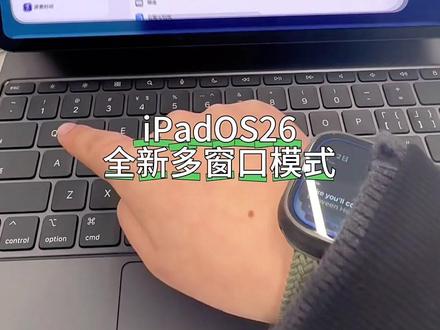 01:01查看AI文稿AI文稿
ipad os 二六全新多窗口模式,可以让 ipad 使用效率大幅提升。再打开任意 app, 从屏幕角落就可以直接调整窗口大小,还可以将它拖到屏幕的任意位置, 可以分成两栏,还可以轻松实现三等分,同时打开三到四个 app 都不成问题。双窗口并列吸附与调节功能,只需要打开任意 app, 长按该 app 的 窗口顶部, 就可以实现快速分屏。还加入了 mac 同款的顶部菜单栏,让专业操作更加顺手。要是打开的窗口太多,想要一键关闭,只需要从底部向上清扫就可以直接回到桌面,再向上清扫就可以关闭所有的界面了。 ipad os 二六的多窗口模式就是用最直观的方式可以让你完全的掌握屏幕空间。
 03:51查看AI文稿AI文稿
手机加平板,做这种上下分屏的直播间,全流程保姆级教学。首先第一步,把手机变成直播摄像头,最简单稳定的方法呢就是用直伴侣有线连接, 用数据线把手机和电脑连好,电脑端打开直伴侣,选择竖屏直播,点击添加直播画面,找到手机摄像头,选择有线连接,再回到手机端的直伴侣,点击启用, 人物出镜的画面呢就做好了,不用额外调试。接下来关键的第二步,把平板的画面进入直播间,还不影响手机摄像头画面。我目前用的 c 五零的方案是采集卡加拓展物的组合, 这个方案苹果、安卓的平板以及手机都能够通用,操作简单,我自己一直在用米尺的这套设备。第一步,把拓展屋插进平板的充电口,这个拓展屋自带一百瓦充电接口,直播时也能够给平板持续供电,再也不担心直播时平板没有电。 如果你的平板内存小,拓展屋还能够外接硬盘,直接省心。第二步,用一起连麦线把拓展屋和采集卡连起来。 采集卡的作用是将平板的 h d m i 信号转换成电脑能够识别的 usb 信号,这个设备也是必须要使用的,我用的是米辰森的 t 三百采集卡,全金属的外壳,散热好还耐用, 价格也很便宜。第三步,用采集卡自带的数据线连接到电脑上,一键的连接就全部完成了,没有多余的步骤,连接好硬件,回到电脑端轴办理继续操作。点击添加素材,选择摄像头,找到 m s c t 三百,这个呢就是咱们的采集卡, 点击选中平板画面就出现在直播间里了,接下来调一下参数,保证画面更加清晰,就按我的这个设置来就行。分辨率选择 a 九二零乘以幺零八零,帧率选择六十帧,视频格式选择 y y y 二。色彩空间呢,选择七零九,色彩范围选择局部, 其他参数不用动,默认就好。调完参数用鼠标长按,还能够拖动平板画面,调整到你想要的位置。比如我这样,平板上展示 ppt, 人物放在下方出镜,我在平板上播放 ppt, 清晰度拉满,就算在图片上做标注,也几乎没有延迟,丝毫不卡顿。 画面搞定,最后就来处理声音,这一步也直接决定了直播间的质感,想要把平板的声音同步到直播间,就可以这样操作,点击置换里的全台图标,选择天音频源,设备类别选择麦克风,音频来源选择 t 三百采集卡的声音,点击添加就完成了。 这样一来,平板上播放的视频或者音频,直播间里边就能够同步听到原声,音质干净还没有杂音。在采集卡上也可以插上耳机,直接监听平板声音,不用开外放,这样呢就能够避免回声干扰。 你自己说话的麦克风可以插在电脑上,在桌伴侣调音台里就能够自动识别到你的麦克风,这样直播时 观众就能够同时听到平板上的声音,也能够听到你说话的声音,互不干扰。重点强调一下这一套连接方式,不管你是苹果还是安卓的手机,平板都能够通用,画面稳定无延迟,声音清晰无杂音, 像做知识分享, ppt 讲解,图片标注适配度是最高的,我用的这套米晨森拓展屋和 t 三百的彩旗卡都放在了左下角,小黄车性价比拉满, 新手入门直接拍,担心拿到手不用的家人们也可以完全放心。厂家呢有一对一的调试服务,手把手教你连接调试,直到你能够正常直播,不用自己瞎琢磨,省心又省力。 还有任何问题,比如说设备连接、参数调整,都可以在评论区留言,我看到呢,都会第一时间回复大家,全力帮大家来解决,保证都能够顺利开播!
381短视频研习社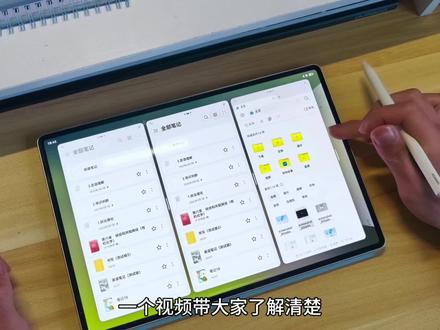 01:25查看AI文稿AI文稿
华为平板分屏方式很多,但很多新手却不知道怎么使用,一个视频带大家了解清楚,提升你平板的学习效率。 如果你不小心打开了一个应用,然后从侧边拖出应用栏,点击应用,就能实现应用悬浮窗。如果把应用拖拽出来,就能解锁左右分屏。点击中间的按钮,就能调整左右分屏的硬度。 长按顶部导航栏拖动,也能快速调整位置。如果是向下拖动,可以快速调整为悬浮小窗,长按小窗往右下角拖动,也可实现左右分屏。如果你打开一个应用, 往左上角拖动,然后再打开一个应用,也能快速左右分屏。独立打开一个应用,往中间顶部滑动,快速解锁全景多创,然后松手 继续再打开一个应用,就能解锁左右悬浮分屏。点击顶部选择增加窗口,再打开一个应用,就能实现三个应用同时分屏 同样的操作。还能继续再打开第四个应用窗口,点击屏幕侧边,打开隐藏的应用分屏。 分屏的位置也可以自由调整,也可以自由调整分屏大小,甚至只显示一个应用分屏也可以下滑控制中心,打开自由多窗,就能在桌面打开多个应用窗口。而且部分分屏方式需要把平板升级鸿蒙六系统后才能使用。
1050是阿羽同学呀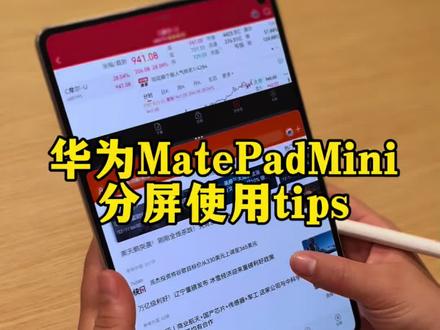 00:20查看AI文稿AI文稿
今天给大家分享分屏小技巧,首先演示一下分屏,划到左上角,再点开另外一个应用,实现分屏拖动。中间三个点可以随意调节区域大小,调成顺屏也是一样。好,先选这些屏幕,哎,点击中间这三个点调节。
8华昇玩机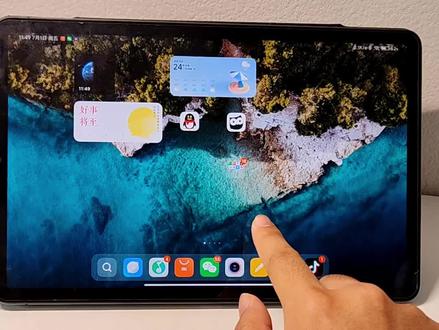 00:12查看AI文稿AI文稿
用安卓平板看抖音的时候是不是不能全屏?好消息来了,抖音是配安卓平板,首先保证你的抖音是最新版本,在设置中,你平板设置中搜索横屏模式,把抖音的关闭掉,再重新打开抖音就可以了,这样横屏模式就出来了。
5430薯达芬奇 01:05查看AI文稿AI文稿
怎么在 ipad 上实现我这样的分屏效果?今天来教下大家。首先在设置中找到多任务与手势,点击窗口画 app, 接着随便打开一个软件,无论从哪个角度都可以对它进行缩放,双击顶部就可以回到全屏。再次双击则是回到原来的尺寸。左上角这三个小点不仅可以用来关闭软件,还能将它隐藏缩放。 打开一个软件,将它往上滑,回到主页后,打开第二个软件,分别拖动两个软件,快速向左和向右滑动就能实现完美分屏。拖动中间黑条,还能调整页面大小。 上滑回到桌面。打开第三个软件,长按左上角三个小点,可以快速实现分三屏。接着回到桌面,打开第四个软件,则是可以直接选择分四屏,非常方便上滑停顿一下即可打开后台。以上就是今天的分享啦!
10咚咚锵🥁


