嗨,大家好,有华为平板的小伙伴可以看过来哦,点开我们的华为笔记,那可以看一下这边的话有一个新建的一个笔记,新建笔记打开那笔记的话这个封面,那我们可以在这里面素材里面我们任意选择我们不同的一个素材封面, 封面的话我们选好了之后,那我们可以在这里面再进行更改一个就是比例啊,我们可以选择平板的比例啊,包括 s 值的比例啊,或者手机的比例,我们可以在这边更改,然后的话我们可以看一下,我们也可以选择这种横向的一个比或者纵向的,我们都可以在这里面进行 供供。我们自己选择的话,我们这边的话我们也可以更改我们这个笔本纸张的颜色,那我们可以更改我们想要的一个颜色,那我们现在进行去写作呢,那可以看一下这边的话,你看一下有 钢笔,我们可以选择不同的钢笔,圆珠笔或者啊这种秀丽笔或者毛笔什么的我们都可以选择,包括我们选择颜色呀,那我们都可以自己选择,包括这边粗细这边都可以选择的,还有这边的话还有就是 h 铅笔,包括这个马克笔我们可以选择的颜色,那这边的话如果你想不想要的话,那我们可以进行擦拭, 那我们可以看下这边还有一个圈选功能,这里面的话有很多功能,就是裁切呀,复制呀或删除,调整大小,包括颜色转换这边都可以,那我们想要调节大小,那可以都可以调整, 包括的话我们还想就是还想把它更换一个我想要的一个颜色,那都可以更换,包括呀,你可以看下自己调整呀,小易解析呀,这边的话随便我们自己选择。有做图呀,我们可以在这里面进行使用,那我们可以看一下一笔成型, 或者我们在这里面使用。像你们学数学的话,那我们可以用这个一笔成型都可以的,包括的话这边的话还有就是呐,就是录音,那我们转转文字,那我们可以用这个进行去使用,是不是?那比如说像我们就是呃呃,学习的时候,那我们来不及记笔记,那我们可以用语音转文字进行,把它就是录下来 就比较方便。还有智能摘药,那他想想要把我们的重点摘出来的话,那我们可以用我们的智能摘药进行摘一下我们主要的一些信息。关注我了解更多化学小技巧哦。

粉丝66获赞1308
相关视频
 01:14查看AI文稿AI文稿
哈喽,今天来给大家介绍一个华为平板超级好用的应用,就是这个华为笔记。首先我们点击加号新建一个笔记,选择自己喜欢的页面样式与封面。使用小技巧一,字迹调整首先我们在笔记上写一些内容, 然后使用牵线选中需要调整的文字,点击字迹调整,在里面就可以随心选择自己喜欢的笔记了。同时我们也可以开启实时字迹调整功能,选择自己喜欢的字迹,这样我们一边书写,他就可以一边调整字迹了。 实用小技巧二,分屏解析我们可以插入一道待解析圈,选选中需要解答的题目,在选项中选择小易解析,此时此刻他就会展现一个分屏状态,在屏幕中间进行分析解答, 整个题的过程讲解与结果就展现在面前啦。实用小技巧三,一笔成型我们随意画一个图形,长按他就会自动成型,同时还可以调整大小比例,是不是非常实用呢?关注我,学习更多鸿门小技巧!
15神农塔下的阿华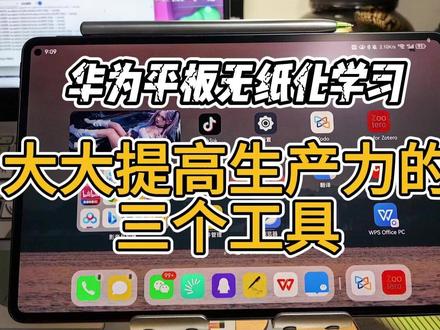 02:34查看AI文稿AI文稿
你花好几千买的华为平板还在吃灰吗?今天这期视频主要给大家带来三个能大大提高你学习效率和生产力的工具,真的能够把你平板的生产力榨出来,如果觉得有用,千万别忘记一键三连。首先第一个 the library 大家都懂吧,它是全球最大的数字图书馆,无论是考研、专业课还是冷门外刊,这里几乎都能搜到。 我们直接搜书名,然后选择格式一键下载,然后把电子书导入到微信读书或者华为笔记里面,这样我们就不用再背着很重的砖头书去图书馆里了。 然后我们所需要的基本上所有知识都可以直接导入到我们的 pad 里面,然后开始学习就非常的方便。像我们平时学习一些,比如说学习一些长的文件或者 pdf, 一 些教材等, 我们去看这些内容比较长的多。呃,内容比较多的东西时,其实效率是比较低的,很大一个原因就是它的信息太多,然后结构也不够清晰,我们如果去权威看的话,它效率就太低。这个时候我就直接打开万星脑图,我们直接把 pdf 丢给他的 ai 解析,然后只要几秒钟,它一本书的股价 就会理得非常清楚,他能去帮助我们非常快的去阅读文献,或者说去理解理清这个文章的脉络。大家可以看一下他其实这个做的是非常好的,更绝的是他这个节点的云笔记,你可以看一下他这个云笔记功能,我们点击这里, 这是我们之前创建好的云笔记,点开之后我们左边看到图结构,右边填充详细的笔记图片,甚至是音频视频,你可以在任何一个节点下面新建一个云笔记, 插入图片贴代码,甚至把 b 站的网课链接都直接放里面,这样的话就可以大大提高我们的学习效率,非常的方便。考前复习的时候,我还会用它的挖空记忆模式,我们点击这里,这里有一个挖空记忆,我们点一下,现在可以像这样手一划, 关键知识点就自动遮盖平板,瞬间就变成了互动的记忆卡片。考前最后的冲刺阶段就不用死记硬背,我们就拿着平板这样点一点,滑一滑,背一背,然后哪里不会点哪里,这样的话就会比我们抱着书本死记硬背效率高太多。华为笔记我已经跟大家安利过很多遍了, 它是华为自研的软件,然后配合华为的生态用起来非常好用,而且它最主要的是它完全免费无网,然后比一些收费软件做的还好,而且它更新速度非常快,每隔一段时间就会来一次大更新。 五指画学习中最重要的一个环节就是做笔记,然后我们现在利用华为的手写笔这个手写优势,再结合上华为的分频功能,就可以实现高效的一个学习。我们利用分频功能边看网课,然后边在旁边做笔记也可以。无论是我们学习新课,还是说我们后期复习做一些刷题, 都可以直接把我们的文件导入到这个华为笔记里面来,进行一个刷题,或者说做笔记,来一个进行一个整理,非常的方便,能够大大提高我们的学习效率。今天这期视频就到这里,如果觉得有用别忘了一键三连哦,谢谢大家。
1.7万卡卡西不空卡 01:20查看AI文稿AI文稿
嗯,现在教大家怎么去快速的用华为的平板和笔去记一些笔记。首先我们打开华为自带的一些笔记,然后点开,然后我们这里选择,就是说登记一个 本子的行格格式,然后我们在这个位置是可以去选择笔的粗细的看,我们个人习惯去调, 然后这时候我们可以在这上面直接写,然后有时候我们的字体可能不太好看,大家可以看到我这个自动调节了,是因为我在这个位置我们可以打开智能栽秧这个位置,点开,这里有一个实时字迹调整, 然后这时候我我选择是端正的楷体,我们也可以改成国文的楷体,那这时候如果说我写一个你好,然后他会自动调节成 国文的一个楷体的状态,这样的话可以帮我们优优化我们的一些字体。嗯,然后在这个位置有大家可以看到有个录音, 然后我们点开,然后这时候我们去讲一些话,他是可以录下来,就是快速的帮我们去记载,然后这里点开暂停,然后我们点右边有两个点,这里点开查看转写,他可以帮我们把刚刚我们所说的一些话, 然后复制粘贴,然后可以把这些直接就说在这个位置去粘贴上面就可以了。
38小猪说数码 01:07
01:07 00:26查看AI文稿AI文稿
笔,手写笔还要轻薄的迷你平板,平板内置华为笔记,新建标准笔记,可以去切换不同的素材纸张,进行快速编辑内容。平板支持切换不同的笔刷,实时进行手写, 手写之后实时字迹调整,帮助我们去修改成印刷字体五指画,学习拿捏。
 01:20查看AI文稿AI文稿
平板到手后,如何使用华为笔记五指画学习?本期分享五指画小技巧。一、无界笔记平时需要用到思维导图,整理学习内容的小伙伴可以使用华为笔记中的无界笔记, 他的画布可以无限延伸,随意放大缩小,篇幅不受限,想怎么写都没问题。用来做思维导图非常方便,右上角图标还可以快速定位书写内容,省事又省力。如果觉得写字歪七扭八不美观,打开实时自己调整,就能一键美化了。 二、小易解析遇到不会的题还在到处搜索,使用套索工具圈选题目,选择小易解析,小易就会自动生成答案解析,并提供详细的解析思路和步骤。 范。智能摘药笔记内容太多,看起来太杂乱,选择智能摘药就可以快速整理出核心重点,非常方便。自由作图,平常有作图需求的小伙伴可以使用笔记中的自由作图,有多种图形样式, 画完还可以继续编辑图形的角度和大小、线段的粗细和样式, 画直线还可以吸附在顶点或垂直线上。以上就是本期的全部内容,我们下期再见!
33阿Du打工日记 01:13查看AI文稿AI文稿
今天给大家介绍一个华为平板超好用的 app, 就是 这个华为笔记,进入界面,点击加号,新建笔记, 可以根据自己的喜好设计封面。写笔记时常常很仓促,写不出好看的字迹。不用担心,点击实时字迹调整,选择喜欢的字体, 就可以一边写一边自动调整字迹了。开会上课记录太方便了, 遇到不会写的题怎么办?点一下左上角的绳索工具圈,选一下不会的题,点击小易解析,此时就会出现一个分屏状态, 在右侧解析思路都出来了,我们随意画一个图形,落笔后按住便可以自动成型。这么看这个小小笔记 app 简直太实用了,牛逼牛逼!
16榆林小华华 10:57查看AI文稿AI文稿
大家好,今天为大家分享一下关于华为平板笔记里的一些实用功能。首先我们在这里点开笔记软件,点新建笔记, 你可以选择横向或者纵向,还可以选择你喜欢的主题,还有你喜欢的纸张,简单几步我们就可以开始创建笔记了,在这里就可以还可以选择你喜欢的笔来进行书写, 还可以选你喜欢的颜色。我们在进行书写时,你会发现你写的这个字迹不是很满意,那我们可以选择这个套索功能,将我们的字体穿起来,有个字迹的一个调整, 像这样简单几步,你的字迹就变得更好看了起来,而且他还可以进行实时的字迹调整,在这里有一个实时字迹调整的开关,我们现在来开始书写, 你会发现你的字迹像变了魔法一样,变得更加好看了。而且他还有很好用的功能,比如说我们将我们的笔记进行一个分屏, 你想选择你相册里喜欢的字体颜色,我们在这里就可以有一个粘色工具,就可以将你右边这个图片里的颜色蘸取过来, 这样简单几步就轻松搞定了。而且你还可以在这里添加导入你喜欢的照片, 比如说你想记录你四月的旅行,就可以直接导入了,是不是非常方便呢?而且你生成的笔记在这里就可以导出为 pdf, 非常的简单,大家有没有学会呢?大家好,今天为大家分享一下关于华为平板笔记里的一些实用功能。首先我们在这里点开笔记软件,点新建笔记, 你可以选择横向或者纵向,还可以选择你喜欢的主题,还有你喜欢的纸张,简单几步我们就可以开始创建笔记了,在这里就可以还可以选择你喜欢的笔来进行书写, 还可以选你喜欢的颜色。我们在进行书写时,你会发现你写的这个字迹不是很满意,那我们可以选择这个套索功能,将我们的字体穿起来,有个字迹的一个调整, 像这样简单几步,你的字迹就变得更好看了起来,而且他还可以进行实时的字迹调整,在这里有一个实时字迹调整的开关,我们现在来开始书写, 你会发现你的字迹像变了魔法一样,变得更加好看了。而且他还有很好用的功能,比如说我们将我们的笔记进行一个分屏, 你想选择你相册里喜欢的字体颜色,我们在这里就可以有一个粘色工具,就可以将你右边这个图片里的颜色蘸取过来, 这样简单几步就轻松搞定了。而且你还可以在这里添加导入你喜欢的照片, 比如说你想记录你四月的旅行,就可以直接导入了,是不是非常方便呢?而且你生成的笔记在这里就可以导出为 pdf, 非常的简单,大家有没有学会呢?大家好,今天为大家分享一下关于华为平板笔记里的一些实用功能。首先我们在这里点开笔记软件,点新建笔记, 你可以选择横向或者纵向,还可以选择你喜欢的主题,还有你喜欢的纸张,简单几步我们就可以开始创建笔记了。在这里就可以还可以选择你喜欢的笔来进行书写, 还可以选你喜欢的颜色,我们在进行书写时,你会发现你写的这个字迹不是很满意,那我们可以选择这个套索功能,将我们的字体穿起来,有个字迹的一个调整, 像这样简单几步,你的字迹就变得更好看了起来,而且他还可以进行实时的字迹调整,在这里有一个实时字迹调整的开关,我们现在来开始书写, 你会发现你的字迹像变了魔法一样,变得更加好看了。而且他还有很好用的功能,比如说我们将我们的笔记进行一个分屏, 你想选择你相册里喜欢的字体颜色,我们在这里就可以有一个粘色工具,就可以将你右边这个图片里的颜色蘸取过来, 这样简单几步就轻松搞定了。而且你还可以在这里添加导入你喜欢的照片, 比如说你想记录你四月的旅行,就可以直接导入了,是不是非常方便呢?而且你生成的笔记在这里就可以导出为 pdf, 非常的简单,大家有没有学会呢?大家好,今天为大家分享一下关于华为平板笔记里的一些实用功能。首先我们在这里点开笔记软件,点新建笔记, 你可以选择横向或者纵向,还可以选择你喜欢的主题,还有你喜欢的纸张。简单几步我们就可以开始创建笔记了。在这里就可以还可以选择你喜欢的笔来进行书写, 还可以选定你喜欢的颜色。 我们在进行书写时,你会发现你写的这个字迹不是很满意,那我们可以选择这个套索功能,将我们的字体穿起来,有个字迹的一个调整, 像这样简单几步,你的字迹就变得更好看了起来,而且它还可以进行实时的字迹调整,在这里有一个实时字迹调整的开关,我们现在来开始书写, 你会发现你的字迹像变了魔法一样,变得更加好看了。而且它还有很好用的功能,比如说我们将我们的笔记进行一个分屏, 你想选择你相册里喜欢的字体颜色,我们在这里就可以有一个粘色工具,就可以将你右边这个图片里的颜色蘸取过来, 这样简单几步就轻松搞定了。而且你还可以在这里添加导入你喜欢的照片, 比如说你想记录你四月的旅行,就可以直接导入了,是不是非常方便呢?而且你生成的笔记在这里就可以导出为 pdf, 非常的简单,大家有没有学会呢?大家好,今天为大家分享一下关于华为平板笔记里的一些实用功能。首先我们在这里点开笔记软件,点新建笔记, 你可以选择横向或者纵向,还可以选择你喜欢的主题,还有你喜欢的纸张,简单几步我们就可以开始创建笔记了,在这里就可以还可以选择你喜欢的笔来进行书写, 还可以选你喜欢的颜色。我们在进行书写时,你会发现你写的这个字迹不是很满意,那我们可以选择这个套索功能,将我们的字体穿起来,有个字迹的一个调整, 像这样简单几步,你的字迹就变得更好看了起来,而且他还可以进行实时的字迹调整,在这里有一个实时字迹调整的开关,我们现在来开始书写, 你会发现你的字迹像变了魔法一样,变得更加好看了,而且他还有很好用的功能,比如说我们将我们的笔记进行一个分屏, 你想选择你相册里喜欢的字体颜色,我们在这里就可以有一个粘色工具,就可以将你右边这个图片里的颜色蘸取过来, 这样简单几步就轻松搞定了。而且你还可以在这里添加导入你喜欢的照片, 比如说你想记录你四月的旅行,就可以直接导入了,是不是非常方便呢?而且你生成的笔记在这里就可以导出为 pdf, 非常的简单,大家有没有学会呢?
4鱼🐟 01:18查看AI文稿AI文稿
哈喽,今天来给大家介绍一个华为平板超级好用的应用,就是这个华为笔记。首先我们进入笔记界面,我们点击加号新建一个笔记,进入新建界面,可以跟随自己的喜好去选择页面样式与封面, 这里我选择的是一款紫色格纹封面。使用小技巧一,字迹调整首先我们可以在笔记上面写一些内容,然后我们使用圈选选中需要调整的文字,点击字迹调整, 在里面就可以随心选择自己喜欢的笔记了。同时我们也可以开启实时字迹调整功能,这样我们一边书写它就可以一边调整字迹了。实用小技巧二,分屏解析我们可以插入一道带解析圈选 选中我们需要解答的题目,在选项中选择小一解析,此时此刻它就会展现一个分屏状态,在右侧进行分析解答, 整个题的过程讲解与结果就展现在面前了。实用小技巧三,一笔成型我们随意画一个图形,长按它就会自动成型,同时还可以调整大小比例,是不是非常实用呢?关注我,学习更多鸿蒙小技巧!
1532林林在呐


