剪映背景滚动效果怎么弄电脑

粉丝2.8万获赞5.7万
相关视频
 08:25查看AI文稿AI文稿
这节课介绍关键真实力制作滚动照片墙,点击素材库,添加热门中的白色素材作为背景, 添加本地素材到时间轴上一个轨道,这边的素材都是统一提前处理好的十六比九素材, 把素材缩放修改为百分之三十,把素材水平拉出左侧画面。这边居中的时候会有一条蓝线,记住现在的位置坐标 y 为零才是居中位置。 时间指示器在开头时添加第一个位置关键针,把这个时间指示器移到结尾位置, x 坐标的数值直接修改为正值。这边发现素材左侧没有完全出画面,这边调整 x 坐标数值,让素材完全出画面, 记住当前的数值,点击回到上一个关键针,把数值修改成刚才那个数值一样,前面符号不变,播放看一下运动速度,速度有点快,拉长图片素材, 点击关键针,直接拉到结尾,两个关键针之间的距离拉长后滚动速度就慢下来,根据自己需求去调整滚动速度。接下来是复制新的一张素材,选中 动素材,拉动播放指示器向右,画面中素材最左侧和侧边对齐,停止复制素材。快捷键粘贴素材。 同样的步骤,调整播放指示器的位置,继续粘贴第三个素材, 把素材放在上一个轨道,方便查看,对齐, 继续移动,播放指示器,粘贴素材。 这边素材变多的时候可以复制多个素材,再粘贴 这边线,添加五个滚动素材,接下来添加上面滚动的素材,添加素材到时间轴修改缩放比例百分之三十, 移动到右上角的位置,这边 y 的数值是固定的,只需要调整 x 的数值,刚刚记住的右侧的 x 数值直接填入这边添加第一个关键针, 拉长图片。素材长度和最早的那个素材一样长,如果速度要不一样长度,只需拉不一样长度就可以。播放指示器拉到结尾, 把 x 坐标前面加一个符号就可以。这样从右边向左边滚动的效果就做好了。如果觉得上面太上去, 这边可以调节 y 的数值,让画面和上方有点空隙。先调节第一个关键针的 y 值, 再回到第二个关键针,调节外值,如果只调节一个,就会出现斜着滚动, 制作完成一个,接下来就是复制粘贴,这边要对齐的是右侧边缘, 接下来是制作最底下的一条滚动播放指示器,一道开头直接复制粘贴第二条的开头素材。 把素材往上拉,摆放整齐素材,直接把 y 数值第一个关键针改为负值, 到第二个关键针,同样把 y 数值改为负值,就可以。拉动播放指示器查看效果。复制当前的素材,对其第二个素材进行粘贴。依次完成后面的粘贴, 整体的滚动效果就制作好了。背景不够长,直接拉长就可以。接下来是细节的调 调整,比如我不想中间都是空的开头我要图片排列显示在一起。开始滚动。选中所有素材, 按住 c t r l 去掉白底素材选中,使用快捷 c t r l 加必快速分割素材,删除前面的素材框选,删除前面多余的素材, 选中所有素材,去掉白底素材选中。把素材一起移到开头, 这样开头就制作好了,接下来要进一步增加滚动素材的数量, 按住 c、 t、 r、 l, 选中上中、下三个完整长度的素材 快捷键复制看播放页面两条线刚好和两边重合的位置粘贴, 继续粘贴下一个位置, 通过这种方法粘贴,增加滚动照片数量。 接下来介绍。删除尾部多余素材,播放指示器 到最后一个素材完全显示的位置,全选素材,去掉背景的,选中快捷键。分割素材, 选中后面的素材 直接删除。最后一步是替换素材,注意素材的比例要一致。 拉素材到时间轴放在要替换的素材上面,点击替换片段,后面的素材就依次替换。 替换完成看一下效果。 在音频选择适合的音乐, 添加到时间轴,删除后面多余的音乐素材,看一下最终效果。 关注我学习剪映专业版。
1716阿勇PR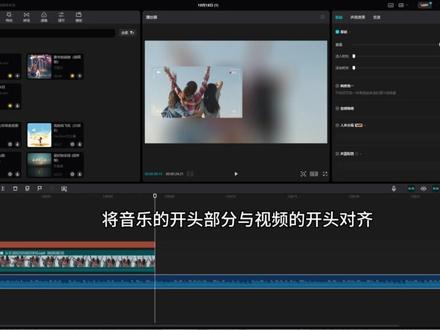 01:32查看AI文稿AI文稿
关键针的用法,今天我们一起来学习用剪映电脑版来制作视频结尾的文字滚动效果。 导入一段准备好的素材,把画面比例调成十六比九,找到背景,混合,选择画布,选择第三个。点击文本选项,新建一段文本,在右边的编辑框粘贴准备好的一段文字, 调整合适的字间距和行间距以及字体的大小。选中文本,拉到与视频对齐,在视频的开始位置打一个关键针, 移动时间线到一秒的位置,再次打上关键针,调整画面的大小比例为百分之五十,并移动到靠住我的位置。 选中文字轨道,在开始的位置打上关键针, 把文字移至下方屏幕外,然后移动时间线到文字的末尾,打上关键针,再把文字移到上方的屏幕外面。 选择一个喜欢的特效边框,最后添加一首自己喜欢的音乐, 将音乐的开头部分与视频的开头对齐,分割,删除后面多余的部分,这样视频就做好了。
3159山鹰704372582299 06:20查看AI文稿AI文稿
如何用剪映专业版快速制作横屏滚动视频?第一步,导入素材点导入点第一张图片,按住 shift, 点最后一张图片全选图片导入,把图片拉到时间轴。 第二步,设置背景点,适应这边,调节背景比例,把背景改为四比三。把图片素材拉到轨道点,素材库 热门把白色素材拉到轨道仪,按住 c t r l 加滚轮,可以缩小轨道显示,鼠标放在最右侧,图像变成这样,可以向右拉长素材,选中图片素材 右侧缩放,设置缩放百分比,选中背景素材右侧,这边设置缩放比例 不够大,可以继续调大。 第三步,设置关键针,选中图片素材,播放指示器放在开始右侧这边,点亮位置关键针在播放器中沿着中线把素材拉出右侧 素材的最左侧,对其播放器的最右侧,看这时的位置坐标,播放指示器拉到素材结尾位置左边,前面直接加一个复号, 这样就添加了两个关键针,播放一下,看一下效果。速度有点快,是因为素材的时间太短。把鼠标放在最右侧,向右拉长素材, 把播放指示器拉到结尾 点一下位置关键针,播放指示器拉到中间,这个关键针按删除键删除这个关键针,拉到开头播放一下,效果 还是太快了,可以继续拉长 一样的播放指示,其拉到结尾减量位置,关键针拉到中间位置关键针的位置, 删除关键帧播放,看一下速度, 这样多次调整,找到自己适合的速度。第四步,复制更多的素材, 选中背景,把背景长度拉长,拉播放指示器到图片完全显示的位置, 选中图片素材,快捷键, ct 二和二加 c 复制有机选中粘贴。这边可以多使用快捷键播放看一下效果。两个图片重叠在一起,播放指示器移到第二个素材开头,按向右键,三次前进三帧, 鼠标拖动素材,对其播放指示器播放,看一下效果。接下去就是利用两个素材在时间轴的间隙快速复制多个素材, 拖一个白色素材到时间轴轨道三拉长对其前面的素材,把这个素材拉到轨道四, 播放指示器,对其这个白色素材结尾框选这两个图片素材有机选中复制,或者用快捷键复制对其播放指示器的位置,这边一定要放在白色后面,有机选中粘贴, 这样就可以轻松复制一组相同间隙的滚动图片。再把白色拉到最上面轨道开头,一定要对其下面的图片素材框选继续复制,拉播放指示器,对其结尾有机选中粘贴, 再框选复制移动白色 的素材,移动播放指示器粘贴素材,这样就可以轻松做到想制作多少张滚动就多少张, 拉长背景,删除白色素材。第五步,替换素材, 点击本地选中素材,拉到时间轴,放在素材上,点替换片段, 一个个替换素材, 注意这边的服用原视频效果要勾选一次,替换完成。 第六步,添加背景音乐,点音频搜索关键词, 选择适合的背景音,如果需要最右侧滚入,就不用后面这步拉播放指示器。到图片显示的位置,选中前面这两个图片, 快捷键, ct 二二加 b 分割 删除前面这两端图片 框,选所有的图片素材, 用鼠标一起往前拉 播放,看一下效果。
1514阿勇PR


