三个横屏一起出线怎么做剪映
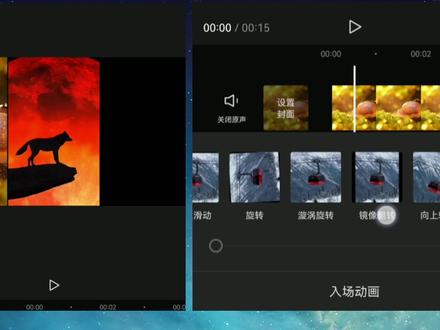
嗨,有缘人你好,今天分享剪影操作的第八节,讲解三分屏视频制作方法,非常实用的。首先打开剪影,我们点击开始创作,导入一段九比十六的视频, 选择高清,点击添加,也就是竖版视频,在工具栏中点击特效,点击画面特效,然后滑动 工具条找到分屏,点击进入分屏后可以看到九种分屏效果,我们就选择三分屏,点对勾确定, 将特效拖拽至和视频对齐,点击播放进行预览。接下来讲解制作三分屏横版视频的方法,点击开始创作,导入一段视频,点添加比例调整为十六比九,然后 返回,点击画中画,新增画中画,再点击此视频点添加,将其拖拽至左边,返回新增画中画,再点击此视频点添加, 再将此视频拖拽至右侧双指放大视频衔接,然后再点击左侧双指 放大,小了放大一点,好好预览一下效果。 今天的视频就给大家分享到这感觉我说的对你有帮助,一定要点赞收藏关注我, 如果你有其他的问题的话可以在留言区给我留言,我看到了都会一一回复你的,有缘人,下期再见!拜拜!

粉丝1.2万获赞5.7万
相关视频
 05:53查看AI文稿AI文稿
大家好,我是磊哥,今天我们一起来学习横屏视频的三种分屏处理方法啊,那么首先呢,我在手机剪映里面呢,已经导入了三段素材,为了不影响观看,我将化妆化两段视频呢,往后面拖了一小部分。 那么首先我们第一种方法呢叫啊竖向分屏法,那么首先点中主轨道这个视频,然后呢点击蒙版,选择镜面,我们将这个镜面蒙版呢旋转九十度好,然后再调节这个蒙版的宽度啊,大概就是我们整个画面的三分之一, 然后呢拖动一下框,选我们需要保留的这一个画面部分好,比如说这个位置啊确定好,然后 将整个画面呢根据我们的排列呢,从左到右啊依次排列好,往左边移动,那么第一个呢,我们处理好了,处理好之后呢,我们给他增加一个动画,点击动画入场动画 第一个我给他选择一个向下甩入,确定好,那么大家可以看到我们在主轨道上面添加了这个动画之后呢,是不是有一个浅色的这个覆盖的区域,就表示我们这个动画时长在这里,那么呢我们就将指针呢移动到这个浅色的这个动画这个时长区域这里啊停留在这个位置, 然后将第二个视频拖动到这个指针这个位置对齐好,那么第二个视频呢,我们的方法是一样的,点击一下选择蒙版镜面旋转九十度,然后调节这个蒙版的宽度,确定再调节一下视频他的一个位置,如果太宽的话,我们再 模板呢收缩一点点好,那么啊前面两个我们就调节好了啊,那么第三个视频是一样的方法啊,我们点中之后,可以点一下动画他这样的,呃,进入入场动画第二个呢,我们给他选一个 向上转入啊,这些动画呢,大家可以自己去组合好,那么呢,呃,同样啊,第二段呢,他也会有一个加了动画之后的一个显示的一个区域,好,指针停留在这个位置之后呢,我们将第三段视频呢,也和这个指针进行对齐,对齐之后呢,重复刚刚的这个操作 好,那么呢点中第三段视频啊,然后选择这个, 依然选择动画入场动画这里呢,也给他选一个向下甩入,确定 好,那么呢大家可以注意一下啊,我们后面讲的两个案例呢,方法跟这个也是差不多啊,但是思路是有点点区别,在对齐的这个位置呢,有点点差别啊,就是根据我们这个动画的时长,让他有一个延时出来的一个效果啊,好,那么这是呢,我们第一种分屏方法,竖屏, 好,我依次对他进行分割,分割之后呢,我们在后面的这三段视频里面讲解我们啊后面的这个处理方法。 好,那么我们第二种分屏方法呢,这个叫斜向分屏法,我们点亮竹轨道的视频,依然选择蒙版,选择镜面蒙版, 那么这个蒙版呢,我们就需要调整的角度呢,是倾斜的啊,大概六十四,六十五的这个样子,然后呢调节一下宽度,那么第一个视频呢,我们是调节好这个画面区域之后呢,点击确定将它向左移啊,移到刚好这个左边这个边上 好,那么第二个视频呢,移到左边这个边上,然后呢点击动画入场动画,这里呢给他设置一个向下甩,向右下甩入的一个效果 好,那么跟之前的步骤是一样,将第二段视频呢和这个动画效果呢进行对齐,对齐之后呢,我们点中这个素材,给他添加一个镜面蒙版,然后这个镜面蒙版呢,我们倾斜一下旋转角度呢,大家可以根据自己的画面来啊,这里都调节为六十五 确定,然后呢也是给他添加一个向下甩入的一个动画效果好,那么第三段也是一样啊,就要跟我们第二段的这个动画时长的进行一个对齐,进行同样的操作,然后将它放到右下角。 好,我们现在看一下这种转场效果制作之后的一个效果 好,那么这就是我们第二种斜向分平法。好,那么接下来我们讲解第三种啊,第三种我称为横向分平法,方法呢和我们前面的这几种呢是一样的啊,我们 点中第一个视频之后呢,给他增加一个蒙版,也是镜面蒙版,然后呢调节这个蒙版的一个宽度,大概整个画面的三分之一高度啊,嗯,确定,然后将上面这个画面呢移到顶上。好,接下来我们给大家新增动画,动画呢大家可以自己进行去排列组合, 我们点中之后入场这一个呢我可以选择一个向右滑动确定好,那么第二个视频呢,呃,也是要跟这个动画效果进行对齐的,如果说我们看不到的啊,那么就点亮一下第一个视频,点击下动画,他这个位置呢就出来了,我们 将指针的拖动到这个动画结束的这个位置,将第二段视频呢进行对齐。好,那么依然重复上面的这个操作, 选中之后呢点击啊,镜面蒙版啊,然后呢调节一下这个蒙版的区域,然后将视频呢移动到合适的一个位置,接下来呢给他添加一个动画,因为我们前面是向右,那么这个呢,我们可以让他向左入场动画这里呢可以选择向左滑动,然后有一个穿插的一个效果,确定 好,那么接下来我们来操作第三段啊,第三段的方法一样啊,我这里就不重复,快进一下。 好,我们一起来看一下这个第三种转场的这个效果。 好的,这就是我今天给大家讲解的这种三种分屏的一个手法,但是呢具体的一些操作细节,让大家可以根据这种思路的去自己进行一些发挥,添加一些特效和一些出场的一些顺序啊,那么大家如果有什么不清楚的呢,可以在下方评论留言,我会给大家一一回复进行解答。
1122磊哥知识分享 02:20查看AI文稿AI文稿
哈喽,大家好,我是熊安,之前一直有铁粉问我如何做三连屏变竖屏的开场方式,那么今天他来了,搬好小板凳上课, 我们打开剪映,导入九比十六的竖屏视频,然后我们在工具栏里面找到比例,我们选择十六比九。 好,我们再点击竹轨道的视频,我们在工具栏里面找到复制,我们复制两份出来, 复制出来后,我们点击复制出来的视频,把它切换为画中画,我们长按它,把它拖动到开头的位置, 那么后面一个也是切换为画中画,然后拖到第二层的画中画轨道,并对齐前面的位置,然后我们点击画中画的视频,一个拖到左边,一个拖到右边,那么在 在拖动的时候,大家要切记对准蓝色线条给你们标出来了,避免上下不一致。好,都拖动完以后,我们点击返回,在工具栏里面找到背景,我们选择画布模糊, 我们可以选择第二个或者第三个都可以。好,选择完毕后我们导出备用,这个时候我们在新建一个项目,把我们刚刚导出的三连屏导入进去,然后我们在工具栏里面选择比例,选择九比十六。 好,返回,我们再点击画中画,添加我们最开始的竖屏视频,添加进来之后,我们把它缩小一点,对齐我们三连屏中间视频的大小,然后我们把它前面三秒删除,我们可以直接拖动最前面的 长方形白框给你们标出来了,向右拖动就可以直接删除前面不要的画面。好,删除以后我们打一个关键针给你们也标出来了。好,我们在移动时间线到六秒的位置,我们把竖屏的视频放大,铺满全屏, 那这样我们就做好了一个三连屏变竖屏的一个开场效果,好,我们导出看成品。
2414熊安安 02:27查看AI文稿AI文稿
如何制作三屏视频?在剪映里就可以操作,视频分为横屏和竖屏两种,视频制作的方法也不一样,下面我来操作,你可以先点赞收藏起来,有时间多看几遍。首先我们打开剪映点,开始创作, 选择一条竖屏,再点添加,我们竖屏已视频已经选择好了,我们找到下面有一个特效,点开画面特效,再往左滑,找到有一个分屏。 好,这里找到了分瓶,分为两瓶,三瓶,四瓶,还有个六瓶,九瓶,你都可以根据自己的需要来,我们以这个三瓶为例。 好,现在已经三个视频叠在一起了,这个是竖屏,那我们看一下,选择一下横屏,重新选择一条横屏。好,这条横屏, 横屏的话我们试一下,用同样的方法,同样找到特效,画面特效往左滑,找到分屏, 我们再选择商品。好,选择商品的时候这个人物不全面,所以说我们不能用同样的方法, 我们把这个删除, 我们只有找到这里有个比例, 找到九比十六的比例,打对勾, 再选择画中画,应征画中画, 再添加,把它拉下来,上面再添加一个,再点画中画,新增画中画添加, 把它拉满。现在三个视频就已经弄好了,播放一下, 所以说竖屏跟横屏制作的方法不一样,你学会了吗?
111美美 02:08
02:08 01:41查看AI文稿AI文稿
今天来出一下这个竖屏转横屏,然后再转竖屏的教程,老规矩,先放成品效果。 今天这个教程非常简单,如果有学不会的,我直播撞墙。选好音乐快速模式分段拍,先用竖屏拍摄到点旋转, 松开录制以后换个场景,直接手机横着拍 扫,手指运动中松开,换个背景,运动中开始录制到卡点往散放 方向转回来,运动的松开,然后换极速模式,一直连续旋转, 最后一针换快速模式回正, 然后把录屏导入剪映,再准备旋转的地方打一个关键针,然后滑动到横屏的位置,再打一个关键针,在第二个关键针的位置双子滑动画面转成横屏,然后再连续旋转开始的位置打上关键针,在最后一针回正成竖屏的位置,再打上一个关键针, 双子旋转,把画面转正就可以了,然后导出看效果。
1138千里


