peak怎么设置麦克风输出

粉丝45获赞833
相关视频
 01:58查看AI文稿AI文稿
好,接下来我们看第一录我们的麦克风如何调试?首先我们把第二录的监听取消掉,电瓶表是没有的,接下来我们打开第一录是麦克风,打开麦克风的监听,哈喽 哈喽哈喽,大家看电瓶非常非常小,都没有起表,这个电瓶我们的标准是什么呢?首先我们在不断讲话的时候,我们看着这个电瓶表,我们开始拧我们的增益旋钮,这个时候推,大家看这里,我现在开始加哈喽哈喽哈喽哈喽 哈喽,就是我们正常讲话大概到零到正负三,我们使劲讲话的时候,大家要在这个皮克灯以内,哈喽嘿,哈喽哈喽哈喽嘿,哈喽 哈喽哈喽,看到没有?这个表,这样的话就算一个正常的一个动态,就是我们正常进来的增益,这样就是正常的。哈喽哈喽哈喽嘿,还可以再加一点,哈喽大家好,嘿嘿, 这样的话我们麦克风的增益就调好了,我们要使用的话,我们取消我们的增益,打开我们的输入通道,打开我们的输出通道,把输出推杆我们推到零,然后再轻轻的推输入推杆,把输入推杆也大概推到零的位置, 哈喽哈喽嘿,哈喽,大家好,嘿,哈喽哈喽,大家看这个电瓶表,这个电瓶表就是相对正常的一个电瓶表,哈喽哈喽哈喽,然后我再给大家看一下,就是第二路我们信号的电瓶表,我们打开第二个通道,我们轻轻的推, 所以说这一二路我们音乐和麦克风,我们的跟我们的增益就调整好了,如果我们第二路不开定制衰减会有什么后果呢?我现在给大家试一下,首先我们把二十六 db 我 们取消,大家看这个我轻轻的推一下,大家听一下哈,大家看这个表就行, 大家发现没有信号失真了,而且推杆是推不起来的,好增益部分就是这样。
1786极客章鱼 01:46查看AI文稿AI文稿
有朋友在评论区说啊,他直播伴侣的小喇叭已经拉到五百了,但声音还是很小,怎么回事呢?那肯定是你电脑上的声音设置没设置好,首先我们鼠标要移到我们电脑的右下方小喇叭的位置,右键打开声音设置 输出设备,我们不管它,输入这里一定要选择自己的麦克风名称,我这里这是麦克风名称,我选择对了,那这里在测试你的麦克风,看到没有?这个满的就证明你的音量是没有问题,如果你的音量小,只弹到弹到这里的话,那就证明你的声音有问题,那怎么排查它呢?那肯定是有些设置你没有开,首先我们先关闭它, 再次把鼠标移到我们右下方右键小喇叭打开声音,打开声音后啊,你就可以看到我们有播放录制、声音通信四个功能,我们播放这里不管他,我们点击录制往下找,找到我们麦克风有跳动的这个右键直接属性, 或者你点左键右下方这个属性,也可以又出现一列功能啊,这里要常规,我们不动。好,真听这里呢,真听这里,不要勾选,不然你的直播间就有回音级别,这里肯定是级别这里你出了问题。首先如果说你没有调整的话,你的默认是五十, 默认是五十,那你就很低,那你要把它拉到一百下面这个麦克风加强加强这个我们不要开它加加强开起来啊,声音可能会有噪音、杂音,这种很严重,那我们就把它关闭掉, 增强这里,我们不动它,打开这个英文这里的啊噪声抑制和回声消除,这里很关键,这回声消除就是为什么你在房间里播你的声音有回声,直播间有回声,那就是因为你没有开这个,那我们这里就可以关闭掉了。 好,再次打开,你右下角的小喇叭呢,打开声音设置,你现在再去测试下你的麦克风,看下你的麦克风是不是已经跳动满格了?谢谢大家的关注。
196温州佳镜视觉科技有限公司 00:55查看AI文稿AI文稿
一期视频教你直播伴侣音频美化,让你的声音更好听。首先打开调音台,选择音频美化,美声指的是在你原有的声音基础上进行调整,变声可以改变你的音色,有很多不同的效果,可以自己尝试一下。在设置之前,我们可以回到上一步,把麦克风的监听模式改为输出并监听, 让你再回到音箱美化。随便选择一个声效,对着自己的麦克风说话,你的耳机里就能听到你自己变声之后的声音,这样方便自己找到合适的音效。设置完音效之后,回到麦克风,把监听模式改为仅输出不监听,这样你的直播间就只能听到你变声之后的声音了。 如果你的直播间有各种噪音,比如自己敲键盘的声音,空调声、风扇声或者其他各种的噪音,我们可以给麦克风添加一个降噪,如果添加之后还是没有效果,那如果你是 n 卡,可以在官网下载一个 n 卡降噪,在设置好声音通道之后,就能屏蔽绝大多数的噪音。
5143大可直播支持(橱窗/调试) 01:45查看AI文稿AI文稿
最近很多用户在做投屏直播的时候,发现自己的说话的声音队友听不到,没法队友语音沟通,那你得使用这种带音频桥的转接头,用这个音频桥再回传给电脑队友才能听到你说话的声音。 那音频桥是该如何连接呢?首先你准备一个 usb 线带音频传输的,然后我们把这里接上,然后 usb 线的另一头去连接电脑,这样就可以,然后将你的耳麦或者耳机麦克风这些都要连接到电脑上。 好,下面就是来到电脑上面来,我们点右击的音响喇叭,然后我们点声音设置, 然后首先在默认的输出和输入这里选择你的耳麦,一定要选择好你的耳机,你的麦克风, 把它选择好,然后我们来到更多声音设置,然后我们点击录制,那么往下滑,一定是你的耳麦是设为默认通讯设备和默认设备,然后我们在右击属性,在真听里面 把这个真听给他勾选,然后把他真听给你的音频桥的这个接口,然后点确定,然后我们再找到你音频桥的这个接口,点右击属性,点真听,然后真听此设备,再把他真听回你的耳麦,然后点确定,这样就设置好了, 然后我们就回到直播伴奏里面,点下面的直播设置,然后点音频,然后记住在这个麦克风这里选择你的耳麦作为音频麦克风,然后这个码率你可以选择高一点,选最高的也没事,这就可以了, 这样直播间观众也能听到你的声音,你的队友也能听到你的语音,你自己也能听到游戏的声音,就都可以了。好了,这就是平板投屏音频传输的设置方式。如果你还有其他什么不明白问题,可以点赞关注给我们评论,我们下期见。
 03:21查看AI文稿AI文稿
想要手机对着麦克刷抖音,同时用变声器说话,手机里的人声还不变声?能不能行?直接说答案,不可能,肯定不行,但是越来越多的工作室和老板会用这个办法来抓变声器,怎么办呢? 我们有办法来模拟这个场景,这个视频用两个插件教会你。第一步,打开你的电脑抖音,确认你的机架里面有伴奏轨道。打开音量和神器, 在系统声音音量合成器下面,我们找到抖音的输出,输出设备默认的话他一般是你的耳机或者电脑,我们把它改成我们的伴奏轨道,这样做的意思是让我们的电脑抖音的声音经过机架处理,而不是直接输出。 第二步,我们来打开抖音来确认一下,确认轨道在跳动啊,一八年以上男生对这个小姐姐感兴趣的有没有?好的,我们确定抖音在这里播放了,我提前录了一段手机播放的歌曲,来听一下手机外放进入麦克风到底是什么样的感觉? 就是手机外放它会有一点空间感,有频率损失,失真和压缩的感觉,请大家记住这个感觉。第三步,我们登场的第一个插件,大家很熟悉,肥波的 pro q 三,我们使用它的 eq match 功能来 呃,模拟这个手机外放的 eq 效果。我们是通过测链挂到了这个我们的学习轨道,然后通过下面的 eq max 功能进行了一个匹配,因为我这边已经是匹配完的,我就直接用了。你们来听一下 挂这个插件和不挂插件不放抖音的效果。首先我把这个插件关掉,年前的我半年后打开摘家中草鸡的手机下拍摄日常碎片。打开,我现在有点恐惧拆造型了,每次 是不是已经有点那种手机破碎的那种感觉。第二个插件叫做 place it, 它提供了多种外放和空间效果。我们在左边选择这个 phone ear speaker, 我 们这里轻轻的拉一点模拟是真的感觉,然后左边的旋钮调整到合适。 好的,我们打开这个插件,很明显,我们来调整一下它。调整到什么感觉呢?定制的 就是和我们手机外放听起来差不多的感觉,然后中间这个握他这个可以控制声音的远和近,比如这样就是很远,这样就是很近,我们选择一个中间的感觉,虽然大家可能不会穿这么多次,但是如果你真的穿好了,我们记住这个感觉。 再来听回一下我们调整好的抖音效果,这次有管后背蝴蝶结的死活坏消息,其实我觉得这两个腿可以再加点秤进来,有点过程怎么样?是不是基本上很像了?好了,我相信做到这里百分之九十五的人应该已经听不出破绽了, 而且旗下内陆相比一些偏门的方案,比如双麦环境音或者特定的手机百位来看更加稳妥和通用。至于如果有人还不信的话,那就放过自己吧,这老板不要也罢,下一个更乖。 本期视频内容就到这里,如果对你有用的话,记得给 k k 一个点赞和关注,需要视频里的插件的话,可以主页找到我的粉丝群领取,评论数到一百我会更新一个提升语音调音质的小技巧,谢谢大家,拜拜!
 02:08查看AI文稿AI文稿
两分钟教你如何使用内录,来镜头,跟我来。首先拿到一个内录,我们需要开机,这款的话是索尼的, 然后拿到一块音频线,这边的小头插到有麦克风的标志的这个孔, 之后呢,将它插到我们调音台上,调音台怎么看呢?来听这边的镜头,我们找到 aux 一, 就类似于这种 aux 一 就是内陆,内陆输出,我们插到 aux 一, 插好之后呢,这边选择输入麦克风,确定 ok? 此刻呢这边选择输入麦克风,确定 ok。 此刻呢,我们要检查一下我们调音台需要调哪些东西呢? 首先比如说今天我们用的麦克风是第一路和第二路,比如说第二路一打开,我们将它推上去,检查 a u x 一 是否开启好,开启开启二,不要二三都关掉。 好,那接下来其他的所有除了这两路的 aux, 其他的所有 aux 全部关闭。看到音乐的这一路好像是开启的,所以呢您录制出来的话,可能就会有那个音乐的声音,我们需要把它关闭。二关闭,全部关闭, 关闭之后呢,很多小伙伴以为到这就是万事大吉了,但不是我们看到这边的总音量往上走,这有 aux 一 这个声音呢,是 所有的 aux 一 的总开关,我们可以把二关掉,然后把一给他打开,但不要打太多,这里就可以,因为太多的话就会爆掉。开始录制好,始于一二三四,停止录制,我们来听一下我们的录制情况, 试音一二三四,你听到声音非常的纯净,那这样的话这一段音频就是录制完毕了。那么在这里呢提醒各位小伙伴,在婚礼开始之前,我们的内幕一定要提前打开,提前录制一点都没有关系,但是切勿忘记了。
212主持人洪沥 02:15查看AI文稿AI文稿
哈喽大家好,这里是 kna 电竞小能手,这期视频给大家带来的是暗区突微无线的游戏声音设置,闲言少叙,我们马上开始。首先将声卡成功连接电脑,启动后切换到 fps 游戏模式或纯推模式。接着打开系统内声音设置, 确认电脑的输出默认设备是扬声器 kna 以及输入默认设备是麦克风 kna, 单声道音频为关闭状态。然后继续打开更多声音设置,再弹出声音设置窗口里的播放板块,右键扬声器 kna 属性选择高级,将独占模式选择关闭, 同时记得确保空间音效为关闭状态。点击应用确定后回到声音设置窗口,再点击录制板块,确认声音输入的默认设备是麦克风 kna, 右键麦克风 kna 属性选择真听确认真听,此设备为关闭状态。进入游戏里的声音设置板块,将整体音量和音效音量设置成百分之百, 空间音频功能建议开启,但要是在游玩过程中感觉到不适则可以关掉。最后在组队语音设置里将语音接受音量和麦克风音量设置成百分之百即可。 另外在这里提醒一下大家,为了能让声卡在使用中发挥最佳的效果,在此建议大家都安装上 kna 光镜的专属驱动软件, 充分利用好软件里面的均衡器等功能,可以有助于定制出属于自己独一无二的声音。在此也是提供一套均衡器参数供各位进行调整参考。 各位可以结合在游戏里的实际声音听感来对这十五个频率进行正负二十四分贝的调整,建议每次调整只更改一个频率,每个频率调整幅度建议加一分贝或减一分贝进行。 在调整完成后,还可以对自定义均衡器参数进行导出和导入成 x m l 文件,可以方便在好友之间进行分享。以上就是本期视频分享的全部内容了, 如果有任何问题,欢迎评论区一起讨论交流,我们下期视频见!
534KNA电竞小能手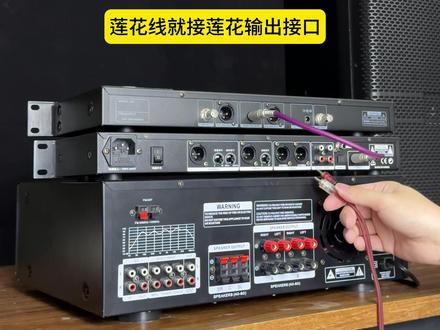 01:03查看AI文稿AI文稿
现在给大家介绍一下我们这款 k 二零零效果器,跟 k 一 八零效果器使用与接线都是一样的,这个是麦克风主机,中间这个是效果器,下面这个是卡包功放机。然后我们使用话筒自带的双头六点五音频线麦克风输出连接到效果器的话筒输入接口, 然后使用您下单的线材或者有的线材,我这边选用双头莲花线来展示,找到效果器的音频输出接口,莲花线就接莲花输出接口,这边呢都是输出接口,我们有什么音频线接到对应的输出接口就行,上下是左右声道都连接上,另一端我们要接到公放的音频输入接口上, 这前面四组一二三四都是音频输入,它这有写着的 input 就是 输入接口,然后我们找到功放的 cd、 vcd 接口接上就可以了。 如果你想接上家里的点歌机或者电视机的,家里有这种双头莲花线的,就接到效果器的莲花输入接口,这里接线完成,谢谢您的观看。
 01:33查看AI文稿AI文稿
好好学习,天天向上,少小不努力,长大做 dj。 这期的视频啊, 滴滴接 f l x 四,滴滴接四百,如何连接麦克风啊,有的朋友就是反馈我把这个麦克风接上了,不知道怎么开启啊,今天给大家演示,首先的话,我们把我们的麦克风对吧,用一根六点五的线材啊,插进 我们的后方 mic 的 麦克风插孔啊,同时呢把这个开关打到最左侧啊,这个 dj 四百这里也有一个啊,看到没?打到最左侧啊,就是打到零的位置啊,不然的话是没有输出进去的。 打完了之后,然后呢,我们就找到我们的打的软件,瑞克 boss 的 软件。好,瑞克 boss 软件在左上角这个区域啊啊,有一个显示隐藏 max 面板,我们点开显示, 然后在这个下方啊下方这个区域我们会有看到麦克风,对吧?开启或关闭,你点一下开启 他蓝色就代表开启啊,灰色代表关闭啊,蓝色开启。好了,这个时候呢,如果说你是呃 f l x 四机器的话呢,你需要把这个旋钮也得给他打开啊,这也是控制麦克风音量的啊,你在这位置肯定没声音啊,打到这里 好,拿起麦克风来说话喂,哈喽哈喽,嘿嘿, ok 啊,本期视频呢到此结束,感谢您的收看,我们下期再会,拜拜。
255阿豪先生。 00:38查看AI文稿AI文稿
竹园世界游戏听筒没有声音,麦克风没有声音怎么设置?首先一定要进入副本,打开话筒,打开麦克风,然后点击左上角设置,将麦克风与听筒输出音量拉至最大,之后找到你的电脑声音图标,点击鼠标右键,打开声音设置, 往下滑,找到应用音量选项,找到竹园世界和竹园世界启动器,将扬声器与麦克风调整为你正在使用的名称。 因为有些麦克风或者听筒是有两款想象的,虽然世界目前系统优化没有那么智能,所以会导致你听不到声音或者说不出话来。如果还有其他问题,欢迎留言再给你们一个么么么么么哒!
 00:53查看AI文稿AI文稿
现在给大家介绍我们这款 k 二零零效果器,跟 k 一 八零效果器使用与接线都是一样的,上面的是麦克风主机,中间的是效果器,下面这个是数字功放机。现在我们使用话筒自带的双头六点五音频线接到话筒的音频输出,另一端接到我们效果器的话筒输入接口。 我们用两根公转母卡农音频线把效果器与公放连接起来,另一端接到公放机的卡农音频输入接口, 用接好音箱头的音箱线接到我们的功放输出接口上。如果需要连接其他音频输出给效果器的,比如点歌机、电视机之类 的,可以选择用这种莲花音频线接到我们效果器的音频输入接口上。如果你的设备配其他音频线的,就接到我们效果器对应的输入接口上就可以了,接线完成,谢谢您的观看。
 00:50查看AI文稿AI文稿
现在华为的 mate tv 已经可以连接到我们顶上的吸顶音箱了,如果要用我手上的这个麦克风的话,只需要连接这个小插件,然后再打开我们麦克风就可以用,现在我们把它拔下来试试。 喂喂喂,没声了,看到没?那么怎么用我们的 mate tv 连接我们的全屋音乐系统呢?首先第一点我们的鸿蒙系统得升级到五点一点零点二三三这个版本,那么接下来呢,我们的这个你要保证我们的电视插上我们的网线,然后最后再给大家看一下我们是 怎么给它打开,你看只需要打开声音输出,然后就可以找到我们的全屋音乐系统就可以连接成功了。麦克风怎么连接呢?首先我们得下载一个纯麦调音台,然后在我们麦克风插上这样一个小东西,就可以连接我们的麦克风了。
 01:15查看AI文稿AI文稿
现在给大家介绍一下我们这款 k 二零零效果器,跟 k 一 八零效果器使用与接线都是一样的,我们来看效果器的显示屏有蓝牙图标在跳动,我们可以打开手机的蓝牙搜索, k 二零零就是我们效果器的蓝牙名称。配对完成后就可以连手机来播放歌曲。有音乐输入到效果器显示屏,这就会有跳动的 声音,不够大的可以调最右边的这个音乐音量旋钮,扭到你想要的音量,就可以支持多种音源输入,这个是光纤,就是后面板光纤接口输入,就切换这个模式,这个是同轴连接,同轴输入的就选这个, 这个是辅助,就是莲花接口的,如点歌机、电视,有莲花线的就接这个效果模式一共有十六种,自己可以都试下,喜欢哪个就选哪个就可以了。消原唱就是消掉原唱的声音获得伴奏的,按了显示屏上是有对应显示图标的,降调有负一到负六六段切换, 零是没有调整的状态,升调跟降调是对应的,一个升一个降。连接好线材模式选择也正确,效果器也显示有音乐进来,但是功放还是没有声音, 那我们来看看功放的模式是否选择正确。找到功放机的模式切换,我们刚才接线是接到 cd vcd 接口上的,我们要切换到对应的 cd vcd 这个模式,感谢您观看。
![[PEAK] 爬山全攻略 #steam游戏 #游戏 #PEAK #攻略 嗯对](https://p9-pc-sign.douyinpic.com/image-cut-tos-priv/3d0593658a41a44d7a9939a217a6f0a9~tplv-dy-resize-origshort-autoq-75:330.jpeg?lk3s=138a59ce&x-expires=2100898800&x-signature=zxDPaPM0GB1HXDPg6qRy5N%2BIBOc%3D&from=327834062&s=PackSourceEnum_AWEME_DETAIL&se=false&sc=cover&biz_tag=pcweb_cover&l=2026080107280291F70922C160E0060E25)


