可灵AI怎么人物替换
可以让你复刻成任何人,这样这样,还有这样从家里转换到任何图片的场景里,复刻这种炫酷的视频效果。今天分享三个 ai 视频玩法,本期用到的所有提示词我都放在最后,来不及看的记得点好收藏哦!第一, 替换任何人。想实现这样的真实换人效果,其实很简单,打开可离,点击图片生成,上传一张你想变身的人物,输入这段关键词, 工具帮你替换得到替换好的照片,点击动作控制,一定要确认好选择的是视频三点零模型,然后上传一段自己的视频,再把替换好的图片放进去,点击生成等待就好。从生成效果来看,光影、动作、细节都控制的非常好。第二,口播场景转移。 依旧是打开 ai 工具,选择多模态创作工具,上传你自己的口播片段,再找张你喜欢的背景图,输入这段提示词,等待生成就好啦。第三,复刻视频效果。你看到酷炫的视频效果,想复刻 不知道用什么提示词,其实可以用视频参考功能上传视频中的这段运镜,然后按照视频拍好开头和结尾两张图片上传就能直接让 ai 参考视频的运镜效果,简单的用自然语言描述就能生成。本期用到的所有提示词我都列在这里了,快去试试吧!

粉丝49.5万获赞748.2万
相关视频
 01:09查看AI文稿AI文稿
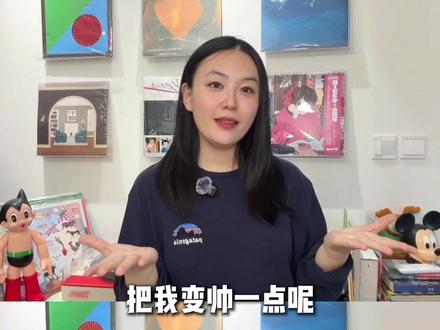
我是真的人,下面这个是我的 ai 数字分身,只需要一张照片, ai 就 能复刻我的所有动作,他能任意的切换形象,变成老年人,看看 感觉不是很好,把我变帅一点呢,美女好像也不错,换一个阿拉伯的形象。像这样的角色任意切换真的是越来越强了,任何视频里的角色都只需要一张照片就能替换,小白都能做,两步搞定。 首先我们打开可灵,他最近更新的二点六模型上线了这个动作控制功能,不管是任何的动作都能够轻松模仿,关键是效果比其他同类型的 ai 更稳定,大大降低了抽卡次数。我们点开视频生成,选择二点六模型,再选到动作控制,添加你想要模仿人物动作的视频, 上传你想要更换的人物图片,点击生成视频就做好了,动作、表情、口型都是完美匹配的,效果真的很好。这个动作控制还有非常多的玩法,例如把这个视频跳舞的人换成圣诞老人,把这个正在做运动的老人换成这个美女, 像这样非常有创意的视频都可以一键搞定,动作幅度再大,可灵都能精准的模仿到位。如果你是做自媒体的,想做爆款视频,那最近的热点都可以用这个方法去试试,一分钟就能修改好,所有的创意玩法都能实现,这个功能真的太强了,大家赶紧去体验一下吧!
172刘量AI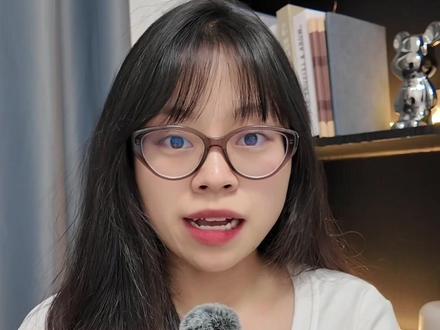 01:02查看AI文稿AI文稿
注意看,我手上拿的不是 iphone 十七 plus, 而是一块脏抹布!它还可以变成水杯、粉底液、牙膏、洗面奶、任何产品让我换件衣服,或者帮我换个形象,可以让任何角色帮我带货,我还可以和任何人同框出镜。 说实话,现在 ai 做视频真的强的可怕, p 视频就像 p 图一样简单,更狠的是,一个工具全搞定。打开可林,选择全新上线的 o 一, 上传你拍摄好的视频和你想替换的产品图。比如这个爆款洗面奶,输入提示词,把女生手上的抹布换成洗面奶, 视频就修改好了。姐妹们,这款洗面奶真的太好用!换产品、换服装,增加角色也是同样的操作。你看, 衣服换掉了,但是人物、动作、光影完全保持一致。拿来做电商,这效率,一天出一百条视频不过分吧?不得不说, o e 这个多模态模型真的很强,几乎重新定义了视频创作的方式。不管你是传统的电商卖家,用来做带货视频,还是做自媒体想让内容更有网感,这个工具都值得你试一试。
727佳一AI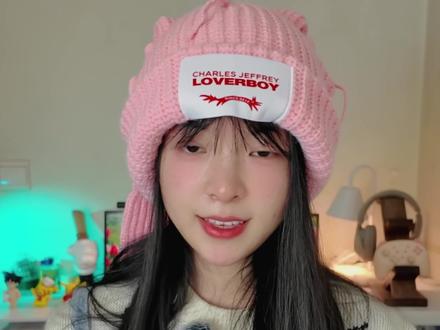 00:45查看AI文稿AI文稿
今天教你用 ai 花三十秒制作这样的动作切视频,头发、 衣服、首饰也会跟着随之摆动。制作方法很简单,只需需要准备一张图片,一段视频,选择二点六模型的动作,控制上传图片,再选择提前拍好的视频,就可以实现动作迁移了。 what you're seeing is me holding a cup? 还可以做复杂的武打动作,还原电影里的明场面。 哎呦,都给我转的有点晕了,你你你,学会了吗?别忘了收藏哦!
2.6万酷兔AIGC 01:21查看AI文稿AI文稿
好的,大家好,相信大家很多人都刷到过 ai 变身成想变的一些人物的视频,包括去世亲人或者明星的一个视频,最近也是很火,目前网上也是有很多的这一类型的变身博主。好,今天我就给大家拆解一下他们具体的一个流程是怎么去做的。首先第一点是你可以拍摄一个你自己的一个动作的一个视频可以做任何动作,你要保证你面部清晰的一个动作即可。 好,拍好之后你就把你这个视频的其中一帧,你可以是第一帧,也可以是画面中的一个相对干净的一帧截图。好,截图之后你可以到任何的深图工具,就是能做人脸替换的,比如说我这里用的进来的 banana banana, 或者你用其他类型的模型都可以, 你去给他一个提示时,你说让他把图一中的人物替换成图二的人物,要符合图一的一个环境的光影细节,他们这里你就可以得到一个迁移人物之后的一张静态图。好,这一步之后我们来到可零 ai。 为什么是可?因为现在目前公认的比较强的动作控制的一个大模型就是用可零 ai 的, 我觉得市面上他们绝大部分的那种变身博主应该都是用的可灵 ai, 这里你可以去用他的这个三点零或者二点六,他最新的应该是个三点零,你就把你最原始录的这一段要变的视频上传上去,然后右边就上传一个我们刚刚生成好的这个人物图, 你就去直接生成,你这边可以去选七二零或者幺零八零,我看他这里有免费的三次幺零八零体验,他一次应该会用一个积分,他积分应该每天会送一点点。我这边是刚才跑了两个,这边没有积分的, 这边我们可以看一下跑了之后的一个效果,我觉得整体还是挺不错的,虽然有的细节可能还是有点奇怪,但是这个也已经比较强了,因为绝大部分他们可能就剪辑前面一部分还可以的,对,我觉得还是挺真的。以上就是整个教程的一个过程,其实非常简单,大家都可以自己动手去做。
1.0万Yuuhann 07:02查看AI文稿AI文稿
各位伙伴们,今天我们来讲解可灵 ai 中的 ai 十一功能,不管是电商带货选品、服装行业展示,还是想要日常的提前预览穿搭效果,这个功能都能帮助我们高效的解决问题。 那么我们来到可灵的界面之后,可以看到画面的左侧,这里有一个 ai 十一的选项,我们点击进入 就能来到 ai 十一的操作界面,这个里面有两个功能,一个是 ai 模特,一个是 ai 换装,在换装之前我们肯定需要一个模特,那么第一个步骤咱们可以选择用 ai 来生成模特,也就是这个 ai 模特, 在这里我们可以去选择性别,年龄、肤色以及在下方去输入对于这个模特基础造型的描述,这里也同样的提供了 tips 提示词反推的窗口, 那么我们可以在下方来输入提示词看一下效果。这里我就先默认了他的模特设置,选择了女性、青年以及黄种人的肤色,下方的模特描述可以这样去书写, 接写上亚洲女性双麻花辫,黑色头发以及他穿着的服饰,还有他所站的环境,同时描绘了一下照片,要是写实风格,光线要明亮,整体是温暖和谐的氛围。 这里我们明确了体态、姿势、风格、背景描述都是比较简洁的,避免了复杂元素的干扰,方便后续换装时聚焦服装本身。 那么如果对于提示词没有把握的话,就可以点击反推的窗口去上传参考的模特图,让 ai 自动生成适配的提示词,接着再去进行手动的微调就可以了。 那么像参数设置的方面,看到左下角,这里可以去选择它的比例,这里我们可以选择九比十六, 同时还可以去选择生成的招售,这里我就直接选择四张像九比十六的尺寸的话可以较适用于电商直播以及短视频平台,非常的适合手机端的展示。下方的图片数量保持四张也是为了一次可以生成多张可挑选的最优效果, 那么咱们设置好之后就可以点击旁边的生成,那么稍作等待咱们就获得了 ai 给我们生成的模特,可以看到效果还是非常好的,如果我们不想要生成模特的话,也可以直接点击上方的 ai 换装, 在这里我们有一些官方预设的模特,点击官方模特的按钮就可以看到平台给我们提供的模特效果, 里面还是提供了非常多不同风格的预设模特的,包含了不同的性别,不同的穿搭场景,不同的年龄段,咱们可以直接点击就能够使用了,这样比较适合于快速的预览式衣效果。 那么如果我们有了现成的模特照片的话,也可以点击上方的自定义,在这里我们可以在这个添加模特的框框中 去上传我们的模特照片,这里重点要强调一下上传模特的规则,我们可以将鼠标移动到模特规则,这里可以查看模特规则的详情,他呢给出了推荐的图片和不推荐的图片案例,像多人的合照, 还有一些复杂的姿势,或者是图片的人物身体面部进行了严重遮挡的图片,像这一类的图片都会导致 ai 识别失败, 换装的效果会导致错乱,都是不推荐上传的,那么想要成功的给模特进行换装的话,可以去参考上方的这一些图片案例,比如说单人照,全身正面或者是半身的正面, 或者是未对衣服的区域进行严重遮挡,还有姿势比较简单的图片都是可以上传的,大家可以去看一下这些规则。那么到下方的这一个窗口,我们可以去上传服装,这里可以上传单件服装或者是多件服装, 同样的服装也有一定的上传规则,可以看到像平铺的服装图,单件服饰 没有遮挡,没有重叠,背景是干净的,以及花纹是清晰的。图片 ai 都是能够进行精准的识别的,那么像下方在同一张图片里存在多个衣服,或者是背景过于杂乱,花纹过于复杂, 一或者是透视的角度过大的话,这些情况都是不做推荐的。如果咱们想要一次性的上传多个服装的话,就可以点击旁边的这个多件,分别上传上装以及下装, 这样能够方便 ai 进行识别,以此来让模特一次性试穿全身的衣物效果。那么这里我们就以官方提供的模特为例, 选择一个模特,接着我们来上传服装的图片,首先上传上装,接着上传一张裤子的图片,上传好了之后我们可以选择生成的章数,这里我还是选择四张,设置好之后就可以点击生成, 生成好,我们来看一下最终的效果,哎,可以看到效果还是非常不错的, 不仅完整的保留了人物的长相特征,同时像衣服的款式以及穿戴之后的光影效果还原的都是十分自然的, 那么像这个功能对于电商行业的小伙伴来说是比较刚需的,无需再去搭建摄影棚,聘请模特上传服装图,就能够快速的生成穿搭的效果,大幅降低了拍摄的成本,提升了上新的效率。 那么日常穿搭的爱好者也能够通过这样的方式去预览服装上身的效果,避免踩雷还是非常方便的。 那么如果大家在操作过程中遇到了任何的问题,都可以借助上方的这一个使用指南,就可以进入到可灵 ai ai 十一的专属指南页面, 那么在这个页面里面就详细地介绍了 ai 十一的功能亮点,完整的操作流程,服装以及模特上传的规范,以及常用的一些问题解答,还有一些优质的案例都可以在这里去查看到, 不管是新手入门还是进阶的优化,都能够在这里找到解决方案,建议大家可以把它给收藏备用起来。那么如果大家在操作的过程中遇到了上传失败,换装效果不佳的问题,都可以在评论区留言哦,我都会帮助大家分析解决, 也可以留言想要学习的服装风格、试衣技巧,或许也会补充专项的教程,那么咱们下期视频见!
137AI漫剧果果 01:16查看AI文稿AI文稿
注意看这些画面, 以上这些猫咪复刻电影片段的视频都是我用可灵 ai 制作完成的,它的视频二点六模型不仅可以音画同出维佳润新年大吉,还能丝滑地完成动作迁移。 而制作只需一张图片和一段动作参考视频就能完成,详细操作一分钟分享给你。首先在准备复刻的影视片段中截取手帧图片,然后打开可灵 o 一, 上传刚截取的影视图片和一张想要出道的猫咪图片。输入提示词,让 ai 把图中人物替换成猫咪,这样就完成了复刻的第一步。接着点击视频生成,选择视频二点六模型, 开启动作控制模式,左边上传影视动作视频片段,右边上传刚生成好的猫咪图片,然后点击生成稍等片刻,复刻的视频就制作好了,可以看出与原片动作的匹配度非常高。 除了快速复刻爆款视频迁移动作,还可以生成自己的专属数字分身,口型动作都能完全匹配,对于想做自媒体但又不想露脸的朋友来说,简直就是一大救星。好啦,今天的学习分享就到这里啦,拜拜!
577AI知识库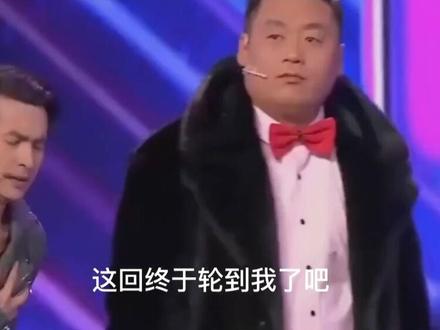 01:00查看AI文稿AI文稿
快看,我变成名场面中的主角了!动作、口型,甚至是表情都是一比一还原。你现在可以用 ai 随意替换视频里面的人物了,人物一致性强,画质高清,无明显 ai 感,这就是 green 的 二点六模型,非常强悍的动作控制功能。想要做出这样的效果, 其实非常简单,我们打开可 视频二点六,只需要给他一张图片,一段你想要模仿动作的视 击生成,你就会得到像这样的动作完美迁移的视频。除了演电影 团的玩法,比如让我给你跳个舞,不管是复杂舞蹈动作,还是微妙的表情变化,不是仅 边跳边翻页,边跳边翻背景,而且整体动作流畅,都是真没有什么 a i。 痕迹。如果你也想做像这样的跳舞视频,或者是整蛊朋友,你也快去尝试一下吧!
 01:30查看AI文稿AI文稿
哎呀,又发疯了,一句话 p 图已经不是什么稀罕事了,现在他竟然能一句话 p 视频了!无论是视频中的背景、角色,甚至是角色身上的细节,手里的物品,视频的整体风格都能一句话更改。这就是可灵最新发布的 oe 多模态大模型。打开可灵, 选择 o 一 模型,上传一段视频素材,再添加一张人物图片,直接告诉他用图片上的人物代替视频中的角色。等几分钟,视频里的主角就已经被完整替换成这个人物了,效果看起来就像原本就是这么拍的一样。哪怕你想改成其他风格, 比如卡通风格、日漫风格、赛博朋克,只需要输入一句话就能轻松搞定。还不止这样,你还可以点主体,在里面添加上传不同角度的照片。如果只有一张图,它能给你补全各个视角,后面你做任何视频,只要直接 at 这个新建的主体,人物,从头到尾都能稳住 以前最让人崩溃的角色,一致性在这一步直接被解决。然后重点来了,他真的很会听懂你到底想要什么。我随手再丢指令进去,让图片一中的角色右手拿着图片三中的箭,骑着图片四中的摩托车,行驶在图片二的场景中。 一边行驶,一只手挥动手里的剑,一条视频就这么生成了,而且还完全按我说的来,我再继续加需求变成夏天,背景换成大草原,再切到海边,他也照样能接得住。一句话改视频真的就是这么离谱!
 02:04查看AI文稿AI文稿
怎么把画面从这样变成这样? 哈哈哈哈哈,我可以变成马尔福,也可以变成金刚狼,甚至我今天的全套装造身后的高级感背景,全都是 ai 现场捏的像这指哪打哪的动作控制到底怎么玩?接下来分三个阶段一次性给你讲透。 先打开可灵 ai 的 动作控制,记得一定要选最新的三点零模型。这次有个史诗级的更新,就是新增了主体库功能,再也不怕人物面部崩坏。分别上传一段视频和一张图片,神奇的事情就发生了。不管照片里是谁,都能完美复刻视频里的动作, 无论是跳舞、微表情, 甚至是那种魔性高难度的动作,他都能一比一还原。而且即使在高速运动中或者被大面积遮挡, ai 也能牢牢锁住人物长相。 以前影视剧的角色替换效果是这样的或者这样的。现在可以直接在这里上传原图,把人物面部替换为任何角色,再配合动作控制三点零模型, 人物就完美融入了表情,动作完全同步。你甚至可以把主角换成自带特效的虚拟角色。以前需要一个团队干半个月的特效,现在一杯咖啡的时间就能搞定。 这是我,这是用 ai 捏出来的。我不仅自带妆造,拍摄环境还能任意切换,这也是我觉得可零三点零动作控制最炸裂的一点,能够实现专业影视级的应用。 在这里上传你的照片,生成一张精修的人物场景图,然后在动作控制里上传你随便录的口播视频,加上这张精修图,一个带妆造带场景口型、动作丝滑的精致视频就生成了,真的实现了无痛做博主。 以前我们被设备限制,被场地限制,甚至还有颜值焦虑,但现在,只要你有好的脚本,好的创意, ai 就 能帮你完成剩下百分之九十九的执行。关注我,带你用 ai 把内容创作卷出新高度,我们下期见!
2706豆芽AI笔记本 05:47查看AI文稿AI文稿
今天直接公开 ai 短片制作全流程 o e 更新一周了,如果你学会了生成,还不知道怎么结合做短片。 别急,今天咱们一步步拆解,手把手教你做一条新手像的 mv, 尤其是怎么控制主体把画面做一致。首先我们在官网点击可零 o e, 接着点击主体屏幕右方,点击加号创建 在这个界面,我们就可以看到主体所要的基本信息,这是我准备的数字,人 最好还是用全身或者半身,方便后面使用智能补全。接着把素材传到主要参考图里,再点击 ai 智能补全,当然也可以提前准备角度素材,然后我们主体不同视角的素材就生成好了,选择有最正脸的一组视角, 然后录入你的主体名字,智能填充描述就完成了。这样你在使用主体生成视频的时候,就能有不同角度的镜头,我们就可以在 o e 中使用主体了。接着我们就进入分享环节,本次样片用大量 o e 直接生成的画面, 特意不用图声视频来制作短片,适合刚接触 ai 视频的同学来进行学习。 你以前总说再见就是再次相见的意思,所以那天我走的很干脆,我甚至没有回头看你最后一眼。后来我才知道,有些再见原来是一辈子。如果能回到那天, 不知道你们有没有想起以前在毕业的时候没有好好说到别的人, 但没关系,你们会再见的。我们回到制作中,有部分初学者会遇到的生辰问题,比如画面模糊、质感油腻,或者生出来的画面不是提示词相符合的,我将带上我的花絮素材给大家一一解析。 根据我使用的经验,我觉得 o e 不 太适合做全景和运动复杂的画面,因为它虽然能动起来,但是画面是带有很强的运动模糊的,所以尽量选择生成中景和近景特写能体现人物画面细节的内容。如果一定要有全景的画面, 就建议生成图片,然后图声视频的方法,或者说中景出来的人物依旧不够清晰,试着不要用主体库,直接用高清素材。 然后就是提示词出来的画面不匹配。我一开始在写提示词的时候也是蒙了, o e 多参生视频,如果不给具体参考,他就会随机出一些和画面有关,但与提示词无关的元素, 那如果我给他固定好场景图片,桌子背景,他就能很好的体现出想要的内容。 所以大家不要死记硬背的去写提示词,根据不同的模型去输入你想生成的画面。还有一个大家比较关注的画质问题, 无论是用 o e 还是图声视频,我们尽可能的去保证图片清晰度,因为大家可以去想一下你给 ai 参考的图片,越仔细, ai 去读取画面内容就越多。 还有一种就是试试加入一些提示词,比如八 k 画质、超逼真纹理、电影画质,或者说你的主体是三 d 与写实图片混合,除非你就是想要这样的效果。 短片分享就到这了,感兴趣的可以看我另外两个视频,谢谢大家的观看,今天就到这啦!
533奶豆有梦想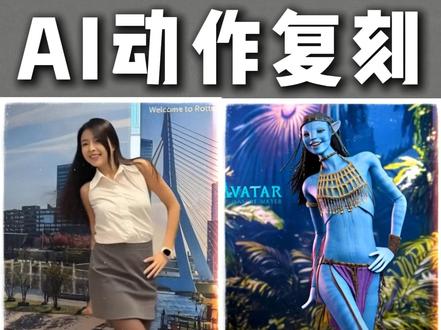 00:57查看AI文稿AI文稿
大动作复刻 面部表情复刻秒变海格秒变哈利 小妖!之前被三十万人看过的角色替换视频,现在又有新模型的效果和质量都上新高度,这就是可灵二点六模型也很简单,今天我来手把手教你。我们打开可灵,点击左侧的视频生成,选择最上面的动作控制,这时候注意选择视频二点六模型, 先上传想要被模仿的动作视频,然后再上传想要模仿的自己的人物图片,比方说这里是阿凡达,不用填写任何提示词,然后选择生成就 ok, 然后效果就好了。 关注小妖,用微发视频带你解锁更多 ai 玩法!
42科技小妖 00:46查看AI文稿AI文稿
现在,仅需一张图加一段视频,就能让任意风格的角色完美复刻你的动作甚至语音口型。这玩法真的太上头了,效果由你自己定义,请务必看到最后。操作可以说超级简单,完全不需要调节复杂参数,小白也能轻松上手。第一步,直接用手机录一段包含你说话和表演的视频。 第二步,打开可灵官网,选择最新的动作控制模式,点击生成,不论是三 d 卡通、二 d 平面还是美漫风格, 它都能完美捕捉你的微表情,彻底解决了 ai 视频动作僵硬和口型不准的痛点。利用这个闭环工作流,无论是做具体短片、虚拟 ip 还是电商口播,这都是目前成本最低、效果最可控的专业级解决方案。记得点赞、关注、收藏,我们下期视频再见!


