keyshot渲染古铜色效果
哎,齐老师你这个是怎么做的呀?这么多细节,你说这个表面的这种斑点吗?对,我做的都很假,哎, 很假,你是说这种感觉吗?对对对,表面油亮亮的。对对对哦,那这样的话你是需要调很多参数的,然后我来教你。首先我们先来看一下这个材质啊,我这边放大一下,我们先去观察一下, 对于这个材质来说呢,你看它表面会有这些小斑点,然后在它的内部还有这些表面的一些凹凸,这些都是我们要去做的,一共是要分两层去做的,我们可以先去做凹凸效果啊,再去做这种斑点。好,那我们来回到咱们的 ks 里边, 那正常来说,我们直接给完一个颜色之后,他就是这个样子的,表面的话也是比较光滑的,那我们要想去做那种比较磨砂一点的塑料,我们可以双击材质之后呢,来到我们右边的材质图这里, 然后在这个材质的属材质这边下面有个粗糙度,我们可以稍微的提高一点,然后这边我们给到一个零点一五八。好啊,这边零点一五啊,或者说直接拖动也可以。 好,稍微给一点材质,然后我们再回来看一下,当粗糙度提高之后,它的表面就会有那种磨砂的质感,但是还不够啊,它表面没有一些丰富的细节,然后我们来放大去调整一下细节, 我们来双击这个材质之后,在右边找到这个材质图,我们点进去啊,来看一下,那这个材质图就是来调材质的一个作用啊,好,我们放大一下,那这边我们是塑料材质,我们要想在它表面做出凹凸效果,我们需要用到贴图,这个用 ks 自带的就可以了。 我们右键空白位置,在纹理里边找到一个叫做造点纹理的啊,我们选中它,有了这个造点纹理之后,我们就可以在它表面去创建凹凸的一个效果了。好,我们现在把这个造点纹理连接到塑料的凹凸上边, 然后我们来看一下,那么现在它的表面就有这种坑坑洼洼的感觉了,但是现在这个凹凸的一个大小太大了,然后我们就调整一下整体的感觉,我们双击这个纹理贴图, 双击纹理贴图之后,我们来到右边,这边是它的属性,那现在它的一个大小太大了,我们就缩小一下。 好,然后我们再来看一下,看一下效果,看这样的话它的一个凹凸就比较小了,有一个非常丰富的细节。然后我们再来到这个属性下边,下边有一个凹凸高度,凹凸高度我们可以稍微提高一点,给到一个零点一五回车, 这样的话可以让我们的凹凸更加的明显,然后这个大小和这个凹凸高度咱们就根据自己的产品的效果来去决定好,这是第一,这是第一层材质在表面做一些微微的凹凸,那再就是像这种 表面的这种黑黑的这种污点是怎么去做的啊?这个也是利用我们材质图里边的一个节点,来,我们右键空白位置,同样的在纹理里边啊,往下找,我们找到一个叫做污点的材质在这里。哦,纹理贴图, 那有了这个污点的这个颜色呢?咱们就可以用这个污点来控制它表面的一个颜色啊,那如果咱们这个颜色是需要应用的,咱们去把这个颜色复制一下,来看一下怎么去复制啊?我们双击这个数量,这边有麦反射,对不对?我们在右边找到这个颜色, 好,点开之后,在这里会有一个 h e x, 这个是咱们的一个代码,我们选中之后呢,给他右键复制一下, 好,复制之后咱们这里关掉啊,然后我们来看一下污点,我们要让污点来代替我们塑料的麦反射,将它连到麦反射上,然后我们来看一下效果,那现在整体来说就是 按这种大面积的颜色是白色,然后有黑色的污点,那么咱们想要的效果是它大面积这种原来的青色,然后上面会有这种深青色的这种啊小污点啊,然后咱们去调一下,双击污点之后,然后咱们来看一下这边的参数, 这边属性里边呢,你看这里有颜色,这里有背景,那颜色是黑色,那就是我们我们这个污点的颜色啊,然后这个背景就是它底部的颜色,我们选择这个背景在这里去粘贴一下,右键 粘贴,把我们刚才的颜色代码给它粘贴过来,然后右下角点击这个地方的确定好,确定之后我们再来看一下这个颜色,就回到我们刚才的颜色这个地方了, 然后这个表面的颜色我们肯定不要黑色啊,然后我们要一个跟它颜色比较相近的深一点的颜色。好,我们来到右边属性里边的颜色这个地方,我们点开,我们来到青色这里,然后我们找一个比较深的颜色啊,稍微再青一点。 好,我们再回来看一下,现在调完这个颜色之后,你看我们这个污点就能跟主体更加的进行一个融合了,对吧?他们的颜色是比较相似,相似的啊,好,那调成这种状态就可以了。然后我们来到下边勾选一下,确定啊,把这个颜色确定一下, 那么现在我们再来看,对于我们想要的感觉它是比较杂乱的,对吧?而且形状是有大有小的,那我们来看一下,我们现在的它是只有圆形,而且整体的话也比较 分布比较散啊,就是没有那么的密,然后大小的话也不太行,而且只有圆形,那跟我们想要的一个效果是不一样的,我们来调一下,那调整它的效果还是在我们这个属性里边啊?我们来右边找到属性, 这个属性的下边有一个密度,那这个密度是干嘛的啊?这个密度就是指的咱们的污点的密度啊,这个地方咱们的密度比较少,可以提高一点,给到一个三,然后这些数值呢,都是要根据实际的效果来看的啊,我们来看一下,给到三之后来看一下, 那现在这个密度就提高了,但是我们看一下这个污点的大小是非常大的,我们想要的是那种比较细节的,那这个地方我们在哪里调呢?依旧来到我们的属性里边, 在属性里边你看下边有一个半径,那这个半径指的就指的是什么呢?就是单个污点的半径,咱们的半径去进行一个缩小。 好,我们来看一下效果,我们这里缩小之后呢,你看这个污点的一个半径就缩小了,但是感觉 它的一个数量又变少了,对不对?那我们可以再去调什么呢?我们可以去增加它的一个密度啊,再一次增加它的密度。好,来到这边,那现在三的密度是特别少的,我们给到它一个 六,好,回车,确定现在去增加一下密度,再看一下,那感觉现在的一个感觉还是不够的,它的一个密度还是比较少,那我们除了密度还有哪个地方可以去让它的这个 数量增多呢?啊?我们来看一下,我们继续往下滑啊,下面有一个级别,我们去增高,这个级别也是可以增加它的密度的啊,我们这边可以去增高一下,我们给到一个三吧,我们再来看一下。好,你看给到三之后,它的密度就会增加了,然后它的一个大小变化也会更加的丰富, 这就是级别的作用,可以让我们的一个纹理大小的变化更加的丰富啊,然后现在它整体都是圆形,那我们想要的是那种不规则的,那这个在哪里去调整啊?我们依旧来到属性里边, 在我们这个级别的上边有一个施针,那这个施针就是可以让我们的纹理产生一些变形。好,我们提高一下施针, 然后我们再回来看一下,看现在的话它的一个形状就发生了改变,就不是圆形了啊,好,那这个就是我们这个纹理的一个制作方法。哦,原来是这样子啊,谢谢老师,记得关注再走哦。

粉丝1.1万获赞5.5万
相关视频
 03:35查看AI文稿AI文稿
好,我们上节课讲解了材质的简单的添加,简单的讲解了一下怎么把模型变成效果图,那么在渲染里面是有参数可以更改,这里面有一个分辨率,如果分辨率调的特别大的话,它的图片也会变得很清楚, 但是他的图片渲染速度也会非常慢,所以我们要出高清图的话,可以去作为更改,把这两个选项改成我们需要的分辨率,这样的话我们出的图片就会变得更清晰。我们上节课 啊讲了一下渲染,然后我们出了一张小的效果图,用我们加了这个车子,简单加了一个效果,这是我们出来的这个效果图的图片只有八百像素 啊,这个材质我没有完整的加完,只是简单。大家可以看到我们简单做了一个效果,它的质感就非常好,已经超过了很多三 d 软件里面啊渲染出来的效果,因为三 d 软件里面渲染这种效果需要非常非常麻烦的工具。好,我们回到我们的软件上, 那么我们这节课再讲解一下材质的参数调节,比如说我们加完的这个金属,我想保留它的质感,但是想把颜色更变掉,或者是我想更改它的反光度,我们对着我们要更改的模型材质,双击 在我们右侧栏就会弹住,弹出材质的属性,这里面包括它的颜色,我们给它改一个黄金色 啊,包括我们给他啊,再给他改一个他的反光度,我们打开这个粗糙度,我们看一下,我们这里面有一个粗糙度的调节,我们调节粗糙度 可以让金属变得越来越磨砂,降低呢粗糙度呢,会帮他变得越来越光滑,就是一个是抛光后的效果,一个是哑光的效果啊,我们想要他是高光了还是要哑光的,可以通过我们的粗糙度来去调节。 有些同学说我想加图片,怎么加?你看在属性旁边有个叫纹理的,纹理里面有一个叫颜色的,我们打开它双击啊,然后呢去添加一张我们需要的图片,比如说我们去找一张素材啊,我们给它贴上去来试一下 啊,我这边就随便找一个素材给它贴上去。 好,我们把素材贴上去,我们的车漆的颜色就变成了我们素材的颜色, 那么这个就是我们贴图片的地方,任何的材质都可以。还有的模型你双击之后可以不用在这里面去找材质,在它的模型双击完成,在它的材质修改界面里面打开基础, 我们这里面有它所有材质的命名,比如说我想改成油漆的,改成玻璃的,改成金属的,液体实心玻璃、塑料选择完成之后都可以去修改它的颜色, 我们就用这个黄色吧,确定。然后呢下面有个粗糙度,还多了一个叫褫涉指数,可以调整褫涉指数,让它变得更反光啊,或者是没有那么反光。粗糙度呢?就是磨砂度,可以添加一些磨砂度 啊,那么我们的这个材质属性调节就是在这里面啊,双击任何材质都可以调节它的材质属性。
 03:14查看AI文稿AI文稿
好,我们这节课接着讲解我们的 kshop, 我 们上节课 讲了环境和材质的属性,我们这节课讲一下环境光,在我们左侧有一个环境选项,下面是它附带的环境光,有一些是只存在于灯光 打开之后呢,双击它就可以变换我们的灯光环境的。灯光环境光呢在右侧呢,你双击完左侧之后,右侧有它的调整栏, 可以去点住灯光,进行左右调整这个环境光发光的位置,来达到我们想要的这个光效要求。我们切换到第二个, 我们把卡前的颜色改成跟这个上面金属色一样的,稍等。 好,那么现在的灯光选项是通过我们的环境选项附带的这个环境光去双击, 那么它还有一些是偏为写实的,我们下面有写实的光源。如果你的右侧环境开的是背景图像 啊,开的是照明环境,他是可以看到你家的这个环境的,我们可以看我们家的是这样的一个卫生间的环境啊,这个车子受到这个卫生间光源的影响,身上会有一些偏蓝 啊,那么如果我想要它的光效,但是又不想看到后面的背景,你可以切换成纯色,你可以切换成背景图像,换成你自己的背景,只保留它的光效啊,这里面有很多,我们再换回照明环境看一下,里面有很多的这个带有真实环境的这样的一些背景, 我们可以去选择我们需要的这样的一个环境亮度,比如说我觉得这个环境亮度适合我渲染这台汽车,那我们就可以挑选我们需要的亮度。 好,这就是我们的渲染环境光啊,这样配合上我们的颜色啊,渲染一个纯白背景的, 在渲染选项里面可以选择渲染为透明图像,把我们的格式改成 png 格式, 把后面这个包含通道打开,点击渲染输出啊,我们就直接出一张小图,为了节省时间啊,我们把渲染位置改成桌面,点击选择啊,点击渲染 啊,那么这个图像渲染完是不附带背景的,我们可以用 ps 去给它合成一个背景啊,因为我们这个出的图片就是空白背景,我们在桌面上看一下, 这个是我们渲染出来的车子的渲染图,我们可以看到它背景是空白的,而且它给你保留了阴影,这样的话我们可以自己合成一个透明的背景,在后面想要合成什么都可以。
 01:48查看AI文稿AI文稿
好,我们这一期呢做一个产品渲染的这样的一个软件的课程介绍啊,它是一个专业做这个产品级别渲染的 啊,非常容易出效果,它的全称叫 kshop 啊,我们会在十天之内把这个课程速成讲完, 它里面包含着我们的材质添加呀,包括我们的模型的光感调节呀,都是非常简单易懂的。 那么它是可以做到什么样的效果呢?我们可以看一下我们的图片,我们出的这个产品级别渲染的图片 啊,这些图片呢应用的范围很多啊,包括公司的产品介绍,包括我们的这个某宝的这个头图啊,一些这个 app 的 商品头图,包括详情页介绍,里面会有很多,我们看一下我们的渲染图, 质感都是非常非常好的 啊,包括我们的室内的一些都可以都是支持的。那么我们的这个啊软件呢,是需要我们去 啊,用十天时间来去理解,来去看我们的课程,去做我们的这个课程介绍啊,然后里面有不懂的可以加我们的粉丝群来进行交流。软件呢也会在粉丝群里面去给大家介绍, 提供这个我们的这个软件啊,包括安装,包括破解啊,那么我们就到这里。
 03:17查看AI文稿AI文稿
哦,我们来学习一下怎么更改背景,那客户要的这个背景素材不可能是这个纯灰色的背景啊,灰白的,那我们给它改成带颜色的, 在我们的右侧有一个叫做环境的选项,在环境选项下呢,它里面有背景地面,包括调节有总体的亮度,可以提高总体的亮度啊,包括它的对比度 啊,还有什么呢?在背景里面会有背景颜色切换成纯色的,然后改成我们一个需要的色系啊,可以改成我们任意需要的色系。 那么还有就是图片呢,这里有一个叫背景图像,点击背景图像,可以选择我们自己的图片来当做背景啊,或者是 照明环境。什么叫照明环境呢啊?照明环境呢,就是我们这里面有一个预设的环境光啊,这个我们会在下节课讲,就是里面带了一些环境的风景,可以使用它们当做背景。 那么再往下呢,就是他自带的一个背景选项,在我们左侧里面,他给你上传了一些图片啊,用来给你做背景的,我们可以双击我们需要的,给他往下拖一拖放到这里面,或者是我们这是台车,不适合放在这,那么我们就换一个 啊,换成我们自己需要的状态,是放大一点还是缩小一点啊?包括马路上, 对吧?啊?这个灯光不太好看,我们换个灯光,这个灯光我们环境光,我们下节课再讲 啊,我们可以改成我们自己需要的角度,把它贴到地面上,再去渲染背景可以随意去选择,可以用他的,也可以用我们自己的,都可以,你想用哪一个都没问题, 这里面就是我们的环境背景调节,那么在下面呢,还有一个地面调节,还有一个地面阴影开了之后地面会带影子,可以选择开和关它。还有一个选项叫地面反射,开了之后地面会带反光,质感会更好一些, 如果你渲染一些啊,产品的时候可以打开它,效果会更好。那么我们的环境啊,一共是两个选项,右侧环境下面找到背景选项,我们就可以去调节它 啊,地面选项是调地面的,调节选项是调亮度和对比度的,那么左侧这个背景是他为你预先准备好的一些背景,你可以选用他的,也可以选用我们的 背景图像,自己的点一下它就可以去找外面的这个图像啊,可以去在这里面点一下这个文件夹的按钮,去找寻我们自己想要的图片,点打开把背景替换成我们自己的背景也可以啊,是看你自己的需求。 ok, 我 们就讲到这里。
- 03:04查看AI文稿AI文稿
好,我们来学习一下这个产品级别的渲染软件啊,专门用来做渲染的,全称叫做 kshop, 然后呢简称 ks, 我 们的这个软件呢,是专门用来做专业的产品级别的渲染 啊,无论是任何的三 d 软件,输出的这个三 d 格式,它大部分都是支持导入的, 我们来试一下,在文件里面有一个导入,可以去导入外面的三 d 模型啊,我这导出了一个 fbx 的 一个汽车模型, 那么里面支持的格式有很多,什么三 d, m 呀, i g, s 啊,三 d, s, f, b x, obg 啊, stl 或者是 stp 这些常用的三 d 格式,这里面都包含了,比如说我们导出倒出面上,再用这个软件导入进来, 他就可以去进行操作。好,我们导入完成之后,需要去调用两侧的工具栏啊,导入方式啊,这个调用方式有三种啊,在窗口里面有一个库,选择材质可以调用左侧的, 然后窗口再找到项目,随便单机一个可以调用右侧,那么也可以直接用鼠标,单机下面的项目和库,他也可以把它调用出来。那么第三种就是快捷键, m 是 左侧,空格键是右侧,这是我们常用的两侧工具。 好,我们看导入进来的车的简单的基础操作,就是用鼠标左击点住,可以去旋转它,因为它是实时渲染的,动一下它就会自动渲染,所以会出现马赛克。 那么第二个就是滑动滚轮啊,可以去让它有一个远近调节。第三个就是拖动滚轮啊,有一个方向调节,那么这就是它的简单的基础操作。那么在我们的 左边这排工具第一个选项叫做材质,它就是用来给我们的模型添加材质颜色,包括 材质质感,这里面有很多的材质分类,我们来去看,我们随便选个材质,点住,把它丢到我们的汽车的啊,这个外壳上,我们的外壳就有了这个材质选项啊,但是这个材质属于偏为金属化的材质啊,不是我们要的这个车漆, 那么里面还有更多的分类可以去做选择,可以去选择你需要的材质和需要的材质颜色,包括金属呀,玻璃呀、钻石啊、布料呀 啊,各种各样的材质在这里面都有,还有水材质,我们可以去打开材质去了解一下,挨个去添加一下,试一试它们都是什么作用啊?都是啊,什么材质属性,它每一个都可以添加。
- 03:40查看AI文稿AI文稿
那有些同学说我一加材质,所有的模型的颜色都同时跟着变红了,怎么办?我们讲一下,如果说你的模型没有做颜色区分,加上材质之后所有整体都变红了, 那么方法是这样,在我们右侧有一个叫场景,场景选项下有一个你的模型名称啊,我的模型起名为一二三,就可以找到这个模型, 选中这个模型名称前面有一个箭头,是可以看到这个模型里面有多少个小模型。我们打开之后选择一二三下列的这个模型走向右击,里面有一个材质, 有一个叫解除材质链接啊,我现在是已经解除的状态,所以添加材质的时候,所有模型不会跟着同时变红,如果你同时都变红,你要去解除一下材质,我们给大家试一下, 我把窗户也改成红色,然后给它绑定在一起,这个时候我在一家车漆,窗户都跟着一起去变化,那怎样把窗户给它取消呢?就是我们刚才的方法,选择它右击材质啊,找到解除材质链接, 或者是你找到窗户也可以双击我们的窗户啊,也可以快速找到它的 名字,右击材质解除链接,这样的话我们再去加车漆的时候,窗户就不会同时跟着变 啊。我们想快速找到一个配件,对着配件双击就可以在场景里面找到它的名字了,右击把它的材质给它解除,这样它跟谁都没有绑定,就可以单独去加上我们需要的材质和颜色啊。 好,那么这些材质呢?我们就简单加一下,看一下效果,然后再讲一下这个怎么把我们加的好的东西变成图片。 好,我们找一下我们的金属材质,加一个玻璃在我们的前挡风上,然后我们再加一个金属材质, 直接总预览一下,我们找一个金属材质加到车轮胎的钢圈上。 啊,这个是一个,呃,带有纹理的材质啊,这边所有的金属材质都可以去选择啊,然后我们再找一个黑色,把我们的车轮胎加上颜色, 再用金属把钢圈加好,我们的车漆也可以换色,要金属的也可以啊,要这个 车漆的材质也可以。好,我就不全部加完了啊,我们就先加到这里,我们把两侧的这个车灯也加一个材质,要不然看起来愣愣的。 ok, 加好之后我想把这台车变成效果图,在上面渲染,里面有一个渲染选项, 可以去选择我们的保存位置,点击我们这个文件夹,选择桌面,这里面可以选择图片格式,然后点击渲染就可以。
 01:38查看AI文稿AI文稿
t 十二五大常用灯光类型 number five ies light ies 光从中心点发射光线,它可以套用真实灯具的光型文件,创建精确的灯光分布效果,常用于制作室内射灯、舞台光束等内容。 number four area light 区域光从整个物体表面发光,光影效果比较柔和,能做出软光箱的效果。通过位置与光色冲突,可以创建冷暖对比的场景照明效果。 number three spotlight 聚光灯经典硬核光束,可以控制光束角度和边缘锐度,用于突出主体,制造戏剧感。同时还可以加载图案,创建纹理光的效果, 可玩性极高。 number two sun and sky 太阳天空户外渲染神器,由日光和天空组合而成,调经纬度和时间就能伪造真实日照是一种强烈的光照源。 number one image environment 图像 hdr 类型多种多样,直接把真实光影信息包裹场景,给材质提供无限细节的反射内容, 从塑料到金属,一张 hdr 就 让质感直接起飞。
2338亿点进步🍂(有课)- 02:26查看AI文稿AI文稿
好,我们来看一下我们的画面比例调整,有的人问说每次渲染这个比例啊,我改其中一个参数,后面的参数会跟着一块变, 怎样去调整它们的比例?我这个车子是长的,可以渲染一个这样长长的图片,我想要 啊,渲染一个比较高的东西,怎么让它的比例变窄,上下变长呢?那么比例修改呢?是在我们的图像里面 啊,有一个预设,打开之后点击编辑自定义,点击加号呢,去新建一个比例,你想要的比例在这里面去设置,比如说我想要的是啊,宽度是一千,高度是一千五, 设置完成之后点击确定,然后呢打开预设,选择自定义,选择添加你刚才修改的这个自定义数值,你的比例就变成竖条的了啊,我们渲染的时候比例也是跟着它来的, 可以去做我们的更改,这里面也可以去选择它自带的,也可以啊,这是修改我们窗口比例的。那么 我们渲染的时候想要一次性渲染很多张图片啊,不用每一次都点渲染,我想挂机渲染,然后一下出十张图,这样我一个小时或者是啊很长时间就回来,直接保存图片就可以了,直接找到我们渲染完的图片。那么 多次渲染是在渲染按钮里面有一个添加的这个选项,它是可以进行啊多次渲染的,我们的快捷键是 ctrl 加 u 啊,点击添加,我们把这个角度给它添加进来,然后再次添加,我们切换一下相机,要不然每次添加的都是我们相机的视角,我们把这个相机切换成自由视角,在我们的相机里面可以去做切换,然后再去重新添加一下 这个角度,来一张,然后这个角度再来一张, 再换一个角度,再来一张。好,最后怎么出图?在渲染里面找到渲染选项,找到我们刚才添加的这个选项 里面就是你添加的所有的图片,点击处理它就会一张一张的处理完,我们就可以得到一系列的我们保存的图片,这是批量渲染的方法。
 00:22查看AI文稿AI文稿
渲染界又出神物卓尔摩 kishata 材质库七点零它来了!六大常用类型,共计三千加个专业渲染材质球,含盖木纹、牛仔布料、亚麻布料、砂石 再生橡胶、纸张材质,提供多种颜色与纹理大小切换支持 kishata 十一杠二零二六版本使用,不用再为调节材质发愁!材质安装包已备好,赶紧码住!
545犀牛KeyShot部落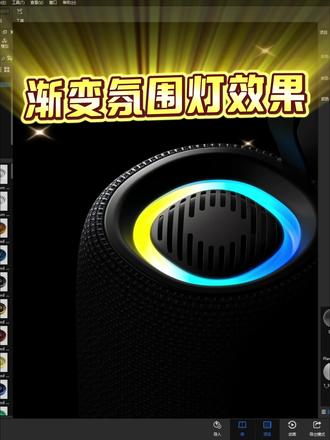 00:13查看AI文稿AI文稿
介绍的渲染怎么给音箱做出这种渐变氛围灯的效果?选中模型部件,右键编辑材质图,选择纹理,创建一个颜色渐变,给他连接到颜色上,调整渐变颜色,把慢反射改为自发光,提高灯光亮度即可。
676飞鼠渲染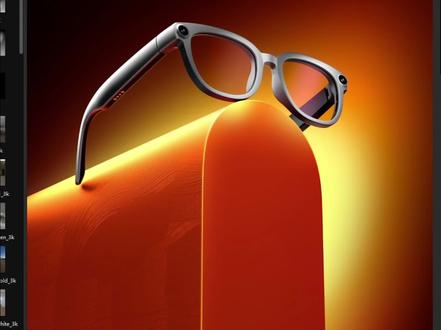 00:14查看AI文稿AI文稿
k 少的如何快速渲染出这张智能眼镜的效果图?准备好一张渐变背景贴图,直接贴到背景上,给下面的台子呢也加上颜色。创建一个平面,在左上方打上主光,再创建两个平面,分别为眼镜前方补点高光。 ok, 灯光棒隐藏一下,渲染出图即可。
264飞鼠渲染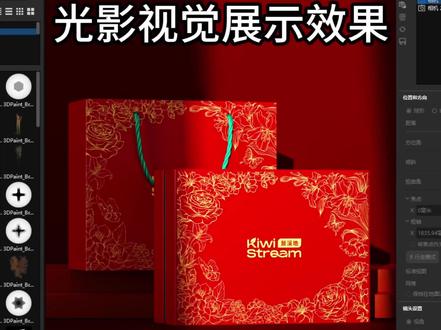 00:19查看AI文稿AI文稿
黑少的渲染如何做出这种光影视觉展示效果?准备好两张光影贴图,创建一个球体,给它缩小一点作为灯光,把球体拉远一点,编辑材质图,给它改成聚光灯,调整角度,给它照射到产品上。编辑纹理,把灯光贴图放到颜色上,调整贴图的大小,这种聚光的效果就做好了,还可以替换这张光影贴图,做出不同的光影效果。
297飞鼠渲染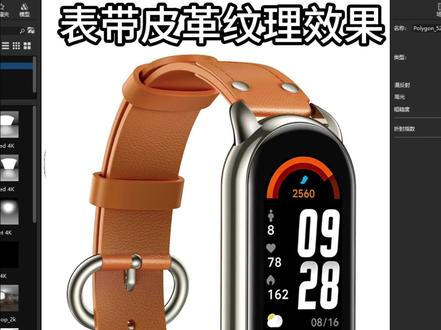 00:17查看AI文稿AI文稿
k 少的渲染如何做出这种细腻的表带皮革纹理效果?准备好一张皮革发线纹理贴图,直接贴到选中的模型上,右键展开 u v, 直接点击展开壳,点击应用编辑材质图,把贴图的映设类型改成 u v, 调整贴图的大小,把凹凸高度下面的发线贴图点击勾选即可。
453飞鼠渲染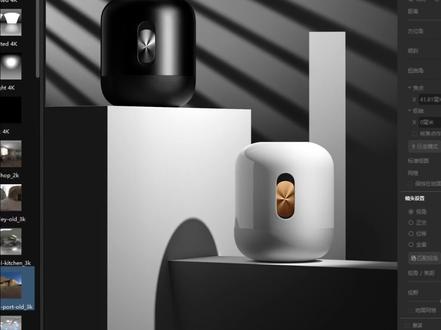 00:15查看AI文稿AI文稿
k 少的怎么炫出这种百叶窗的光影效果?准备好一张百叶窗黑白贴图,创建一个球体材质改为聚光灯,给他移动到左上方,使其照亮背景。把贴图拖进来,给他连接到颜色上,调整贴图的大小和角度。 ok, 完成贴图资源包可以评论区找我领取。
413飞鼠渲染 00:15查看AI文稿AI文稿
k 少的渲染如何做出这种真实的编织线效果?准备好一张线皮贴图,直接贴到选中的模型上,选中线材的模型,右键展开 u v, 在 u v 里面点击添加接缝勾选用作方向指南,点击展开即可,还可以调整贴图的大小,控制比例。
2633飞鼠渲染 02:56查看AI文稿AI文稿
大家好,我是卓尔摩的星星老师,那我们今天要学习的这个内容呢,关于花瓣的一个调集,还有呢这个贴图啊,怎么样去调整它的一个位置?那首先呢调整贴图的位置的话呢,我们需要双击这个材质,打开它的材质图, 我们呢要事先准备好我们的这个贴图啊,我们的这个贴图就是说这个贴图呢需要去直接去加载进来,加载进来之后呢,我们啊这里的话是加了一个标签材质啊,然后呢覆盖掉了这个我们原本的这个材质,那其实呢我们也可以不用这样做,我们直接这样去把它呢连到漫反射上, 哎,我看一下啊,预览一下他这张贴图这样贴图,嗯,那我们还是以原本的这个样子来吧,把它连到标签上, 然后呢他连到漫反射上之后呢将这张贴图连到了一个凹凸,那这张贴图的话就是一个黑白贴图啊,那对于黑白贴图的话,白色呢代表凸起,黑色代表不变,所以他在这个做了一个方块的这么一个凸起的这么一个效果,假性凸起啊, 然后呢这就是那张贴图的一个,嗯,就是他的这张图片啊,只不过这张图片呢整体体现是黑色,那这是关于这个部分,那怎么样去调整它的位置呢?我们可以点击移动纹理, 双击这张贴图,点击移动纹理,然后呢我们去调整他的这个,我们想要让他处在的这个位置,然后再点击确定就可以了, ok, 然后呢对于这个花瓣的话,其实就是正常来讲它是有贴图的啊,我们在下载这个花瓣的时候呢,它有关于它的一个呃,贴图,如果没有的话,那我们就可以自己去发挥,比如说我们可以用颜色渐变来去控制它的这个花瓣的一个渐变的一个颜色,对吧?我们可以加载一个新的颜色渐变 纹理,加一个新的颜色渐变,然后呢我们让用它来控制我们花瓣的一个慢反射,那我们的花瓣呢?现在就变成了一个黑色的,对不对?黑白啊,黑白的渐变,那我们可以通过它去调整我们想要的这个花瓣的一个颜色,通过这个修改, 嗯,颜色渐变的里面的一个颜色吗?对,然后我们通过改这个白色部分的一个位置,能够去控制他的一个,就是说渐变啊,比如说我们可以给他移动一下, 对吧?那下面这个就是白的,上面的这就是粉,然后我们还可以去通过这个,嗯,调整白色的和粉色的一个位置啊,来调整他的这个花瓣的这么一个效果。 那下面这个如果比较满意,或者是我们不满意,可以去转一转移动纹理,转一转,转到我们认为比较喜欢的这么一个渐变的一个效果啊。然后呢再点确定,好吧,那这个呢就是这两个知识点,那我们今天的这个内容呢,就到这里面。
 04:09查看AI文稿AI文稿
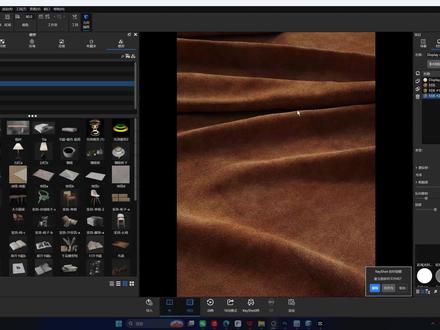
哈喽,大家好,我是华伦,有同学问到在 qq 中如何创建这样真实细腻的麂皮绒材质,质感好,这个视频快速的教会大家。首先这里我们新建一个材质,绒类材质的通用特征呢就是粗度比较的大,同时呢几乎没有太多高光效果, 我们先可以还原这样的金属材质,接着我们来到材质途中,将颜色和凹凸贴图呢给它拖拽进来,然后一一连接上,我们先来连颜色, 然后这点呢记得改为 u v 印刷,将这边的印刷大小调整一下,同时呢我们也可以把这张凹凸贴图呢也给他贴上去,连到凹凸通道。那么因为是一张蓝紫色的贴图,所以我们需要双击进去,划到最下面,勾选这里的法线贴图,同时将凹凸高度改为负一。 好,这样的话呢有了一些基础的质感,但是还是不够真实,所以应该怎么做呢?我们需要将材质的属性由塑料材质改为丝绒材质啊,这样的话呢就会有一种边缘绒质的质感,但是这个质感明显是过于的强烈了,这个质感有什么决定呢?由这里的光泽度决定,我们将光泽的颜色调节一下 啊,就是我们可以调成这样的一个棕色的效果,可以再黄一点点, 我们可以看一下之前之后的效果差异,这个是现在的效果, 然后我们把光泽度关掉,就是刚刚的效果,可以看到这个就更有绒的质感,对不对? ok, 那 么我们来撤回一下,保留这样的绒的质感,但是这样的绒质感呢,是局都有,就没有太多的变化性,所以我们可以在这里右键纹理找到一个节点,这个节点的名 叫做花岗岩节点,花岗岩节点的话呢,他的我们按下 c 键,可以看一下,他是这样的一张贴图啊,可以缩小一点给他看,他 其实就是两种颜色,有深有浅的好,所以这里的话呢,我们把花岗岩这张贴图呢直接贴到他的光泽度通道,让他的光泽度呢有了变化性。我们按下基本上的 c 键,可能需要调节一下,首先第一个我们要调节它的大小, 让颜色有深有浅分布在这一块。第二个呢,我们需要调节它的颜色,这个颜色过于的黄了,我们可以调节跟刚刚一样的颜色啊, ok, 这个时候呢绒的质感就有了变化性,我们来截图看一下,刚刚还记得吗,这个地方是一条边都有绒的质感,因为我们没有用贴图去控制它的分布情况,而现在这个地方有,这个地方就没有,这就是我们所要的变化性。 接着我们再需要去创建它表面更强烈的凹凸质感,所以呢单靠一张凹凸贴图是不够的,我们可以右键几何图形找到一位节点,将一位节点连接到几何图形,同时右键纹理,我们来找到一个节点,这个节点呢叫做噪点纹理节点给它连接上去, 按下基本上的 c 键啊,这个罩点呢一定要足够的细密,就是表面有一层凹凸绒感,我们来给它缩小一点点,所以改到零点一的发型,一点点点状的就可以了,他到时候就是白色点起来一根毛发一样的感觉,黑色点就是平坦的。 同时呢,我们需要将一位的高度进行调整,现在一百的高度是太高了,最终我测试的高度是零点一二的高度。当然这里呢大家不需要记啊,根据你的模型大小来去调整的。好,我们点击刷新一下。 好,你可以看到有了一些起伏,质感变得更加真实,但是呢不太像几匹龙。原因是什么呢?是因为我们的三角形尺寸以及最大三角形数这里没有进行调整,所以他的精度不够 好,我们首先勾选三角形尺寸,得到一个更小的数值,会有更高的精度,同时呢提高一下最大三角形数, 我们来点击刷新。好,这样我们才得到了最最符合我们心目中的麂皮绒的材质质感。 ok, 你 学会了吗?我们下个视频再见。
214亿点进步🍂(有课)


