jdk压缩包安装win7
今天来录一个视频,告诉大家如何验证 gdk 是否安装成功。首先文佳易打开文件夹,然后找到此电脑属性, 然后点击高级系统设置,然后环境变量,然后看一下系统变量当中有没有来添加加哇 home 这样的一个环境变量,然后注意后面的路径名称是你 gdk 的安装目录,然后再来验证一下 pass 里面有没有加哇 home 杠并这样的一个路径。 如果说这些都配置成功的话,我说点击确定 win 加 r, 打开这个运行框,敲击 cmd, 然后在这个地方来输入加瓦,对,然后还有加瓦 c, 如果敲击这两个命令能有这些内容显示的话,说明你的 gdk 是安装成功的,并且也是配置成功的。

粉丝1.0万获赞5.2万
相关视频
 03:06查看AI文稿AI文稿
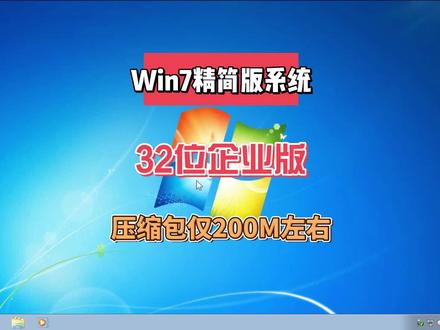
上几期视频讲了六十四位的 win 七精简系统仅八百兆,有粉丝问有没有三十二位精简版的 win 七系统,讲他有台公控机上的软件,只支持三十二位的系统。今天在网上看见有大佬分享了一款只有两百兆的 win 七系统,当然这是非官方出品, 只是兴趣爱好者自行折腾的版本系统我已经下载好了,我们可以看下这个系统的压缩包只有两百三十九兆,要知道原版的 vn 七镜像大小高达二点五 g 左右, 所以精简程度可以说是很极限了的。这个 win 七基于三十二位企业版原版封装,基本功能都保留了的,为避免安装好后无法上网,我们需要先自备网卡驱动。这个系统不是 gos 版,也不是安装版,只需要把下载后的压缩包文件解压到 c 盘 重启就可以进入系统了。接下来我们就进入 pe 系统,演示一下怎么安装这个系统。进入 pe 系统后,把 c 盘的所有文件删除, 然后把压缩包里面的文件全部解压到 c 盘里面。我们打开桌面的低距分区工具,给 c 盘格式化一下,这里千万不要格式化低盘,我们的系统压缩包放在了低盘。 接下来我们打开此电脑的地盘,双击打开地盘的系统压缩包,我们点击提取文件,然后选择到复制到电脑 c 盘。压缩包体积很小, 我们稍微等一下就全部复制到电脑 c 盘了。解压完成以后,我们去看下电脑 c 盘的文件有没有解压错误的,如果没有错误的,我们可以直接重新启动电脑进行系统安装,电脑重启以后系统就自动安装了,我们只有耐心等待一下就好 好了,电脑安装完成进入桌面后就是这样的,还好我的网卡驱动已经安装上了,大家的网卡驱动要是没有安装上,记得先安装一下之前准备好的网卡驱动。 接下来我们看一下系统都内置安装了一些什么软件,这里我们可以看到什么软件都没有安装,自己使用的话想用什么软件只能自己安装了。接下来我们看看电脑安装完成以后系统容量有多大,这里我们可以看到 系统容量只占用了一点零八 g, 如果安装了些驱动和软件和一些电脑运行需要的组件,大概也不会超过两 g。 由于 ie 浏览器都被微软放弃了,打开网页看视频都会提示版本太低,所以我们只有升级浏览器或者安装其他浏览器实测都可以,正常安, 安装没问题。打开浏览器看新闻也还是很流畅的,老机子体验一番过后也很流畅简单,办公家用没有问题。大家也看到了,这个是删减版的 windows 七系统,只适合那些性能不足的老电脑, 平时上上网看视频,听听歌曲要求不高的老电脑可以安装使用。正常的用户就不要安装这种删减版的系统了, 因为缺少组件会导致一些不可预料的麻烦。如果你的电脑有点老了,暂时还没考虑升级配置,可以下载这款三十二位的经典版的系统来体验一下。
162柳州智洋电脑 13:52
13:52 02:32查看AI文稿AI文稿
这期视频是解决 p c l 一些下载问题和整合包导入教程,我们下载 p c l 会遇到浏览器不能下载问题,以及我们下载后很多人不去解压就使用,导致使用中出现的一些问题。 我们现在步入正题,一亿浏览器不能下载的问题,我个人的解决方法是关闭系统保护进行下载, win 加 i 打开设置隐私和安全性, 这四个都可以关了,下载的时候把这个关了,你要是觉得不安全就下完后打开。 二、下载后一定要解压再使用。我们在自己想要储存的盘创建一个 pcl 文件夹, 我们下好的是一个压缩文件, 把这压缩文件移动到刚刚创建的文件夹,然后我们通过自己的解压软件解压到当前文件夹,如果不解压就会出现很多问题,比如视频中的, 就连下载游戏也有问题,更别说什么去下猫的和好友联机了,所以一定要解压再打开下载教程,可以去看我前面的作品。三、 pcl 所在的文件加路径应都要是英文,不能有一个中文字,数字可以。四、怎么导入整合包?我们先打开 pcl 文件所在位置 minecraft 文件夹,然后 versions 文件夹,这个就是你玩的版本整荷包, 我们只需要把下载的整合包里面这个版本文件夹导入到 minecraft 文件夹,然后我们在启动器主页面左下角点击版本选择, 这里会多出来一个整合包版本,我们选择上就可以玩了。能力有限,希望能帮助到大家。下期更新樱花的一些解决问题,喜欢的点个赞收藏别迷路哈,你们的支持是我最大的动力。
1.1万晚安Nite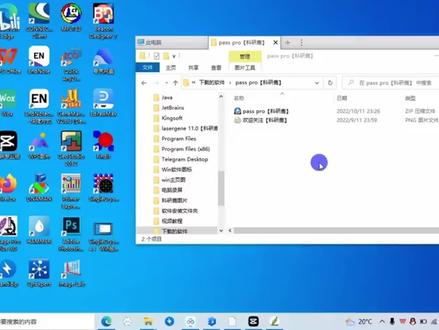 06:01查看AI文稿AI文稿
哈喽,大家好,大家下载完安装包之后得到下面的压缩包,我们先不要着急解压安装,我们一定要跟着小编操作,先把 安全中心关掉,因为我们里边有一个注册机文件,它会被系统误判,影响我们的激活,所以我们先关掉,后续使用的时候可以再打开。那我们先找到开始,然后找到设置 往下找,看到中心和安全,然后有一个安全中心,我们再找到第一个病毒和威胁防护,双击打开 这往下翻,有一个威胁和病毒和威胁防护设置,这里有一个管理设置,我们把这个实时保护关掉, 然后云提供的保护也关掉。好的,那我们先把这两个窗口关啊,这两个按钮关掉之后,等一下我们装完可以再打开,那先把这个关掉,那我们现在就可以解压了。
17科研鹿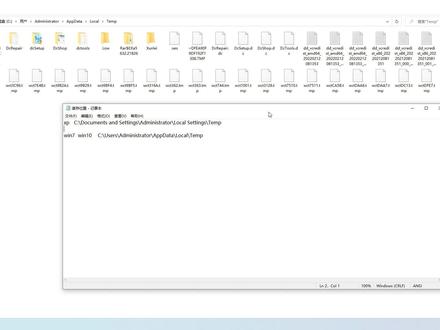 02:54查看AI文稿AI文稿
首先我们看一下这个返程的地址啊,这个是 xp 的,这个是温度是七和温度是十的 啊,我们直接复制这个啊,复制这个,然后粘贴这个,我们的这个地址啊,这就是我们这个地址,我们可以看到啊,我们最小化, 我们打开我们的这个电脑,右键粘贴,然后我们转到好,转到以后我们放大就可以看到这里边全是返程文件啊,我们先把这些文件夹删除啊, 好,删除以后 我们打开我们的这个压缩包啊,我们看一下他会出现什么变化,双击打开,然后再打开,然后我们再打开这个压缩包, 我们可以看到啊,左上角我们可以看到这里明显的出现一个文件了,文件夹, 看,这里又出现文件夹了,这里又出现几个啊?看啊,一直在出现啊,我们选中这个文件夹,我们来看一下右键选择属性。 三百多兆啊,看见没有?这是三百多兆,这个位置就是一个临时存放的一个返程文件啊,就算你每做一步啊,你每打开,每每 打开一个应用或者是一个压缩包,他都会存储这里,时间越久啊,他就越占用空间啊,这就是温度是系统的一个通病啊, 特别是压缩包啊,特别是压缩包,我们打开, 无论你打开哪一种压缩包,我们看。好的,无论你打开哪一种压缩包啊,他都会啊,他都会产生垃圾,在这里面都会产生碎片和垃圾, 时间长了以后这些垃圾越来越多啊,越来越多,然后就占用你的那个系统,系统的硬盘内存啊,我们这里直接全选啊,直接可以删掉就行了,这就是为什么系统越用时间久, c 盘空间越小, 这就是温度数的一个通病。解决的办法只有重装系统, 如果删不掉的我们就跳过,删不掉的就跳过,这就是一个 零时代缓存文件啊。 好了,今天的节目就到这里,感谢大家收看。
30金瑞电脑维修部


