微星b860m迫击炮bios设置

粉丝69.7万获赞626.0万
相关视频
 04:00查看AI文稿AI文稿
f l c k vconc, 也就是北桥频率设置为一千八百,然后下翻到高级内存,设置内存持续, 依次填入十八 二十二,十二,十三、十八,然后按 esc 键返回一步设置内存电压, 设置 d 二 a m otut 电压为一点三五, 最后按 f 一零保存设置并确认, 等待系统重启进入 windows 系统 能正常进入 windows 系统,说明内存超频成功。 接下来我们要确认超频后的内存频率以及对超频的内存进行压力测试,确保能保证系统稳定运行。 我们需要的软件有 cpuz i 一到六四,可以自行下载运行 cpuz, 确认超频后的内存频率, 可以看到内存频率,北桥频率内存持续和我们设置的一样, cpuz 显示的内存频率要乘以二。 接下来运行 i 一到六十四, 选择工具系统稳定性测试我们只勾选第四项, sstet mame 内存测试, 点击三二开始测试,测试时间五到三十分钟,只要两个波形框框不爆红,那么恭喜你 超频成功,可以放心使用,有帮助到你的话给个关注吧,嘻嘻,不要着急,还有 cpu 超频,同样 oc 见面 cpu 被屏调到四十四,然后高级 cpu 配置。关于报,我的理解是如果对自己的散热器有信心就开自动,如果没信心就禁止纯手动慢慢调节, 这里我就选择禁止 cpucout 去向回车,选择 owy 的 mod 回车 orowicpucototut 项,输入一点四, 然后按 f 一零保存重启,等待系统进入 windows 桌面 cpu 超频参数指示示范,老铁们要慢慢摸索,根据自己实际情况设置,这里就不做测试了。 好了,更好的 cpu 频率、电压内存,频率内存持续有待你的探索。
1317六花贩江声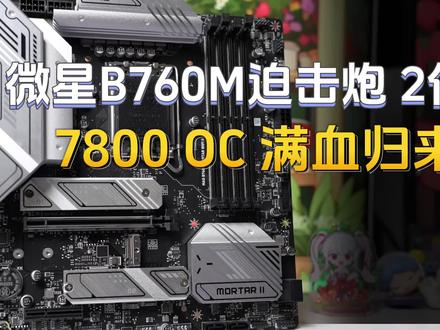 04:22查看AI文稿AI文稿
大家好,我是 diy 二陆军。此次在 s p u 发布后,各家新主板也陆续上市,微信动作很快,在七九零出了一系列 max 为后缀的新主板,在内存超频上彻底翻身。今天我要测试的是中端主板的明星产品,微信 b 七六零排气泡 wifi。 d 五二代微信除了传统的一件超频 memory trite, 又加入了一件特效餐的 memory extension mode, 属于高带宽低延迟模式。本期除了主板评测外,重点讲到如何在排气泡二代上调整微码来缓解带 k 的 cpu 过热问题,以及针对新手小白的内存一键超频, 没有任何复杂套餐,全部一键开启,有手就行。排气泡一项以强大的供电能力以及丰富的拓展性组成,正所谓遇事不绝排气泡。先来了解一下为啥排气泡是如此受欢迎。首先配件上,微星排气泡二代终于将祖传的天线实力成了磁吸鲨鱼齐天线,一根沙塔线,三个 m 点二螺丝,一根开机跳线的延长线。关于延长线一体 的跳线安装难度会大幅度降低,这对新人来说是非常友好的设计。当然我还是更希望这个事情是机箱厂家而不是主板厂家去做。主板供电是十二加一,加一项单向七十五弯,有大面积的银色散热马甲覆盖,这个供电规格在 b 七六零系列的主板中是天花板的水平,甚至越级吊打一部分入门的类七九零主板。 相信真的有一小组用户拿排气泡带 a 九,而事实是排气泡也真的能带起来。 pcie 拓展上,排气泡二代的设计相比一代会更加合理,第一潮是 pcie 五点零乘十六直连 cpu, 之前的 pcie 乘一被取消,替换成了一个 m 二,所以排气泡二代拥有三个满速的 pcie 四点零 m 点二固态硬盘接口,第一桥直连 cpu, 通常我们会把系统盘装在这里,但固态硬盘可以满血发挥性能。剩下的两个走南桥,其中两个有散热片覆盖。底部是 pcie 三点零乘四的开放式插槽,可以用来拓展声卡或者网 卡之类的设备,距离显卡插槽足够远,没有被遮挡的风险。后置接口方面,七 a、 e c 无论数量还是速率都是非常充足的。这个 type c 还是 usb 三点二 g 二的二十 g 满写接口,版载 h d、 m i 以及 d p 接口、 危险接口、二点五 g 网卡接口和全套的音频接口。比较遗憾的是这两代的排气泡都取消了 clear cmos 的试题按钮,如果招聘失败,需要短接主板上的 jbut 接针来放电。前置接口方面,常规的 usb 三点零十 g 的前置 type c, 两个 usb 二点零,剩下的各种风扇接口齐全就不赘述了。硬件介绍完毕, 开始调整微码与内存超频部分吧。首先是调微码的教程,由于常规的幺零四五维码会影响排气泡二代的内存超频,所以本次采用的是幺零五微码。首先开机按 delete, 进入拜尔斯,按 f 七进入高级模式,选 o c, 来到这个微码调整的选项,选择 no uvp, 然后按 f 四保存进入系统即可。 这里对比一下调整微码前后的二二三跑分,跑分提高了一千多分,虽然依然是顶着九十九度温度强,但这里是因为我的散热器压不住这颗幺三九零零 k, 如果是 i 五或者 i 七,温度会有五到八度的下降。接下来是内存超频部分内存这里我选择了高危神测六千八 c 三四十六 g 乘二,这里是海蛎,是 a 代,这一代的微芯在内存超频加入了一个新模式,在 memory try 下面, 这就是类似于高带宽低延迟模式,这三个不同的选择,性能依次提升,同时也会增加不稳定性,所以这里更推荐开启 performance mod 边固。稳定性与效能这里我跑了。效能可以看到开启这个模式后变成的读写性能具有不小的提升,而延迟也同时下降了。 内存一键超频 memory try it 功能在微信内存超频上线的提升变得非常实用,我这里没有调整任何电压和持续,您在 memory try it 中选择七千二 c 三六 g f 十保存进入系统测试, t m 五直接一变过,这体验非常丝滑。而测试了 七千四 c 三六,同样直接过 tm 五,这里可以对比一下初始状态和七千二 c 三六与七千四 c 三六的内存效能,可以看到有明显的提升,这对完全弄不懂持续与电压的新手小白来说,无疑是非常利好的消息,毕竟都是白给的信呢,怎么能不来一点呢? 目前的 cpu 平均体质而言,定点频率在七千二到七千六之间,当然七千六需要调整电压和持续,会尝试了 memory try to 开七千六汇报错,但是能过 tm 五,七千六以上频率,收益不明显, 是难度成倍提升,而且要加内存风扇,只适合发烧友去折腾。让我比较惊喜的是,高目一层测这对六千八的海力士 a 带内存八百多的售价就能轻松超到七千六甚至 是八千的频率,可见颗粒体质相当不错。这张 pcb 版与分量十足的散热马甲保证了热量能够及时导出,加上不错的灯光效果,无论作为颜值、灯条还是超频内存,都是性价比很高的产品。卫星排气泡二代这张主板目前的超频 上线在七千八到八千左右,作为一张四淘内存的终端主板,这已经是非常出色的水准了,这让我对新出的 g 七九零那一系列的主板内存超频产生了更多的期待。我是 diy 二陆军,我们下一期再见!
2283DIY阿鹿君 00:47查看AI文稿AI文稿
我们好相信微信排气泡更新到最新不要死的时候,大家遇到了不少问题,尤其是风扇的速度变大,也就是速度变快,这期呢我们来教一下怎么处理绘画,不多说,我们直接开始,首先呢点击高级, 然后找到硬件管理,然后在这里我们看到什么中央处理器分散一,然后一级分数、二级分数、三级分数、四级分数,系统默认的给我们的是五十、七十、九十、一百,这里我们把它改成 二十、四十和七十,这样我们的分数就会变小了,自己大家自己去试一下。
249陌年💞


