ios26相机设置美颜
还在为微信视频通话时颜值焦虑?苹果手机这样设置,让你视频时颜值直接开挂! 第一步,打开手机设置,找到相机选项,把拍摄风格选为冷色调,点击确认使用。第二步,打开相机上滑,把曝光参数调到两点三跟两点七之间。微信视频通话时,右上角下拉控制中心,点击 微信控制,进入设置界面,开启人像功能,点击小箭头,调整景深数值,就能虚化背景,突出自己。再打开摄影师灯光,智能优化面部光影,淡化阴影,让肤色更均匀。互动体验直接拉满!关注教育电子,带你玩转 iphone!

粉丝453获赞3957
相关视频
 00:37查看AI文稿AI文稿
用苹果手机的宝子们看过来,这个全网都在找的苹果相机调色盘设置教程,我给你们找到了支持 ios 十三到 ios 二十六 不限机型一键设置,让你的手机秒变相机,小白也能随时出片,操作简单而且免费,下面火速分享给大家。首先点我视频右下角分享, 点分享链接,紧接着我们去打开这个小蓝鸟,没有的去下一个,打开后会弹出来文件包,没弹的话就在首页搜索回归宝藏,全网资源合集,点进去找到软件大合集,选择对应的文件保存后下载就可以了。
10郁金香的诗 00:37查看AI文稿AI文稿
用苹果手机的宝子们看过来,这个全网都在找的苹果相机调色盘设置教程,我给你们找到了支持 ios 十三到 ios 二十六 不限机型一键设置,让你的手机秒变相机,小白也能随时出片,操作简单而且免费,下面火速分享给大家。首先点我视频右下角分享, 点分享链接,紧接着我们去打开这个小蓝鸟,没有的去下一个,打开后会弹出来文件包,没弹的话就在首页搜索回归宝藏,全网资源合集,点进去找到软件大合集,选择对应的文件保存后下载就可以了。
219卡布奇诺 22:07查看AI文稿AI文稿
哇,大家好,我是阿鲁,怎么样,你们的新 iphone 到手了吗?我的全新 iphone 十七 pro max 已经到手了,那我的 iphone 相机设置参照的影片呢?迄今为止全网的播放量加起来绝对是有超过一千万的,并且呢是好评如潮了。那新 iphone 发售之后呢,已经有人迫不及待的想要让阿鲁赶紧 你把相机设置参照的影片做出来啊,那刚好 iphone 全系呢都已经升级到 ios 二十六的新系统,那不管是从设置页面或者是相机页面呢,他们都会和之前有小小的不同。 如果你不要着急想要设置成跟我一模一样的参数,那我会先把这些设置的页面和参数呢放到影片一开始的部分,大家可以直接截屏去对照着设置就好了。但是我的影片呢,看过的人都会知道,我会尽量将每一项设置 带来什么样的效果,以及他会带来什么样的影响,尽量讲清楚讲透,让你明白为什么要去开关他,以便于你自己在拍摄的时候呢,更加清楚自己需要的是什么,需要开什么,需要关什么。那 我们直接开始今天的设置演示,那看到我们的 iphone 页面哦,第一步首先还是要打开我们的设置哦,在设置页面向下滑,可以找到相机选择进去。我们印象先来讲首先是相机控制这一栏, 进来之后,第一项我们可以看到启动相机,启动相机这里呢代表的是右侧的快门按键,这里这个按钮按下去之后会激活什么样的功能?那这里我是选择默认的相机,那你可以选择进去,根据你自己的需求是要启动其他的一些功能,对吧? 那我因为平时是直接将 black magic 放在桌面上的,那我为了更加快速的去调用到相机,我会习惯性的去按一下这个快门按键来调用到这个相机。根据你们的需求来选择需要调用到什么。 往下看可以看到按一下或是按两下就代表了你要按一下激活相机还是按两下激活相机,这个也是完全根据你自己 的习惯了,如果你是经常悟出,你可以选择按两下,那我是已经是比较习惯了,所以我是设置成按一下,再向下看一眼,需要打开屏幕,那这个功能呢?如果你关闭它,理论上是应该在你关闭屏幕的时候没有办法去激活这个相机模块,但是呢,在我实际 测试的过程当中,他依然是可以打开的,这可能是目前系统层面的原因呢,后续更新之后就不会有这个问题了。再往下看一栏这里的控制,当我们去激活他的时候,你就可以通过相机控制按键的滑块来进行相机的各种功能以及各种参数的调整。 你将它关闭呢,这个功能就会失效。你去滑动这个相机键的时候,他不会有任何的功能,只能单纯的把它当做快门来使用。说实话,这根据你自己的个人习惯,如果你真的觉得你非常容易误触,那你可以将它关闭,那我默认是将它打开的哦,那里面的自定义呢? 我是将所有的功能全部都选中了,这也是需要根据你自己的使用习惯去将你自己比较常用的东西放到相机控制按键的快速调用的这个功能栏里面去,我虽然用了不多,但是我也不容易误触,所以说我就全部都打开放在那里啊。 再往下看一栏,这里的锁定对焦和曝光。打开它之后呢,你去长按这个相机控制的按键的时候,它可以锁定你现在已经找到的曝光功能,等同于你使用你的手指去长按屏幕去锁定某个东西的曝光的这样的一个效果, 我也是将它默认打开的。然后呢,再往下一项辅助功能选中进去哦,相机控制是默认被打开,当然如果你真的觉得他没用,你也可以直接将他关闭,一旦关闭之后,你再去按这个相机控制按键,他就没有任何的功能了。往下看一栏,这里的轻按力度你可以选择默认,较轻或较重,根据自己的习惯来选择,我都是选择默认。哦, 那相机控制这一栏呢,就已经讲完了,我们回到上一栏哈,往下看一个,这个叫摄影风格,在之前已经有讲过了,你可以去根据你自己需要的风格来进行设置,它里面有六种的风格画了滤镜供你选择,你可以通过这四张图片的效果去查看这些滤镜的颜色以及风格是什么样的。那有人一定会说,哎, 为什么我打开之后没有照片,让我去参考这个效果是什么样的?那其实很简单,它是通过选取你相册当中的四张照片来让你参照。这时候你直接拿起你的 iphone, 对着 周边旁边随便拍四张空镜的照片,他就会选取这些照片来当做你的参考照片使用了啊,那需要注意到的是呢,下面有一个自定义啊,这里可以通过这个调色盘来进行颜色的细节化的调整,往上呢是提高照片的明度,往下是降低照片的明度,往左呢是降低照片的饱和度,往右呢是提高照片的饱和。 那这根据你自己习惯的风格,在这个调色盘里面去进行一个对于风格化的一个精细的调整,而我呢还是习惯默认。那选择完之后呢,我们回到上一栏,接下来我们来看录制规格哈,首先第一个就是 录制视频,选中进去之后,我们可以看到有一大堆的参数供你选择啊,这东西呢看起来比较多,也可能会让你比较晕,我用比较简单的方式跟大家解释,左边呢,七二零,一零八零以及四 k 代表了你拍摄影片的清晰度。那右侧呢,三十 六十、一百二十代表你拍摄的影片每秒会播放多少张图片?影片这里我们可以看到七二零 p、 一零八零 p 以及四 k 三种分辨率。分辨率这边我们可以看到二五三零六零,还有一百二零,对吧?那他们呢,所代表的就是分辨率 越高,拍出来的影片就越清晰,帧率越高,拍摄出来的画面就越流畅。左边这一栏呢,分辨率越低代表我们看到的画面就越不清晰啊,那右边这一栏呢,如果帧率越低,就不代表说他的画质会更低,而是说我们每秒所看到的画面的幅 数会变得比较少,一秒钟只有二十五张图片,或者是一秒钟有一百二十张图片,越高的帧率,画面会越流畅,越低的帧率呢,则是越有电影感。我们现在在电影院里面看到的电影大部分都是二十三点九八帧的影片啊,那他们两者呢,有一个共性就是 越往上啊,他们的占用的容量就会越小,越往下占用的容量就会越大。那平时呢,我们在记录生活的时候,我比较建议你啊,拍四 k, 将来当你需要将你的影片 放到电视上面去播放的时候呢,你就会发现哦,还好我当初拍的更加清晰的四 k 分辨率,我是觉得四 k 已经是比较普及了。虽然目前呢,当你将这些四 k 分辨率的影片去发到平台,最终平台也是将你转到七百二十 p 或是一零八零 p 哦, 好一点的平台可能是会保留你四 k 的分辨率,但大部分平台为了可以更加流畅的去让你刷到那些短视频,所以呢,他会给你转成七百二十 p。 那我是比较建议大家去直接拍四 k, 那右边的帧率这里呢,我们日常记录啊,拍三十帧就够了,对吧?去拍三十帧就够了。 那如果你喜欢那种看起来非常真实,非常流畅的呃,画面体验拍六十帧,一百二十帧呢?只要你不是去拍慢动作或是想要去做后期的效果,不要去选一百二十 p。 一百二十帧的容量占用是非常高的 啊,想要画面流畅选六十,那二十五是出现在什么地方呢?我们稍后再讲好吗?那如果你清楚了了解了我刚刚跟你们分享的这些东西,你应该可以非常清楚自己要的是什么。那我默认呢,是放在四 k 二十 fps 这一档哦,有清晰度,而且拍出来也很有电影感,对吧?我喜欢拍有电影感的东西,所以说我常年都是选择四 k 二十四,我们接着往下看, 在显示 pl 格式这一栏呢,我比较建议各位将它默认打开,打开之后呢,你会发现在上面这里多了二十五 p, 不管是一零八零 p 或者是四 k 都会出现二十五 p, 还有一百 p, 那这个二十五和一百的这个帧率呢,目的是为了让你在拍摄一些场景的时候,遇到画面里面总有不 您的闪烁的灯光,频闪的情况非常的严重的时候,你去选择二十五帧这个 pal 格式,它的录像姿势呢就会变成和闪烁的灯具是共同的频率,那些灯呢 就不会再闪了。我们现在需要从设置页面呢切换到相机页面哦,在左上角这里呢,就能看到刚刚我们看到的所有的这个分辨率帧率,还有字式的这个选项,对吧?这里的 h d 呢,就是刚刚我讲过的一零八零 p 的。 下面这边呢,我刚刚讲过了,应该大家也足够清楚,不需要我的额外去跟大家解释太多了,对吧?这些,呃分辨率真律,还有这个字式往下看 哎,增强稳定性,我是将它关闭,如果你打开它的时候呢,它会稍微的裁切整个拍摄的画面,以便于系统在后期的时候呢进行防抖的处理。 但是呢,我是默认将它关闭的,因为我觉得我的手也不会那么的抖,我是希望能够保留更大的画幅,拍照更完整的画面,所以我是将它关闭的啊,运动模式弱光呢?其实开关都一样啊,如果你没有好的光线,你去拍运动模式, 即便你打开了运动模式,弱光哦,那个画质基本上也是不太好看的,所以呢,开不开其实无所谓,对吧?无所谓的,再往下看一栏,这个 hdr 视频,我建议 各位默认将它打开,打开之后呢,你录制的影片就会以史比特的规格去录制高动态范围的影片。目前大部分的平台都已经可以非常好的支持 hdr 影片了,包括抖音、 b 站、小红书、 youtube、 instagram 各个比较主流的平台都是支持的,即便在播放的时候不是以 hdr 的方式呈现,他也会用一个比较好的方式去进行一个色彩的转换。所以在 hdr 视频这一档呢,我比较建议你默认将它打开 再往下看,这里的叫做自动 fps 啊,这一栏呢,是针对当你在拍摄一些暗光环境的时候呢,允许他去降低帧率,以得到可以降低快门速度的一个效果。在这一栏,你默认选择三十与 六十 fps 就好了啊,那锁定相机这一栏呢,作为普通用户,您进来看阿鲁这一期影片呢,我是比较建议你将它关闭的,当你打开它之后呢,它就会只允许在你录制的那个镜头去进行数字变焦, 但不允许你在这三个镜头当中去进行一个自由的切换。普通人啊,你可以将它关闭掉,这样子会更加方便于你在拍摄的时候在不同的胶段进行切换啊,那锁定白平衡这一栏呢?呃,普通人 关掉就好。户外拍摄的时候,难免在户外和室内来回的走动切换,或者是在不同的光源下来回走动切换, 在不同的环境下呢,灯光啊,阳光啊,自然环境当中的慢反射光呢,给我们带来这种脸上的光线是不太一样的。那锁定白平衡打开之后呢?白平衡呢,就会锁定在你按下录制键的那个时候的数值, 呃,不管你在不同的场景去进行走动的时候,哎,白屏上都是锁定的啊。这个呢是针对于专业用户的一个设置选项,普通用户直接将它关闭就好好吗?好,我们回到上一栏哦,在这里我们看到第二项叫做录制慢动作视频, 这里呢,呃,如果刚刚看到阿龙那些解释的时候你们都清楚自己需要的是什么,那我这里呢选择的是四 k 一百二十 p, 那如果你想要更慢一些的动作,你也可以去选择一零八零 p 二百四十 fps, 这个根据你自己需要去进行选择就好了好吗?上一栏在这里呢,我们可以看到下一个是录制电影效果的视频, 那这里可以选择的项目有四个,一零八零 p 三十四 k 二四二五三零,对吧?那由于已经是拍摄电影效果了,我建议各位啊去选择四 k 二十四,四 k 二十四帧是最接近电影的二十三点九八帧 的这个帧率,我建议各位选择四 k 二四就好了。再往下看这个录音啊,选择进去这里不需要动他最新的技术空间音频,选择空间音频就好了,不要去调什么立体声或单声道。下面的 允许音频播放这一栏呢,我是将它默认打开的,它影响的是当你在听音乐放歌的时候,你去录影片,如果没有打开它,它就会将音乐或是你正在听的这个播客暂停掉,那 我是将它打开的,因为我经常在一边走路一边听歌的时候,看到什么临时想拍的东西,会想把相机举起来去拍一段,音乐停止会影响我的听歌体验,所以我是将它打开的好吗?下面的降低风噪也不用讲,默认将它打开就好了,它会自动的去过滤 一些风声。之所以会保留这个设置,就是因为有些人会希望就是保留更多的细节的声音降噪的这件事情他想后期自己去解决,所以呢, 保留了这个可以关闭的这个选项,那所有的普通人去默认打开它就好了好吗?好,那我们再回到上一栏哈,上一栏这里再往下看一个,这个就是格式, 那些让你选择金融性最佳,并且不告诉你为什么的博主非蠢即坏在这一栏呢?所有人听我的一概去选择高效就好了。因为到了二零二五年了,基本上所有的电脑在处理这些影片或者是照片的时候, 性能基本上都是可以扛得动的。高效会给你带来更加小的影片的体积容量, 或者是照片的体积容量兼容性最佳,所录制出来的影片和照片呢,规格会比较易于电脑去解码,所以说他会保留这个设置,所以呢,无脑选择高效,不要去听别人讲 八讲好不好?好,那看下一个照片拍摄这里选择进去,有一个十二 n p, 有一个二四 n p, 他们代表了一张照片啊,是有多少的像素对吧?十二 n p 就是一千两百万像素,二四 n p 就是两千四百万像素,选两千四百万像素吧。啊,一千两百万像素 两兆,两千四百万像素三兆,你有他这一兆吗?对吧?给照片清晰一点的质感嘛,对不对?真的没差那一点容量。那照片模式虽然只有一千两百万像素,两千四百万像素供你选择。当我们切换到相机页面的时候呢,左上角你就可以看到 你还可以切换到四千八百万像素,但是要注意的是,当你切换到四千八百万像素的时候呢,你的实况照片就会被自动关闭。那如果你选择打开实况照片的时候呢,四千八百万像素又会自动切换回两千四百万像素,这点是你要注意到的。好了,继续往下 看呢,这个叫做 pro 与分辨率控制,普通人呢,我建议你直接关闭他,因为你平时拍的照片你也不会把它丢到专业的来,用这种工具里面去进行后期的调色,他的存在是留给专业的用户去进行专业的后期处理,调色等等等等。在弱格式下呢, 调整照片不会影响到照片本身的质量,如果在将来你想要去尝试更加专业的后期,你可以将它打开,如果你 只是普通用户,关闭它就好了。下面这条弱格式啊,这一栏我比较建议大家直接保留默认的这个兼容性最佳就好了,他已经是有个非常好的画质了好吗。那切换到拍摄弱格式的方式呢?也是回到相机页面,在左上角这里呢,找到这个格式,选择弱 时候,你就可以拍摄一千两百万像素的弱格式或是四千八百万像素的弱格式啦。那接下来再往下看一栏呢,这里有一个视频拍摄的规格,一个就是 apple pro race, 打开之后呢,所拍摄的影片的画质可以说是一等一的哈,但是呢,所占用的影片的体积容量呢,是也是非常的惊人的。如果你想要专业呢,也已经不是用这个 pro race, 而是去用 pro race raw。 想要使用到 pro race raw 的 open gate, 你就需要用到另外一个 app, 叫做 black magic camera。 嗯,那个就比较专业了,后期有机会再单独去分享那个新的功能好了。这个功能呢,普通人将它关闭就好了,不管是 pro 或者是 pro res 都可以将它关闭。一个是代表照片的最高规格,一个代表是影片的最高规格。再往下看一个,这个就是保留设置。所谓的保留设置呢,就是 当你在进行一个操作的设置的时候呢,下次再去打开相机的时候,你之前所操作的这个功能,他会进行一个保留。比如说你上次关闭相机的时候,是放在拍视频的这一档,那么你下次再打开相机,他依然是在拍视频 这一档进来之后的这些菜单呢,以此类推。你是否要保留上一次的设置?我还是那句话,你来看这个影片已经是代表你是普通用户,所以呢,我比较建议你默认什么都不要去调他保留设置这一档,就不要去动他就好了好吗?回到上一页去看下一栏。 使用调高音量键去连拍哦,打开它之后,你就可以通过音量调高键来进行连拍啊。再往下看一栏呢,这个扫描二维码,如果你不国际旅行,你可以直接将它关闭,因为国内基本上都是微信和支付宝扫码,对吧?再往下看一栏显示检测的文本,这个之前已经有讲过了,就是 你在拍摄的时候,只要你画面里面是有一些文本在的时候,你就可以直接去将这些文本框选下来,不管你是要复制或者是想要做任何进一步的操作,都可以在这个取景框里面去进行操作啊,这个我也是想要默认打开的,我们紧接着往下看哦。在构图 除了这一栏网格水平,不管是新手老手其实都是应该要打开的,我个人是将它打开,打开了之后呢,你在你的取景框里面就会发现多了一个景致框,还有一个水平的这个框,对吧?想要拍的好看,其实构图是蛮重要的,那取景框对于你构图的参考来说是一个非常有帮助的 参照物,所以呢,我比较建议你默认将它打开。好,那再往下镜像前置镜头打开之后呢,就是我们在前置拍摄的时候呢,我们的相机页面就会像镜子一样镜像过来,那你有些人会觉得照镜子的时候比较像是真实的自己啊,然后看着相机里面的自己或者是照片里面自己总是不像自己,对吧? 我是建议你将它关闭的,因为你一定要认清楚自己,你就是长这样啊,你要去习惯别人眼中的自己。好,那我们切换到相机打开自拍的镜头啊,这时候只要你用的是 iphone 十 七的系列, iphone 十七全系呢,使用的是方形的前置镜头传感器,所以当你是竖屏拍摄的时候,你依然可以切换到横屏的拍摄比例,这是一个非常好用的功能哦,你在拍摄的时候眼睛也不会 到处乱嫖,看到一边去,对吧?在上方这里我比较建议各位啊,平时在自动缩放和自动旋转遮一栏分别都给他打开,当有人跟你一起合影的时候呢, 你的相机就会自动的去匹配到合适的构图比例来进行缩放和拍摄。这是一个 iphone 十七系列的一个非常好用的前置自拍镜头,超好用,看下一个,这个叫做查看超级景光取景,这功能呢,可开可关, 那打开它之后呢,他会在取景框以外的黑色部分去保留取景框以外的一些画面信息,让你知道说哦,旁边有什么东西,默认将它打开就好了。好吧,好,再往下看一个紫 士气,这四个东西我都建议你默认将它打开。那有些人会没有双重拍摄,那是因为你不是。呃, iphone 十七十七之后就会有一个叫做双重拍摄了。由于 ios 二十六为了让整个页面看起来更加的干净,更加的不杂乱,所以呢,他会将 这些功能啊全部都集中到右上角这六个小点上面去哦,选中之后,这些功能就在这里面。平时呢,如果是想要更加快速的去调用到这些功能,比如说是闪光灯、 实况照片、运动模式和双重拍摄,那你就可以将这些东西激活,他就会在原有的基础之上把这些功能放出来,放到外面来,你可以更加快速的去调用到,对吧?快速的去调用到, 那这个是照片的视频呢,对吧?我们双重拍摄啊,这个双重拍摄,这个就会多一个镜头出来,对吧?就是前后各拍,还有运动模式, 可以从个这个地方快速的调用到,而不是需要再点一下这里去进到二级菜单里面去调用,对吧?我会觉得说将这些东西都留在外面会比较方便一点。 我要额外讲的是,作为普通人啊,这些功能我都觉得你直接把它开成自动最好,不管是夜间模式还是实况照片都给他改成自动的就好了。但是闪光灯呢,就需要根据你自己的需求去 打开或者是关闭自动。其实有时候在拍摄的时候会有一些尴尬,就比如说当你在想要不动声色的去拍摄到一些漂亮的东西的时候,闪光灯一旦开成自动之后, 系统发现说这个场景比较暗,他就会强制打开闪光灯闪一下,你就会非常尴尬。所以说你这个根据你自己的拍摄需求,普通人将闪光灯,实况以及夜间模式全部开成自动是最好用的。好,那我们再继续往下看,在照片拍摄这一栏呢,融合式相机选择进去,这时候 这个融合相机代表是在镜头一倍镜的时候,当你去点选这个一倍的主色,他会在几个不同的胶段之间来回的切换。当你是选择把二八三五都打开的时候 啊,你选中一倍的这个镜头,他就变成一点二倍三十二十八毫米,一点五倍三十五毫米,对吧?在不同的胶段之间来回的选择切换,那我平时是不太喜欢用二十八毫米这个胶段,所以说把二十八毫米这个胶段关掉,我就只保留了三十五和二十四。 那下面这个默认镜头呢,就代表你每次打开相机之后,他是默认在二十四毫米还是三十五毫米啊?那我是习惯默认就在二十四那,但是呢,保留一个三十五毫米的镜头,所以说这这是我的习惯设置。好吧 好,那我们再看到下一个叫做相机模式下的人像,打开这个模式之后呢,当你在拍摄人像或是一些宠物的时候呢,他就会自动捕捉 多景深的深度信息啊,那稍后你就可以在这个相册里面去选择你是否要把这个照片变成一个人像效果的一个转换,那转换成人像效果呢?就会有个背景虚化的效果,就像是专业相机拍出来的质感,我是建议你默认将它打开的,挺好用的。 这时候照片拍下来,你会觉得背景很杂乱,你就可以直接去相册里面把这张照片变成人像模式,背景的杂乱一下子就虚化掉了,挺好用的。那往下开一栏呢,优先快速拍摄,你可以将它打开,可以将它关闭。那关闭之后呢,理论上来说拍摄出来的照片他会进行一个深度的后期处理 啊,让照片的质量会更好一点。但是呢,在实际我在体验的过程当中,我并没有觉得说打开和关闭之间差距有多大,不管是从画质或者是说拍摄的速度来说,其实差异并不会非常大,所以说关闭打开都是一样的啊。继续往下看一栏,这个叫做镜头矫正啊, 普通人就将它打开就好了。那往下一栏这一栏这个微距控制,普通人将它关闭就好。他所影响的就是当你在拍摄微距的东西的时候,近距离拍摄东西,他会自动帮助你去切换镜头。拍摄微距的时候,他就会在左下角出现一朵小花。微距其实只有超广角这个镜头能拍, 在你拍摄一倍主摄的时候,他会自动的去切换到超广角。比如你就是想用一倍镜,那这时候你就可以将微距关闭,他就会自动切换到你目前正在使用的这个胶段,然后你再根据他能拍摄的最近对焦距离去拍摄到你这个胶段可以拍摄到的照片。 啊,我这样讲会比较复杂,所以如果你已经听了一头雾水哦,你就将它关闭就好了。那再往下一栏,这个镜头清洁提示啊,打开它,再往下一栏,这里信息,这里有将拍摄的内容保存到照片图库。这个呢,代表你使用 imissenge 或者是短信的时候,你去拍摄一些照片发送给对方的时候,你所拍摄这张 照片是否会自动保存到你的相册?呃,你可以默认将它打开。嗯,好。那以上就是二零二五年新 iphone 在 ios 上面的全部相机设置参照的分享啊。如果喜欢阿鲁的影片,阿鲁的影片可以再次参考帮助到你的话呢,千万不要忘记给阿鲁点赞,我们下期影片再见!
4.6万阿卢叔叔🐈 00:37查看AI文稿AI文稿
用苹果手机的宝子们看过来,这个全网都在找的苹果相机调色盘设置教程,我给你们找到了支持 ios 十三到 ios 二十六 不限机型一键设置,让你的手机秒变相机,小白也能随时出片,操作简单而且免费,下面火速分享给大家。首先点我视频右下角分享, 点分享链接,紧接着我们去打开这个小蓝鸟,没有的去下一个,打开后会弹出来文件包,没弹的话就在首页搜索回归宝藏,全网资源合集,点进去找到软件大合集,选择对应的文件保存后下载就可以了。
1339郁金香的诗 02:23查看AI文稿AI文稿
终于,在磕磕绊绊之下, ios 二十六迎来了第四个大版本,这次啊,有不少变化,咱们一起来看看。先说一个实用的啊,相机里新增了音频缩放的开关,咱拍视频的时候啊,相机变焦的同时,麦克风也会变焦,你拍谁谁说的话就更清晰,直接过滤掉环境噪音。 我觉得啊,这个功能就是为演唱会准备。 上次去现场看 live, 高高兴兴录了视频,回家一看,全是身边大哥的鬼哭狼嚎,今年这么多场演唱会,还不快点用起来。再说壁纸啊,界面大改版,想要什么壁纸就自己点击获取来下载,不喜欢的还可以点右上角的删除,比起以前一股脑全存在手机里简洁不少, 对于手机存储不富裕的朋友来说,绝对是个好消息。这次啊,还新增了八款你墨迹表情,我觉得最抽象的还得是这个扭曲,这大头也太呆了。不过当然了,在国内大家斗图可能还更喜欢用表情包。 我呀,还发现一点很蛋疼的更新,这个 app store 的 改版就挺难崩的,以前啊,点击头像下拉到底就能直接退出 apple id, 换个账号啊,下游戏什么的都特别方便。新版直接把这个按钮给删了, 想切换 id 只能到设置个人账户、媒体与购买项目才能退出,而且搜索框的位置也做了调整,又改回了 ios 十八那种设计。哎,我这好不容易习惯了 ios 二十六,怎么又给改回去了? 细节上啊,还有一个护眼新功能,新增了减弱明亮效果的专属开关,减少按钮键盘的高光动画效果,既能降低视觉刺激,提升夜间使用的护眼体验, 主要啊,还是能减少老机型实时渲染各种光效这种压力啊。总归结果还是挺好的,不知道多少朋友喜欢用 apple music 啊,这次的音乐也在界面设计上做了一些更改, 之前的版本专辑封面和歌曲列表的颜色特别格力,那新版本里整个界面都变成了封面的颜色,这么一看顺眼多了。还有一些小升级咱们就不赘述了,大家可以暂停观看。 ok, 那 苹果今天也官宣了 w w d c 二十六的时间, ios 二十七还有三个月就要跟我们见面了。 从二十六点四的更新也能看出来,后续的更新呢,就是以维护系统和修复 bug 为主了,大家可以放心升级体验。 ok, 我是 王阿冷,如果你觉得我视频对你有帮助,欢迎进来给我点点关注,咱们下期不见不散!
659王冷冷KyrAL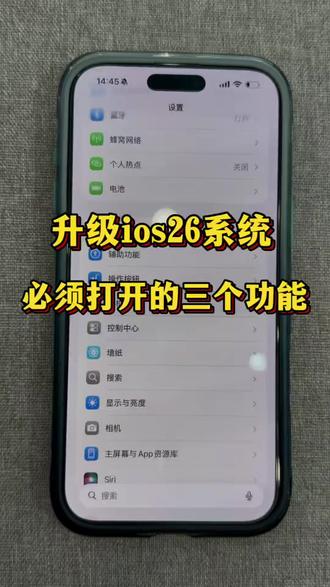 00:45查看AI文稿AI文稿
苹果手机升级到 ios 二十六必须打开的三个功能,一、打开设置,找到电池,找到充电,把充电上线调整到一百, 然后把优化电池充电打开,返回,找到电量模式,把自适应电量打开,返回,找到相机, 点击进去,选择摄影风格,把摄影风格的话改成中性,这样的话拍到会更好看。三、下滑到上面,找到 app, 往下滑, 找到照片,把照片的这个用于创建空间照片的控制,这个打开,打开之后呢,我们找一张图片,那我们点一下这一个按钮,它的照片就会更立体。
 00:27查看AI文稿AI文稿
iphone 拍照一键开启美颜 iphone 怎么把默认相机一键开启美颜呢?很快的哟!首先打开快捷指令自动化创建您的个人自动化,找到 app, 选取苹果原相机下一步点击添加操作 输入,打开 app, 选择这里输入美丽的相机,最后关闭运行前询问,这样就 ok 啦,赶快去试试吧! nice。
5123爱疯有时不正常 00:31查看AI文稿AI文稿
家人们, ios 二十六相机的这些功能你们都知道哪些?第一,我们打开相机想要连续多张拍照的时候,只需要按住这个音量加这个键,就可以实现连续多张拍照,也就是连续多拍。 如果我们按住这个键拍照键不放,往右移,他就是摄像,如果我们往上按住不放,往上他就是放大,往下就是缩小,这些功能你们都知道哪些?
 00:56查看AI文稿AI文稿
苹果手机美颜功能怎么设置?我来告诉大家。点开设置辅助功能,显示文字大小,往下滑 色彩滤镜打开,选色调强度色调,拖到这个位置 返回降低白点,打开,设置到百分之二十五,返回到设置,找到相机格式, 选择兼容性最佳,返回,点开保留设置这个页面全部打开,打开相机 点这里,在这里拖到零点三到零点七,去试试效果吧。如果你不点赞收藏,到时候想再设置回去不会设置,不要怪我哦!
14.5万iPhone小技巧


猜你喜欢
- 21.4万胖虎不是爷