windows安装pynini
python 环境安装 windows 第一步,下载 python 三,访问 python 官方网站 trips 杠杠 w 点 pass, 点 og 到登录的下载页面,选择适合操作系统的 pass 三版本,点击下载链接。第二步,安装 pass 三下载完成后运行安装程序,在安装过程中 可以选择自定义安装选项,如更改安装路径或添加 pass 到系统环境变量,确保选中 f passin two pass, 将 pass 添加到环境变量选项,这样就可以在命令行中直接访问 pass。 注意要勾选图中标记的两个选项哦,然后点击 install 呢。第三 三步,验证 python 是否安装成功,打开命令行终端对于 windows, 可以使用 command promp 或 powershell, 使用 m 加二快捷键后输入 cmd, 打开命令行界面,然后输入 python verton, 如果成功安装, 将看到输出显示安装的 python 版本号,至此, python 就安装成功了。有问题的同学可以评论区留言哦,觉得可以的话点个关注哟!

粉丝34获赞248
相关视频
![[3] Windows | 安装Python和PyCharm #编程 #编程入门 #Python](https://p3-pc-sign.douyinpic.com/image-cut-tos-priv/23f18e690a75173614498aed93841a2a~tplv-dy-resize-origshort-autoq-75:330.jpeg?lk3s=138a59ce&x-expires=2099340000&x-signature=Oe7y%2B5b6f2SkTvAovoHk4O%2FekxE%3D&from=327834062&s=PackSourceEnum_AWEME_DETAIL&se=false&sc=cover&biz_tag=pcweb_cover&l=2026071406550769297EF62B975DC67267) 04:43查看AI文稿AI文稿
04:43查看AI文稿AI文稿在这个视频里,我会和你一起在麦克电脑上安装拍档和拍照,如果你的电脑不是麦克 os 系统的话,可以直接跳过这个视频。 首先下载拍放,在百度里面搜索拍放官网,找到有这个官方标签的网页点进去, 或者你也可以直接输入拍档的网址,就是这个三 w 点拍档,点 ohg, 进到这个页面以后,点击当 lose, 也就是下载 可以看到这个网页,他应该是能够直接识别到你的这个系统的,比如我这里显示的就是麦克 os, 他这样能保障下载的版本可以正确实拍到你的电脑系统。 接下来直接点击这个大黄按钮,开始下载最新版本的拍法。如果你的版本号和我这里显示的不太一样,就如 如果不是三点十点零版本的话,其实也没有什么问题,因为只要确保是三开头的,他就不会有什么大的差别。 下载完以后点击他直接开始安装。第一步点击继续,然后这里是一些用户信息许可之类的, 然后安装拍放,他是需要管理员权限的,所以可能需要你输入你的用户名和密码。 好的,现在我的开放时已经下载完成了,我就关闭这个安装窗口。 接下来我们要验证一下我们是否安装成功了。这一步需要用到我们电脑的终端,那怎么找到终端呢?方法一是 去到最顶头菜单栏的这个放大镜,然后在这里输入终端,找到以后回车他就出来了。 方法二是去到上面的访达,然后去前往找到这个实用工具,他就会出来这样一个窗口,然后在这里你也能找到终端。 接下来我们要在这里输入拍档三,然后点回车。如果你这里看到的和我一样是拍档,然后加上版本号,然后再加上后面这一串,说明你的拍档已经安装成功了。 然后我这里显示的其实并不是我今天安装的版本,因为我之前安装了其他的版本。如果你要调出最新的版本的话,你可以把这个 命令让他更加详细,带上更加具体的版本号。比如我今天下载的是三点十,然后再回车, 我就能确定说我今天的版本也安装好了。接下来要做的是安装拍唱,我们先把它给关掉,它这里会提示你是否要中指进程,如果你插掉出现这个窗口的话,直接选择中指, ok, 然后我们来搜索拍唱官网。 如果你点进去的网址是这个 jad prince 开头的话,说明你来到了正确的网址。我们还是需要继续找 downloads, 点击这个大栏按钮, 然后你应该可以看到我把它拉大一点, 然后这个网站应该也能自动识别到你的操作系统。比如我这里他自动帮我选择了麦克 os。 然后可以看到这个拍唱他其实有两个版本,一个是 professional 专业版,然后还有一个是 community 社区版, 然后这个专业版本他其实收费的,然后 come 立体版本是纯免费,对于纯拍档开发者来说,免费的已经足够用了。所以我们就点击这个黑色的 download 按钮,下载免费的版本。 下载完以后点击他开始安装, 他这里提示你把这个软件拖到应用程序里面,现在应该已经安装完了, 双击,他打开拍叉, 这里又是一堆的用户协议,我就直接跳过了,然后这里他问我要不要把之前的设置信息导入进来,这里选择不要导入。 接下来如果你看到这样子的窗口,说明你已经成功的安装好了拍唱,可以开始用它创建项目和写代码了,我们后面视频见。
374林粒粒呀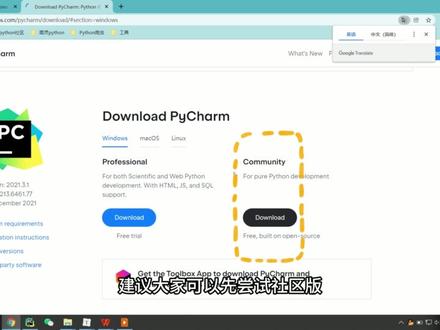 00:50查看AI文稿AI文稿
学习拍伞的第一步,安装拍唱首先我们可以先登录到拍唱的官网进行安装,这里我们选择好对应的电脑系统,这里我们是 windows 系统, 同时这里还可以选择专业版和社区版。如果各位小伙伴是初学者,建议大家可以先尝试社区版,这个版本还是可以满足我们大部分需求,同时还是免费使用的。如果想要免费获取专业版的小伙伴可以左下角预约获取。我们下载完安装包之后,接下来教大家如何进行安装。 第一步,我们开始进行安装,点击 net 第二步,我们选择存放位置,这边建议大家不要装到吸盘。第三步,我们需要进行一些功能的选择,这边帮大家标注了所有英文代表的意思, 大家可以根据自己的需求进行勾选,最后安装完成之后又立刻重启和稍后重启的选项,这个也可以自行选择。
 01:26查看AI文稿AI文稿
大家好,感谢呢大家的关注和支持,那么有的朋友呢,跟我说,看了我这么多的视频,想学习拍摄,但是呢还不如安装拍摄程序。在接下来的几个视频当中呢,我想给大家介绍一下如何在苹果系统和 windows 系统来安装拍摄。 总的来讲呢,拍子的安装呢是非常简单的,首先呢我们学习一下如何在 windows 系统里安装拍子。到官网上下载拍子的安装程序,这里呢我下载的是三点七点八版本, 注意你的 windows 呢,是六十四位系统还是三十二位系统,如果是六十四位系统的话,那么你就要下载带有六十四字样的这个 installer 的链接,执行下载好的安装程序。在启动安装程序之后的第一个界面里,有一个将 python 的环境添加到系统变量的这么一个选项,这个选项呢一定要勾选其他的,按默认就可以了,那么就可以执行执行安装了。将 python 路径呢添加到系统变量呢非常重要,因为只有系统变量有了你这个 python 的路径,才可以在每一个位置每一个路径打开 python 提示安装成功。之后呢,我们可以在任何的位置打开 cmd 窗口执行拍子命令,之后如果显示有版本号信息,而且呢没有报错,说明我们在 windows 系统里成功的安装了拍子。下个视频我们来学一下如何在麦克系统里安装拍子。
18小白编程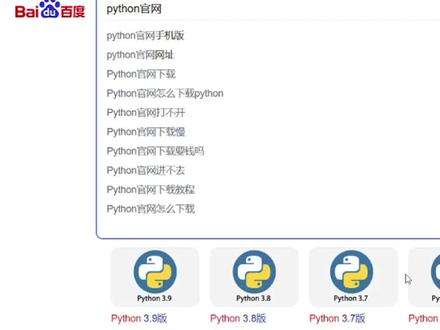 00:54
00:54 01:12查看AI文稿AI文稿
今天我们来讲讲如何安装拍审环境。首先我们打开浏览器搜索拍审,找到拍审的官方网站, 依次找到 download windows python 版本下载按钮,然后点击下载,下载完成后打开文件, 将这两个选项都勾选一下,点击下一步, 这里我们勾选第一个选项,这样你就可以自由的选择 python 的安装路径啦。我不建议你选择默认的 c 盘,因为有时候会需要管理员的权限,会比较麻烦。 点击 install 的安装,等待安装完成,这里显示是 dollar up with successful, 就是安装完成啦。接着我们来验证一下按键盘上的 win 加 r 键,打开运行窗口,输入 c m d, 确定 输入拍摄回车。能够正确的显示你的拍摄版本号,就说明安装成功了哟,快去试着安装一下吧!
26程序员心知


