ugnx怎么调出pmi选项卡

粉丝10.3万获赞86.5万
相关视频
 01:38查看AI文稿AI文稿
一步标注所有孔的尺寸,来看看怎么做。首先在 pmi 工具栏中选择定义规则命令,在节点浏览器中找到创建孔尺寸的规则,双击插入规则,在孔输入接口上右键点击创建输入, 再在 t 输入接口上右键单击创建输入, 然后选择图中实体,在尺寸输出节点上右键单机创建输出。可以看到孔的尺寸分组是不正确的。我们再增加一个分组依据, 删除这个连接线,将孔连接到列表, 将直径连接到正列一作为分组依据,将以分组列表连接到创建空尺寸的十五上,这样就可以了。 我们可以把这个规则保存起来,后续可以重复使用, 起个名字叫标注孔,然后保存后退出逻辑编辑器环境, 完成后调整一下位置,便于查看。这是另外一个零件。在重用库中找到刚才创建的标志孔规则,拖到通行窗口, 选择实体,确定空尺寸就标志完成了,是不是效率特别高,小伙伴们可以亲自动手试一试。
 01:15查看AI文稿AI文稿
还有同学不会用 pmi 三维标注做行为公叉,一分钟教会你优质软件中的 pmi 标注小技巧。 像我们在做空间三维标注的时候,如果要标行为公差符号的话,那么我们可以在这个注视特征栏里面找到这个特征控制框,然后在这个框的这个选项栏里面可以找到各种行为公差符号。 像我们这里要做个圆柱度的话,首先按住鼠标拖动,当摆放到合适的位置,在鼠标左键点击一下,这样一个圆柱度他就标好了。那如果想做那种带参考基准的行为公叉,那我们这里首先需要插入一个基准符号,这个命令也在这一栏里, 在这里我们可以输入这个基准字母,这里我输入一个 a, 然后将它摆放到中心轴位置,那么接下来我们再重新创建一个行为公叉, 那这次我们可以创建一个同轴度,然后在这个第一参考基层这里选择这个 a, 如果要改工差大小,那直接在这里修改,那修改完之后,我们再同样对他进行一个放置,这样他就有了一个参考基准。 那现在这个 pmi 标注行为公差是不是也非常简单,你们都学会了吧?点赞、收藏、关注!
762UG长沙吾思设计教学 05:09查看AI文稿AI文稿
本节课我们学习使用中望三 d 创建 pmi 标注,这是需要标注的零件。 标注宽度, 选择标注放置的平面。单击左键确定位置。 pmi 标注并不在特征数中,而是在试图管理器中进行管理。 继续标注,标注两圆孔之间的距离。 pmi 的标注存在于三维环境中。标注圆弧孔棒镜, 标注圆弧半径。 标注宽度, 选择尺寸。放置的平面。 标注厚度。 选择平面, 标注距离, 确定尺寸的位置。标注圆孔直径。可以修改标注的文字内容。 标注厚度, 标注圆孔中心高度。 添加文字说明, 标注圆孔大小,标注圆弧半径。 可以使用调整功能自动更新 pmi 的标注显示。 继续标注, 标注两孔的中心距离, 圆弧半径。 标注凹槽的宽度。 选择放置平面、 标注槽的位置距离。 标注中心孔的大桥。 标注孔倒侧臂的距离。 移动标注的位置。 调整标注的显示效果。 添加槽的高度,标注, 选择尺寸,放置平面, 调整位置。 隐藏工具栏,使显示区域更大。 整个零线标注完成。
85@老罗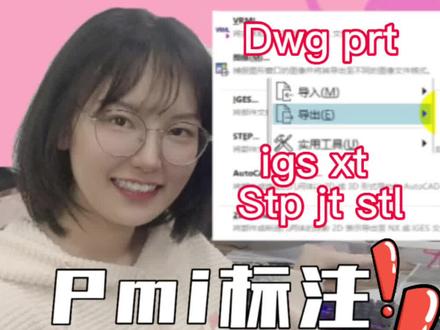 02:06查看AI文稿AI文稿
有位铁粉问, ug 怎么导出片麦标注到别的软件?那今天来给大家讲讲 ug 文件导入别的软件能导出实体片体、曲线文字标注中的哪些呢?是导出什么格式最好呢?来看看视频。 现在这个模型中有实体 pmi 标注草图线,还有片体以及曲线文字,那么这些不同的内容 哪些是可以导到别的软件中呢?首先我们来尝试一下 stp 格式,在导出 stp 格式的时候,这里可以选择要导出的数据,这里我们可以看到模型中的数据大多都能导出,那我们这里将它全部勾选保存到这个实验文件夹中。 接下来我们另外打开一个 ug, 然后用这个 ug 来打开这个导出的 s t p 文件,现在我们可以看到这个 s t p 文件中实体 标注、片体文本、曲线都在,只不过这个标注是有另外一种形式存在的,所以我们以后在进行转格式的时候,导出 stb 格式是没问题的。那么再回到粉丝的这个问题中,能不能把 pmi 导出 igs 呢?答案其实很明显,我们在导出各种格式的时候, 比如这个 stp, 他这里写的可以将部件文件或者选定的几何题导出,那么 igs 和 stp 这里写的是一样的。那么我们在导出 igs 的时候,也可以把这些全部勾选上,那么 pmi 也是能导出的。 所以如果你导出的 igs 格式没有这个 pmi 标注,那肯定是这些选项没勾选好,这里我把这些选项全部勾选上,然后再打开这个导出的 igs 文件看看效果,可以看到 igs 格式也能把这些东西 全部导出。另外值得一提的是,如果你导出的是 xt 文件,那么就会如他介绍的这样只能导出实体和片体,那在导出的时候你会发现只能选择片体和实体,这些 pmi 标注曲线什么的全都选不上。 所以我们在用 ug 和其他软件做交互时,根据你要导出的内容来选择文件格式,不过一般还是导出 stb 格式的,你们也是这样吗?
452UG长沙吾思设计教学 01:32查看AI文稿AI文稿
六级草头标注还能自动转变成 pmi 标注,最关键的是还能通过修改 pmi 来同步修改模型,这个功能百分之九十九的人不知道, 这个功能可是 ugd 版本没有的,从幺八四七网上的版本都有这功能。没安装包,我送你最新版本的 ug 安装包。这里在草图模块中,我们首先绘制一根轴的草图, 那线条绘制完了就需要来约束他的尺寸,这里我就按照原来的尺寸给他做一个尺寸约束, 那现在我们标注的这个尺寸属于草图里面的尺寸,那要把它变成 p m i 三为标注的话,点击这个显示尺寸为 p m i, 命令它可以将所有的草图尺寸转换为 p m i 标注,那么这样的话,我们再退出草图之后,在建模环境下也是能看到这些 尺寸的,这就不需要我们后期再标一遍尺寸了,更关键的是他在建模环境中能直接修改。这里首先对这个草图做一个旋转,将它做成一个轴的实体, 那么接下来我们可以双击这个尺寸,像这里原尺寸是四十二,我给他改成六十,那么当我点击确定之后,可以看到这个轴明显变长了,那么像这个半径十二,这里我这里将它改成六,是不是看到这个圆轴也是变小了, 那这样修改标注三维标注尺寸,从而改变模型的大小,这个是 pmi 模块做不到的。那么有了这么个高级 pmi 标注,是不是观察与修改模型都更快捷了呢?你们都来体验一下吧!
1379UG长沙吾思设计教学 05:42查看AI文稿AI文稿
如果你想导出线片体、实体以及 pn 外标注,那还不赶紧看过来,老司机教你游击如何转 stp 格式,文件也要做等等等,那这个时候我们就需要导查呢,到下面这个实体一个 step 二幺四点开, 那点开以后,这里边啊,你可以去重置啊,可以。哈喽,各位朋友大家好啊,那么啊,很多同学可能对于幽居啊,就是说如何快速去导出某一些零件的时候,那这个零件其实有很多种类型,比如说我们经常用的,比如说实体怎么导出, 片体怎么导出,好吧,来我们看看。呃,在邮局里面如何快速导出实体片体或者说曲线这玩意,为啥呢?因为说白了我们在文件这个位置会有一个关于 这边有一个文件,这边有一个导入,为了导出,然后目前我们想要把这个零件里这个图档里面的零件啊,实地啊,曲线啊啊想导出去,比如说,呃,你想导整个图档里面所有对象啊,我们一般去选啥呢?呃,你可以, 嗯,部件,当然部件话是 ugpit 格式,对吧?就是啊,没有什么导不到了,直接保存就行了,对吧?那如果说你想打 导出去,给给其他软件用或者 d 版本用,那么你又想包含那个线面实体,或者说还有一些标注等等的,那这个时候我们就需要导商了,到上面这个实体一个 st 一 p 二幺四啊,点开, 那点开以后,这边啊,你可以去重置啊,可以去干嘛呢啊?比如导出字哪里,就是目前是导到哪里,对吧?就导出字是来,就是我们当前目前 所显示的这个零件,好吧,那导到哪去?就是比如说你保存到哪去,对不对?那比如说,哎,我保证低盆的跟目录,对不对?那比如说命名这个位置啊,那我们就二二二零三 零一,对不对啊?这个名称,这个非常好理解啊。然后下面命名以后,后期搞出来就是属于一个点 stp 文件,对吧?来,我们点, ok, 那点完以后上面就导出数据,那导出数据这边同样的也有一个需求,如果说,哎,我这里面有线,你不要,好吧,我这个片你不要,我只需要实体,那这个时候你只勾实体,其他不勾,就是关于呃 ugspp 的不导入优选 导出的一个选项,好吧,啊,那我们先看,比如说,当然我想啊,所有里面的点线面啥的都要,那包括后期的标注都要,对吧?那我们就干嘛呢?就把这里面的什么曲线啊,曲面呢,对吧?以后坐标系 要么要,要也打勾啊,但我们先别说勾,不勾都无所谓。然后呢,我这里没有标注,如果说有标注的话,你可以把标注打勾啊,说那个 pmy 标注啊,那个尺寸啊,你需要那同样的把这个打勾也是 可以的,知道吧?然后呢,导出的一个数据就是整个这个图答里面所有零件,那我们现在啊,下面高级这边就不用设置默认就行了,我们下面集结 来点应用,然后点应用的时候这个提示是啥意思呢?呃,这个提示就是说问我们导出的这一个动作啊,是否啊? 就第一次的时候是保存并转换,就这个意思,好吧,也就是说,哎,我这个有没有修改,有人打完要不要保存?好吧,如果要保存啊,并保存啊,并转出吧,你得试,但如果说我现在哎 只想导出不想保存,那就点技术啊,但如果说你不想打了,我后悔了,不想做了,对不对?那直接取消,否则都可以。 好吧,那我们先啊已经倒完了,那倒完以后呢,我们比如说啊你可以直接打开 hdv, 或者说也可以直接啊新建一个文件, 好吧,然后呢进行啊导入,来我们看看这个 stp 怎么玩啊?导入导入 st 一批文件,好吧,然后呢去选择,好吧,导入在哪里?这个注意让这里面有两个选项啊,单刚才步行键也可以导入的啊,也就是说你可以啊在原来的拓展上直接选到新建部件之后导入的时候他自动给你去做 新建到哪里,对吧?啊这个可以,那我们先就默认就在当成新建的文件在里面,然后我们现在就要选择我们要导入的那个 spp 啊,在哪呢啊?在我们的能导到哪就在哪,大家就是这个选项, ok, 好吧,选完以后呢关于这里面的选择,这里头打里面还是那句话,里面有什么你要导入什么,对吧? 同样的这个模型数据这个字必须要勾,怎么样啊?你要导要导入那个线,那就把这个线打勾,要导入那个曲面片体,要把这个勾打上,要导入实体,把这个勾打上 同样的标注,你要也要打勾,对吧?像下面这个选项啊,我们就先不管他默认选大单,这个要注意一下涨停装配置是对于以后呃那一个装配度的一个快速 装啊,我们在标准店里面导出来是属于装配度大,但是呢啊,我想给他变成不是装配的形式所,那你可以把这个勾打勾是呃展平装配的一个功能。好吧,好,行了,那我们现在点 ok, 点确定?那就是关于呃, ug 的一个 stp 二幺四的一个文件导入,导出啊,里面我们需要线,需要面啊,要怎么导啊?这个关键来稍等待一下。好吧,导入了 时间其实跟电脑的配置或者说啥的都有一定的关系啊,我们等待你突然越大啊,你的东西越多,那转换的过程就越焦,这个道理很容易理解啊,来,我们看一下,来看一下我们原来的线啊,这个线呢?五角星呢? 方方啊,偏题啊,对不对?都导出来了。好的,怎么还有一些没有显示呢?那就是我们的呃,图禅并没有开,看到没,这里面还有其他图禅哇,没打开,所以说他都没显示出来。所以说啊,这是关于 u g 里面的 s t p 题的一个导入与导出的一个方式。来啊,学会了吗?啊,有没有问题啊?啊,如果还行啊,能看得懂,那就给老师点个赞,点个关注好不好啊? ok, 这个就先给他分享到这里。
84模具设计浩奇 00:58
00:58 01:11查看AI文稿AI文稿
游戏如何设定这个经典率和速度?首先我们这个刀具直径是二十五的练习刀,我们点击这个 这个表面速度和经典量,这个表面数就是 vc 限速度,这里是维持经典量。我们先看一下,这里是呃切削的这个计算公式, 这个刀片一般有推荐的参数,这个 ff 就这个维持经典量的速度,这个 vc 就是他的限速度一百到两百之间,这个单单边切身这个有了这几个参数我们就可以设定这个呃经典量了, 全部测定的表面速度做到一百五到两百,一百到两百之间,调到一百八,这个是零点零五到零点九是零点四。测量好之后 计算器他的这个做的速度很切切,我们在他的效果里面 啊,这个能力在他的范围内,这就是说你好,他读的速度,跟那个前面女朋友说你好,说你好了之后我们就顺利继续。
723水曰瞬间花开 05:24查看AI文稿AI文稿
哈喽,大家好,我是机加工小鹿,今天呢来跟大家分享一下 ug 里面 ug 高版本创建工序,行枪洗里面没有参考道具,我们如何给他调出来? 通常我们使用的方法呢?有两个,第一个呢就是选项里面有一个定制对话框啊,定制里面我点击他找到主要,然后打开这个空间范围,点击一下他 空间范围,打开使用三 d 弓箭,我们点到使用三 d 弓箭告诉他,告诉这边一个对话框,我添加进来的东西放在这里啊,然后在上面找有一个参考道具, 我们直接点添加啊,就添加到这里面来了啊,确定当我们点开空间范围的时候,这个参考道具他就有了啊,我们确定 啊,确定,等我第二次创建工序的时候再点击秦腔洗,确定 我,我里边空间范围他又没有了啊,我如何,我们如何永久的把参考道具给他调出来呢啊,跟着我往下来确定啊。 首先找到 ug, 右键找到,打开文件所在位置,点到按 x 二幺幺二,找到 m 一 c h 的一个, 找到 m a c h 的一个文件夹,点击 r e s 打头的点开它,然后找到这个 t e m p a r t, 点击进去后面这个 m e 打头的文件夹,点击它。 当你不知道这些英文是什么意思的时候呢,我们可以把 ug 打开创建工序啊, 类型就是就是找到文件夹里面的这一个英文代码,点击开往下翻, 这个跟这个要保持一致,就是这个文件夹,我们先复制一下,复制粘贴,先做一个副本出来,防止我们改错,改错了之后我们可以把错掉的删掉,然后把这个副本再粘贴回去就可以了。 好,往下翻, 再找到我刚才的那个文件,就是他复制 复制,我们在桌面上随便找个文件夹粘贴进来,右键属性把指读给他,取消掉应用确定,然后用 ug 把它打开,打开刚才放在弓箭上的新建文件夹,这个确定啊,这里显示已经在别的地方加载了啊,我们取消啊,用另外一个方法点击它, 在后面呢给他加两个符号。确定啊,再打开它, 那这里呢我们就可以打开了,打开了,我们找到新疆喜双击进去,双击进来,这里空间范围没有啊?定制把它定制出来,还是刚才的方法, 点击主要空间范围。呃,把它加载到使用三 d 空间下,在这里找到 参考刀具添加确定,那我们这里空间范围就有了,有了之后呢,确定,在这里保存一下,然后把它关掉。 呃,这个文件夹打开,再把这刚才加的符号删除掉,确定, 复制一下,找到刚才的一个文件夹,粘贴替换中文件,把它替换一下,现在我们再进入新打开一个图档, 新打开一个图档,确定进来以后呢,这有一个应用模块,点击应用模块 进入加工环境,点击确定。那现在我们再创建工序,大家可以看得到啊,再创建工序形象洗确定 这里面他就永远的给他调出来了,哪怕你把这个 ug 关掉,重新再打开,他永久的在这里显示出来啊。谢谢大家,今天的分享就到这里。
890CNC机加工小鹿 01:52
01:52 01:14查看AI文稿AI文稿
今天给大家分享一个网友求助的案例,他说 ug 新版本啊,没有快速选取这个功能了,怎么回事呢? 那是因为真的没这功能吗?啊,其实不是的,是你一个功能没打开,正常情况下像这样很多对象很多特征的一个啊,模型啊,那如果说我们要选择进行过滤选择的话,我们可以将鼠标放上去停顿一下,然后呢会弹出三个点, 然后我们再点击一下的时候呢,可以进行选择对象,对吧?这个大家都很清楚啊,那么邮寄新版本为什么没有呢?我这个是最新版的一个二二幺二啊, 那这个功能怎么打开呢?可以按下键盘上的 ctrl 在师傅的加 t 快捷键,组合键啊,或者说也可以从菜单啊,然后首选项下面的选择啊,点一下弹出来以后 呢,我们看到中部啊,这个位置有一个快速选取啊,我们把下面的延迟时快速选取,把它勾上去就可以了,点确定,然后我们将光标放上去,放上去以后呢,他会出现三个点,再点击一下就可以选择啊里面的对象啊,特征这东西啊, 大家学会了吗?好的,今天就分享到这里,关注老爷带你学习更多优技技巧。
580NX网


