xbox rog掌机中文设置

粉丝2697获赞8867
相关视频
 00:22查看AI文稿AI文稿
最近 xgp 不是再次开启了八块三个月的活动吗?然后有非常多的朋友遇到的问题是,为什么我的 xbox 应用是英文的,怎么改成中文呢?其实非常简单啊,拿温室 举例,右键开始菜单栏,找到设置,然后时间和语言在语言设置中将中文拖到最上面就行了,没有的话添加一个中文,这样再打开 sbox 就是中文了,你学会了吗?我是阿田新闻游戏,记得关注我一下,嘿嘿。
5392玩游戏的阿舔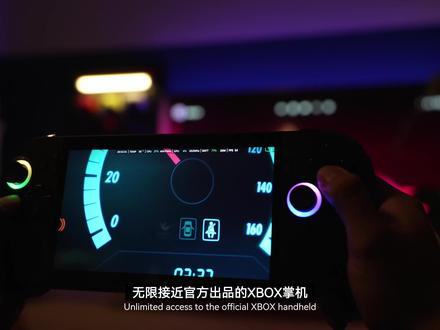 02:29682素布袋儿
 01:55查看AI文稿AI文稿
r o g s boss 赏金 s 新手拿到手的一些基础操作按键是干什么的?怎么设置更好用?今天一条视频帮你讲清楚,大家收藏,总有一天你 会用得到的。首先捋一下最基础的按键,右边这里呢, a 是 确定, b 是 返回,这个三个方格子按键类似的 home 键,可以快速地返回主页面,快速地 选择一些游戏。重点呢是左边这里,这带多了一个 s boss 键,短按一下就能弹出 game bar 的 游戏库,包括亮度、音量等等都能在这里 快速设置。长按的话就能像手机一样打开多任务后台,你可以自由的切换游戏,还能从 s box 界面切回到 windows 桌面,变成一个缩小版的电脑。然后呢,是奥创中心按键,主要是对性能啊,分辨率,包括屏幕录制、截图这些进行 设置的。这代的掌机性能是比较强的,处理器和散热都有一定的升级,所以呢,我一般会把功耗拉到二十五瓦,这个档位下帧数和续航能达到一个很好的平衡,但如果追求火力全开的话,那直接拉满三十五瓦也是 没问题了,根据自身游戏需求调整就行。再看一下游戏设置档,这里按键印色一般不用动它,只要看一下摇杆和扳机死区,设置死区的值越高,左边这个红圈就越大,摇杆的反应呢,就越慢,比如我们调到百分之五十,轻轻的他就有反应,会推动到半程才 就开始有反应,适合害怕误触的朋友。扳机呢,其实也是同样的道理,按你的手感来调整就行。这个震动啊,就比较好理解了,负责动作游戏的打击感,赛车游戏的引擎等正当反馈,喜欢反馈强的拉满就行。最后啊,提一下这个全屏 xbox 界面,一些主流游戏平台呢,你都可以在这里快速下载,不用担心下载到盗版。而且下完的游戏,不管是 哪个平台,它都会帮你归类到这一个库里面,开机就能直接显示,不用在各个平台切来切去,非常的方便。好了,那以上就是 r o u s 或掌机 s 的 一些基础设置,之前呢,我还发过一些热门游戏的优化设置,记得去看,如果呢,有什么不懂的问题,欢迎在评论区问我,我会帮你解答的。
930玩机阿搞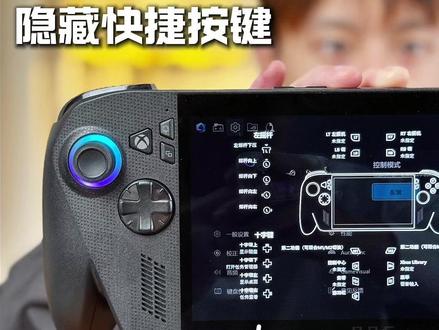 01:11查看AI文稿AI文稿
二、 o g s 半闪记我已经上手用了一个月了,之前给大家更过上手测评,还有很多详细的游戏参数,这一期呢,再来教你们一些实用的快捷操作。首先咱们先快速过一遍基础键位,常用的 a 键就是确定, b 键就是返回, s 键呢就是关闭 s bus 键。短按快速呼出 game bar, 在 这里可以快速启动游戏,长按的话则是进入后台切换应用,很方便。还有奥创中心键,你可以理解为设置键,在这里能调整性能、亮度、 分辨率等等,也可以进入奥创中心 s 一 进行更深度的 diy。 那 更详细的一些设置的,你们可以去看我上一期视频,这一期呢的重点来了,就是 快捷操作。把掌机翻过来,你们能看到这个备件,通过备件和基础键的组合,能触发不少的实用操作。备件加 a 就 可以截图,备件加 y 就 可以录屏录制的视频,想往回看,在奥创中心的媒体库这里查看就可以了。还有几个高频组合键,日常应该也能 帮到你。备件加上方向键,呼出虚拟键盘,备件加下方向键,呼出任务管理器,备件加左方向键直接显示桌面。备件,加右方向键快速切换窗口,如果记不住的话也可以。备件加 b, 能调出完整的组合键总览,相信你多玩几天呢,就会熟悉这些快捷键了,也希望这些小技巧对你有帮助,我们下期见!
764玩机阿搞 00:57查看AI文稿AI文稿
分享一下 rog s fox 掌机 x 的 六档游戏优化设置调整之后呢,能让你的掌机更清晰、更流畅、更省电。具体的设置参数呢,我会统一放在后半部分,方便大家截图留存。 以黑神话悟空为例,在三十瓦插电增强模式下,按下掌机上的控制中心键,打开侧边栏,将分辨率调整为 一零八零 p, 刷新率切换为一百二十赫兹,然后再进入游戏设置,按如图参数调整就 ok 啦。如果是十七瓦锂电性能模式,想要省电又流畅,那就直接把分辨率改成七二零 p, 剩下的一样如图进行调整就 ok 啦。其他五款游戏参数我也给你们整理好了,可以截图保存 好啦!那以上就是我个人觉得比较好用的设置,如果你有更好的设置,也欢迎评论区分享。
613粥粥的花火日记


