debian 安装过程显示进度
哈喽,我们把这个操作系统和这个软件都下载好之后呢,我们打开这个软件,把这个系统的编系统,把它写入到 u 盘里面去, 写了之后呢,就可以用这个 u 盘来安装了,我们第一次打开点继续试用就可以了。 然后呢点这个操作,不是操作启动,启动不要点这个写入硬盘,点这个点写入硬盘,不要写入软盘。 然后呢这边选择 u 盘啊,我们先把那个印象给打开啊,就是那个超系统的 so 文件给打开,打开之后再点那个写录就可以了, 他的超系统是下载,那就下载一盘吧,迅雷下载 这卡的,它这是两 g 内存,然后是一个不知道多老的 cpu, 能想象还在用两 g 内存的电脑,这个 cpu 得多老啊。这这这,它打开之后可以看到我们选择这个碟片就可以了。 然后呢点击这个启动,写入硬盘,音响不要选这个点这个点完这个之后呢,选中优盘, 看清楚啊,看清楚你的优盘,就这个东西,我们点写录,然后点击是那这边的 有一个进度啊,这边线这有个进度条,百分比,嗯,等待他完成就可以了。嗯,先稍微等一下,看看他会不会出进度啊,出进度的话呢,应该就正常了 啊,这边已经警告 iso 车内的优盘可能无法完全启动, 他现在正在写录啊,我们先做做好试一下吧,可进度条了,我们等到百分百完成之后呢,就重启电脑实现安装超系统。 好,可以看到已经刻录成功了,开始写录印象,写录完成,同步缓存刻录完成。嗯,到这里就结束了。好,下一步呢就开始安装了,安装这一步呢需要用户那边 协助操作,我这边呢是完成不了的,没有办法远程,我们现在叫这个客户去操作本期视频呢,就到这边,我们下期视频再见。

粉丝9588获赞13.2万
相关视频
 05:40查看AI文稿AI文稿
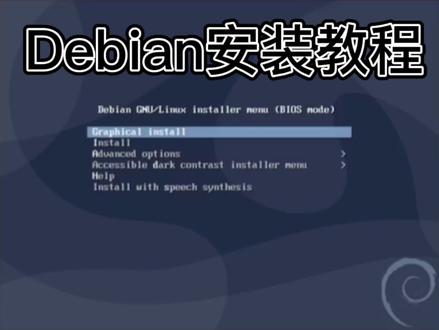
我们从光盘启动,然后选择第一项开始安装语言,这里我们选择简体中文区域,这里我们选择中国。键盘显示汉语, 这里输入我们的计算机名, 这里设置我们的骆驼密码, 然后我们创建一个撸的 以外的用户,输入我们的密码, 这里开始分区,我们选择手动,我们可以选择分区颤抖或者是自定义。 我们先设置我们的启动分区,我们设为五百兆, 选择左分区, 挂载点为 blot。 分区结束我们在创建我们的根木木,设置分区大小为十五。 歌曲 挂载点,我们选择歌目录。分区结束, 我们接下来创建一个交换分区,也就是虚拟内存,分区大小我们就设置为两个区, 用于我们就选择我们的交换空间。分区结束,接下来我们创建一个号码分区, 这里的挂载边我们就选择,后面我们检查 拿下分区没有问题我们就结束分区,并写入词旁, 这里我们选择火不扫描 cd 软件圆的区域,我们选择中国,然后我们选择华为云, 这里是否掉渣我们选择否, 这里选择我们需要的桌面环境,我们可以选择我们自己习惯的桌面环境, 那我们这里选择 ktv 桌面, 然后安装 ss 区服务, 这里选择是选择把 grub 安装在硬盘上,选择我们的硬盘 现在已经安装完成,我们重启电脑, 这样我们的带笔操作系统就安装完成, 我们来看一下该屏操作系统, ktv 桌面下默认都安装了什么软件。
410Chris 13:25查看AI文稿AI文稿
好了,这个立变装完之后,我又装了一些常用的软件,也开通了远程调试, 这已经连上了,因为我安了两个数据库,一个是那个帕斯特古瑞斯艇,还有一个是美赛口,这都开启远程了,方便远程编程调试。另外呢, 另外呢,我装了个预测的,主要是为了看看我这些变成环境成不成功安装的。其实我我用不了,我不会这些,只会只会加瓦和那个。嗯, c 也会一点点,剩下这些是为了那什么?为了学习,为了学习大学环境时候装的,基本上都调都能调通。那什么 c c 加加 o 加网看一下啊, 这是 c 成功,这个是 pass 也成功, 这个这个消失的慢啊。成功。还有一个 c 警挂,好像是,我看看啊,这是瞎写。 嗯,也调试成功了。好了,今天这个视频就到这吧,希望对大家有什么希望对大家有帮助吧。有什么?有什么其他问题,大家可以留言,我要是会的都能帮你解答。 以后可能还有一些其他利益的相关知识,我也可能会做成视频分享给大家, 今天就到这吧,再见。
34电攻笔记本 04:08查看AI文稿AI文稿
启动的第一个节目,选择 starting stole 回车 进入第一个图形节目。选择语言建议选择中文,点击 country。 继续系统自动加载安装组件并识别网络。 设置主机名也可以不修改默认名称。域名不要设置,因为这不是真正的服务器。设置入账户的密码,入账户 拥有此主机的最高权限。给自己建立一个用户名,给自己的账户设置密码,没有要求长度。安装程序,识别网络硬件的信息。 现在对硬盘进行分局,新手可以使用向导使用整个磁盘,但省的后期麻烦,建议选择手动选择磁盘, 继续创建分区表选择是注意只有新磁盘才会由此选项。选择磁盘的空闲空间,继续创建一个四 gb 的主分区,从磁盘尾部创建 在以斯斯位置。双击选择交换分区,选择分区设定结束,再点击空闲空间,继续创建分区。 分区设定结束,点击完成分区操作并修改写入磁盘。继续将修改写入磁盘。选择时继续安装程序,开始安装系统, 如果你此时网络可用就选择使用,否则选访镜像站点。选择中国,继续选择你认为访问比较快的镜像站点,我习惯的选择中国科学技术大学镜像站。没有使用 a t t p 带 系统扫描站点升级文件 是安装 pro 引导器,选择 davids, 设置主机名,也可以不修改默认名称。 点击继续完成安卓 系统重启,进入 debbien 系统, 输入你刚才设置的用户名密码,点击登录系统安装完成开发环境后期配置。 谢谢大家观看,欢迎点赞收藏关注!
23燚哥的幸福生活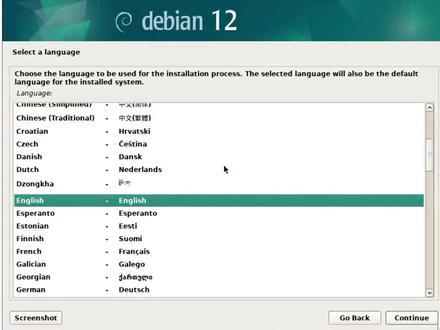 03:58查看AI文稿AI文稿
先把 debian 十二系统包导入 x 系里, 点击虚拟机创建美注册虚拟机,点击创建虚拟机下一步,输入名称兼容性默认系统系列 linux 系统版本 debian 十下一步,选择系统盘存储位置下一步设置 cpu, 内存,硬盘 dvd 驱动器选择 debian 十二系统包 下一步点击完成点击新的虚拟机,点击打开电源,选择第一个 选择中文,继续选择中国,继续选择汉语,继续等待 自定义主机名或默认点击继续点击继续输入 root。 管理员用户的密码点击继续输入一个普通用户的用户名点击继续输入普通用户的密码, 点击继续等待点击使用整个磁盘,点击继续点击继续点击继续 点击继续选择是点击继续等待选择否点击继续 选择是点击继续选择中国,点击继续选择 ltp spine 我记点击继续点击继续 等待 选择是点击继续选择 diff star, 点击继续等待 系统安装完成会自动重启等待 选择普通用户, 输入密码,回车登录, 点击前进,点击跳过点击开始使用 debian, 点击终端 through root, 然后回车,输入 root 的密码回车, 这个是修改软件源的命令。 get b n 十二软件源库,然后按键盘 c t r l 加 o 回车保存,然后按键盘 c t r l 加 x 退出编辑 update update 来更新软件源库 app gate install open server 来安装是软件安装之后是不能直接远程的,需要修改 s s h d config 配置文件 nano etcetera chess shd conflict permanent room login yes password authentication yes 按键盘 c t r l 加 o。 回车宝按键盘 c t r l 加 a 退出编辑 appetite install which zip through santa sodal curl 安装几个常用的软件, 关闭命令终端,这样 dip in 十二系统就安装完成了。如果是远程连接不上,重启一下就好了。
53田瑞工作室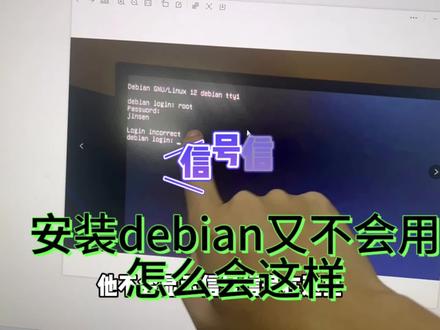 04:25查看AI文稿AI文稿
大家好,我是你们的李同学,咱们接着上期视频啊,上期视频呢,咱们制作启动盘,制作这个底边,启动盘就是这个大哥,他呢?我现在说一下他基本情况啊,就是他 没用过这个底边,但是呢,又想着去装,对吧?然后问他是不是要覆盖掉 windows? 覆盖掉 windows 是啥意思呢?就是原本你的电脑是 windows 系统,对吧? 安装 ban 之后呢,都是用不了了,就是去人用 ban 是这个意思,所以这个时候呢,我就在想,哎,你是不是用个虚拟机就可以?因为你根本就没用过,对吧?你就尝个鲜就行了,没必要去把 windows 搞没嘛,对吧?好,他说覆盖 可以,然后呢,我就叫他去,他说覆盖,对吧?我叫他去买个 u 盘,为什么买 u 盘呢?因为 windows 安装 windows 可以不用 u 盘,他最好也是准备个 u 盘,为什么呢?因为怕他失败之后呢,有个方式还能恢复啊, 没优盘就得那啥,坏了就坏了,对吧?那就得出去找别人,或者得再买个优盘,然后你还得有台电脑,如果你没有多余的电脑,你得买个启动盘, 可能线线下不知道有没有人卖,你在线上买了可能得几天才到,对吧?所以呢,这就是一个问题,所以他在线上买了一个硬盘, 他在这个拼多多,哎,他在这个某团上买了一个,然后嘞,我就开始教他 装插优盘去装,一开始安装这个托椅,然后呢老师报这个错,我意识到这个问题之后呢,我就去做了这个,直接做的这个叫啥?就变得启动盘,就把它捎入到 u 盘里面去了, 然后呢是报一个错,报这个这个错,报这个错之后呢,我搜了一下,发现是这个一键启动的问题, 就是第一遍我还没发现,然后我再让他换了一个这个 dba 的镜像,然后发现还是这个错, 然后这就是这就不是系统的问题了,因为这个系统包呢,我是已经使用过了,然后呢我就叫他去改这个安全线,这样大家知道这个可以不懂 人来说呢,很煎熬的,就是 然后呢找到了把它改成这个镜子,对吧?后面的就可以没保存上,然后呢又重新来,然后呢出终于出这个界面了, 出了之后呢一直黑屏,打不开,打不开的问题在哪里呢?就是 这个显卡的问题。然后呢给他换了一个新的包,因为他安装的是八点零,然后呢给他安装了这个最新的十二的包,哎,发现没问题了, 但是安装完成之后呢,他装了一个那个给大家看一下,他装了一个这种没有 这个界面的这个系统,后来呢叫他把界面调出来,他觉得这个命令太难打了,这我也没办法,这就是说只能自己操作啊,因为这个界面没法远程, 就是变成这样了,其实这样的其实已经安装好了,然后呢他也不知道这个密码你输了,他其实也是不显示的,他不会显示信号,信号在这里就你敲了,他已经在这里了。这个 linux 系统大部分都是这样子的,所以大家不要见怪不怪的。 然后呢就今天就到这边结束了,时间的话大概从下午的十六点到晚上的差不多四点左右,四点四点半左右吧,然后是收了他几十块钱而已,一个小时 原膜是十块钱,大家觉得呢?收贵了吗?然后你想不想安装这个电系统啊?这期视频的分享到这边,我们下期视频继续分享这个故事啊。
8拾光信息 04:44
04:44 19:04查看AI文稿AI文稿
嗯,今天是二零二三年的一月二号,今天教给大家怎么在自己的训电脑上装训练基,下装德边系统啊,因为现在德边系统也是一个服务器的一个系统啊,有 道士版本和一个桌面版本啊,今天教会大家怎么来装啊, 桌面版啊,首先给大家说一下啊,分一个基欧 no 姆二版本,这是老的啊,这是一个 吉诺布三啊,是一个新的,还有个 kde 的桌面系统,还有 xfce 还有 axxde 啊,今天啊,我给大家装一个 kde 模式啊,首先第一步咱们去找个下载啊,首页上找到一个啊,三 w 的得变点挖机, 打开以后这边一个下载系统, ok, 点下载,下载以后这里边有很多啊,但不用想这个版本啊啊,这是网络安装版本啊,咱不需要啊 啊,咱们选择其他站点下载点其他站点下载以后上面这个选项啊,呃,井号下面给它去掉 啊,走到这一步,走到这一步以后走到中间这一步啊,你看他分 cd 模式和 dvd 模式啊,四点四 g, 这个是六百五十兆啊,选了这个第一例第一第一个选项就可以了,点击下载 就可以了,走到最下面一步啊,你看看下面就是一个三点六计的一个啊,二零二零年十二月二十七号发布的啊,这个版本啊,得编十一点六啊, dvd 点 下载就可以了啊,我这东西下载完了,呃,忽略忽略不计啊,现在下一步啊,我们开始打开新建啊的遍 okkd k, 咱们装的是 k 一模式啊,好区分一下啊啊,第二步是选择镜像啊,选择其他, ok, 选择气象,我这是下载好的啊,大家看一下啊, 这个是三点多啊,就选择这一项就可 adbd。 ok, 打开 选择完了以后呢第二项下面这个地方可以选一个。这个啊,我这写的都是 ps 区分, 设好自己的账号密码这里的话我给他分配一个四个吧,就这样吧 啊,内存是两个 g 就可以了,不需要那么大了,无所谓,本机测试这是选择八十吧。 ok, 这样选择完了以后呢直接点 fash 啊,启动他 启动他咱们就开始等待啊等待安装我的电脑是比较慢的,啥时候上一个好电脑等 等着等着我舍得花钱的时候等着我签空闲的时候哈哈哈继续啊等待一下有点慢啊 自嘲好,这一星期启动了啊。 好嘞好嘞好嘞 come on baby 直接跳安装啊。 好的,继续啊给大家说一下啊, 走到这一项的话第一项的话已经选第一项啊,一共有几个选项六个选项啊,我们选第一项会撤就可以了。 第一项属于是图形界面的啊啊第二个属于到死啊,所以说我们选第一个就可以了。现在我们找到中文, 中文当然是 c h 开头啊, chinese ok, 回车这个是回车汉语回车啊,进行配置就可以 起了 这个系统啊,有很多人对那个李密克斯系统里边有很多的一个版本啊 啊有那个声音啊,因为本身我就是 windows 啊,微软微软工作室啊。所以说对这个利尼克斯不是特别熟,随着社会的发展的进步嘛,用利尼克斯系统的稳定性啊和 啊操作性啊不言而喻。嗯,技术人的手段呢都是用的一个 到此系统啊,我这就直接用的是用的是那个。嗯呃图形化技术慢慢进行学习啊。这个域名这个地方可以不加啊,会成 就可以了。配置网络这一块入他密码自己设一下啊, 一定要写的,记住喽。好继续下一步啊。这里让你创建一个名啊,写一个就可以了哦确认 好让你新建了一个入特了一个密码然后让你新建了一个。呃普通普通用户的一个用户和密码啊。 下一步干起来吧。 正在探测硬盘 ok 好,这里大家有很多新菜,新手来说直接用向导第一项选项就可以了。向导使用整个词盘啊,然后我今天网上也很多的教程都写的是 第一个像啊啊使用整个词盘啊,我现在是变成手动像啊,因为说我的系统啊是在系统就跟温度系统其实操作是一样的啊,温度的系统里边有 c 盘, c 盘是系统盘, d 盘是软件盘, e 盘是外部盘啊, 也是这么区分的。其实大同小异啊,手动模式就是把做成一个盘符啊,现在 我是向导模式第一小象啊我选的这个啊啊硬盘八十五计啊,好选择呃分区呃删除石头音乐表吗?是 ok, 大家看到了啊, 哎,我这里在这里边创建分区。 好,这里选一个二十吧,二十就可以了, 回车主逻辑分地区开始, ok 这一选项以后然后回来以后呢选最后一项分区设定结束 ok 然后下面这一分区呢选择什么像呢?单独的一项也就是自己的地盘啊,像 windows 一样出来一个地盘点会车然后创建分区然后直接全部分配就可以了。点逻辑分区 ok, 这个选项写生变成什么呢? 交换分区就行了, 好进行交换 啊,没得办法吃定啊。这两项啊。 其实大家来说这一块啊这一块来说啊,你可以可以这样分区也可以这样分区啊 啊。创建分区然后选一个二十二十是怎么老写十呢啊主第一分区是主罗一分区啊。好,分区结束 然后呢再选一个创建分区 创建分区再选一个三十吧 a 二十五吧,这样好区分啊好落地分区开始这个变成一个交换分区啊 好,然后再选一个分区啊,再选一个分区第三项空闲 分区我在创建一个新分区也也把它变成逻辑分区啊啊,这一项 也是用于 es 四文件系统模式这里我就要分清学术啊就可以了,然后最后全这就分区完了。说明什么呢。系统分区是在这个分区里边啊, 住逻辑分区啊,下面一个逻辑分区是在这里边啊,我给他区分好好的,然后我们现在结束分区 ok 结束啊,将改动啊将改动以后的话我这选式就可以了,就等于说呃把分区列表全都写完了,这里的话就正常安装系统了。 那就耐心等他的安装就可以了啊。 顺序安装还是比较快的啊,因为台式机和这服务器安装的话也是速度都差不多啊。根据电脑的一个配置啊,服服务器当然要比我这个电脑上要快一些啊。 哎,等我想明白了以后给自己换台新电脑钱凑手吧啊这三 年真是不好过呀,从一九年到现在生意不好做呀。又是在国内啊,如果在国外我期待的是有一天是在国外啊,学习更好的一个系统啊,把自己的语言升级到一定的呃 层面上,然后将来的话用倒词系统啊,像大神一样用倒词启动来来完善自己的一切。 正在配置了啊,列克斯 image 五点一零色 image 六十四啊,按照提出环境 这里装的慢,我先跳过一下。 好的,现在到这一步的话也是继续点否就可以了啊,不用管他, 使用网络镜像吧。这里是也是卷粉啊,不用管他,网络相应有用来补充后续所带来软件,也可以提供交新的软件啊,这也不用管他,后期的话也可以在系统里直接去安装就可以了。 dayfo 哎,要下载十个文件啊,他还是配置一些基础的一个软件包,像我们 系统一样,核心系统的一些软件包他是需要进行安装的啊。 好,下载完毕之后呢,到这一步的话他去选择你事务参加一个流行。呃,这个软件包流行度的呃。一个调查问卷吗?这点否就可以了啊,直接继续 直接继续。 好,这里选的选的系统啊,桌面系统啊,我这里不选这个。这个桌面啊,他是默认的话是这个桌面, 我直接选择 k k d e 啊。 k d e 的一个模式。有些人真是好几种桌面啊, 一个是 xfc 桌面啊,一个是呃,吉诺姆一个桌面。吉诺姆一个桌面,一个 kde 桌面,还有一个 lx 第一桌面。哎 excuse 哈,这个 yibeiso 啊,我们这里就选这个桌面就可以了啊, 直接点下一步继续就可以了。其他的正面啊,根据大家自己的操作吧,喜欢装哪个装哪个啊,这个是个人喜好喽,就像用安卓手机的,苹果手机的是吧, 华为啊, oppo 啊,等等,不同的手机不同的界面啊,不一样, 这里就完全等待就可以了。 哎,不断学习的进步啊,他们得变系统啊, c 系统啊,还有一个。嗯,好多的一些系统啊,利利克斯里边区分很多,下面一步步啊,给教会大家怎么安装啊 啊,今天这段时间我就教会大家怎么装得便系统得便系统。以后呢,怎么后下期的教程里边教会大家怎么来进行,在得便系统里边去安装外部服务啊 啊,接触一些环境啊,比较适合菜鸟操作啊,记得关注我的教程。 好,这里我们继续 续啊。安装时间,安装步骤失败,执行某一个操作失败,可以上述从菜单中重新运行这个项目啊,选择其他项目。嗯,我们点继续就可以了啊,选择并安装软件 升级一下啊,自动安装 有时候系统会爆醋啊,根据自己网络环境会爆点醋啊,重新给他更新一下就可以了。 好的,到这一步啊,就不要错了啊,这里写的是加那个 giub 引导啊,一边启动他啊,这一选默认是。是啊,咱不用动他,接继续就可 继续。以后选择这一块安装这个引导驱动器应该在哪呢?哎,当然是在日活硬盘上了。选择第二个选项啊,斜盖 dv, 斜盖 sda 啊,点继续就可以了啊,这样的话就把系统中的引导啊 加载到系统里边去了啊,方便他正常的启动就可以了啊啊,走到这一步啊,就算是大功告成啊,中间有点小意外,安装失败啊,重新选择了一下啊,大家一下可以认真的反复 下,看一下教程啊,在安装过程当中肯定有不少的意外和操作步骤的,一个啊,错误啊,及时修复,及时引导啊,好嘞,这里点继续啊,这样他就等于 是重启了啊,重启了以后就正常集系统了,宝贝们,然后什么都不用动啊,直接点回车就可以了。第一项啊,进去喽, 好,这里跑系统的啊,哦,这里啊,输入什么呢?输入一个,哎,密码当然是我的密码喽, 累直接回车就可以了, 他这时候就在家里引导了,不用管 卡,所以系统正常。第一步按照系统以后的数字化啊,以后就没有这样了。嗯,好了,你看见没,连接上 wifi, 激活好的,正常的系统, 这就等于是装完了,他这个系统设置的话非常好啊,大家这个不同的界面,不同的操作方式啊,桌面工具下载啊, music 啊,图片视频啊,还有网络啊,这里都非常的完善啊。 好的,这个笑声讲完了,下面这教程啊,给大家讲一个得边系统怎么来,在得边系统上去安装了一个外部外部服务器啊,进行一个网站一个拓展工作啊,感谢大家的观看。
![对红米Note4X的Debian做了些升级 更新到 Debian 13 和 Linux 6.16.3.
添加触屏友好的桌面环境 Phosh 的安装教程。
最主要的还是切换启动方式为 extlinux 方式。
这将使更新内核、update-initramfs、编辑启动参数等操作成为可能。
制作过程/刷入教程:https://github.com/calico-cat-3333/debian-on-mido
刷机包在 Release 里
BGM:
Song: Tobu - Lost [NCS10 Release]
Music provided by NoCopyrightSounds
Free Download/Stream: https://NCS.io/TLost
Watch: http://youtu.be/G6Tv8eFu7zA
#Linux #Debian #红米Note4X](https://p9-pc-sign.douyinpic.com/image-cut-tos-priv/952cb5c4866bb7f1495adf100d98c076~tplv-dy-resize-origshort-autoq-75:330.jpeg?lk3s=138a59ce&x-expires=2100520800&x-signature=mBr5RfC0lBPcPGS5l0pKyzZzQi0%3D&from=327834062&s=PackSourceEnum_AWEME_DETAIL&se=false&sc=cover&biz_tag=pcweb_cover&l=20260727220650F8402A4FCF392B988B00) 04:3522爱喝水的花猫
04:3522爱喝水的花猫 01:22
01:22


