pve安装chrome os
这次不读评论,安排,必须安排。创建虚拟机的过程依然是 x 加速开机, 选择 cros linux, 双击桌面上的 living stoller, 输入 root continue 稍等片刻,选择中文, continue next next 用户名就叫 ran ran 吧。接着输入密码, next yes 点击 install install we put now 选择 opensu 十二点二 右键此电脑属性, 我试着运行一下 r m r f 黑屏了,动鼠标没有任何反应,强制重启试一下 rub 提示,找不到文件。本期视频就到这里,我们下期再见。

粉丝1.2万获赞9.5万
相关视频
 05:32查看AI文稿AI文稿
如何在 windows 笔记本电脑上安装 chromos flex? chromos flex 是云优先操作系统,可以安装在旧的 windows 台式电脑或笔记本电脑上,以提高性能。充分利用 chromos 的功能和优势。 准备工作。与 chrome 操作系统相比, promo aspects 不支持 enter 应用程序和 google play, 以及硬件功能部件,如指纹识别器,面部识别摄像头, cd 和 dvd 驱动器,以及支持触控的电脑的触控输入设备, 确保 windows 电脑满足最低硬件和软件要求。已运行 promo asplex, 您需要一个具有至少八 g 空间的 usb 驱动器。已创建 usb 安装程序,开始操作前,请确保将数据备份倒匀或单独的驱动器同时断开连接所有备份和存储驱动器创建可引导的 chromo as flex usb 驱动器将 usb 驱动器插入 windows 电脑。 要在 windows 电脑上创建 chrome os flex usb 安装程序,请按照以下步骤操作,在 chrome 浏览器中搜索并访问 chrome 网上应用商店 搜索并访问 chrome 恢复实用程序, 单机添加至 chrome, 然后在系统提示时单击添加扩展 chrome 恢复实用程序现在是 chrome 浏览器中的一个扩展,在 chrome 浏览器窗口的右上方 单机管理扩展, 在界面顶部的 chrome 浏览器中启动 chrome 恢复实用程序扩展 单击开始,然后从列表中选择一个模型。 对于选择,制造商 查找并单击 google chromos flex, 单击 chromos flex, 然后单击继续 在下拉菜单中选择 usb 驱动器, 单击立即创建。 在此过程中, chrome 恢复实用程序显示一场百分比是正常现象。 当您收到恢复媒体准备就绪的消息时,单击完成, 然后从设备中移除 usb 驱动器。要使用 chromos flex, usb 安装程序已启动,要在其上运行 chromos flex 的电脑,请按照以下步骤操作,关闭电脑, 确保电脑完全关机状态,而不是处于休眠或空闲状态。插入 usb 安装程序 要允许电脑通过 usb 安装程序启动。请按电源按键,然后立即反复按 esc 键 显示 startup menu 后选择九步 menu, 选择 usb 安装程序 序作为引导设备,然后按照屏幕上的说明将 usb 安装程序设置为首选。引导设备 将显示 chrome a sweats 标识。几分钟后将打开 chrome 欢迎界面。 要在您的 windows 电脑上安装 chromebox flax, 请按照以下步骤操作, promo as flax 欢迎界面提供了用于激活 chromebox 全系统屏幕阅读器的选项,或者选择在没有 chromebox 的情况下继续。在本例中,我们选择激活 chromebox, 单击开始 选择安装 promo as flex, 然后单击下一步,查看有关数据丢失的屏幕警告,然后单击安装 promos flex, 查看有关擦除硬盘的屏幕警告,然后单机安装。 安装完成后,将向您发送一条消息通知。按照屏幕上的说明设置和使用 chromos flex。
 11:39查看AI文稿AI文稿
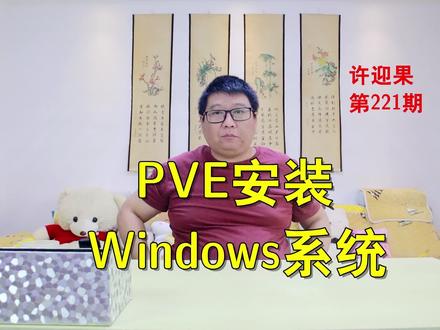
哈喽,大家好,我是许英果啊。呃,前面的这个 pv 系列的这个视频当中啊,我们分别已经讲解了部署这个欧芬达不拉提软漏油和群徽纳斯系统的这个操作方法。今天呢,我们继续啊讲述一下如何在这个 pv 一虚拟平台上面呢部署这个 windows 系统。 正如我们上一期视频所说,温度的系统的这个呃版本的话还是非常多的,但是呢,呃,不管是这个温七温十,呃儿童 tsc 还是这个生活版的这个服务器系统啊, 呃,只要是他采用的这个巨硬原版的那个系统镜像的话,那么他们的那个安装逻辑和流程的话基本上是一样的。呃,我这里的话呢,仅以安装这个部署这个 win 十啊,嗯, lts c 也就是老坛酸菜 太为例啊,这个演示一下,那么其他版本的这个 windows 系统的这个安装过程,他其实是可以参照本教程的。 第一步的话呢,我们需要做好相应的准备工作,首先的话呢, pv 液底层虚拟平台我们必须要安装好,并且呢设置好。呃,你你想要安装的那个温度是系统的这个版本,他对应的这个 rso 的这个镜像,你需要提前下载好。 呃,当然如果说你追求性能最大的话,那么还应该额外下载啊,针对这个 windows 系统的这个 word, 这个虚拟驱动 rso 的这个镜像文件, 这个的话呢,也可以去这个老地方,也就是我的微信公众号,呃,为许因果你关注了以后呢,大喊一声这个虚拟驱动性性,就可以下载这个对应的这个这个就可以获得这个对 下载链接了。呃,第二步的话呢,我们需要上传或者是挂在这个 i so 的这个镜像文件, 我们首先需要登录到这个 pv 的那个管理后台页面,点击可以存放 rso 镜像的那个存储空间,呃,如果说你没有的话,你可以在数据中心的那个存储当中进行修改,进行这个创建, 呃,然后呢点击这个 rso, 你们点啊这个,这个是六点三版的这个,呃 pv 一才会有的。呃然后呢再点击这个上传浏览选中我们之前下载好的那个 windows 系统镜像以及那个虚拟驱动镜像。 呃点击确定以后呢,呃就可以这个默默的等待一段时间,让他这个上传完成。当然了,呃如果说你对 这个共享协议比较精通,那么也可以通过这个 crfs 或者是这个 nfs 等协议呢,将你本机上存放的那个 i so 的这个镜像文件,呃这个文件夹呢挂在到 pv 一上面 啊,如果说你听不懂这句话是什么意思的话,你就老老实实的上传镜像就行了,这两种方法的话呢,他们都是殊途同归的。第三步就是我们需要创建温斗士系统这个虚拟机, 在 pv 一的这个管理后台页面呢,我们点击右上角的这个创建虚拟机,呃就会开启这个创建的向导。首先的话呢我们需要设定这个虚拟的这个 id 啊,就是这个 vmid 和名称,嗯,在这个操作系统的这个页面的话呢,呃,浏览 选中我们之前上传或者是挂载的那个温度是安装镜像啊,并且呢将它的这个类别调整呢这个温度是啊,这个版本的话呢,根据你想要安装的那个温度是系统的那个核心版本啊,进行选择就可以了,如果是温室就选温石,如果问题就选问题。 呃,在虚拟机的这个创建向导的这个系统的那个页面的话呢,如果说你打算使用多块硬盘,而且你追求性能最大化的情况下这个十咖啡控制器的话呢,你可以选择 word 二十咖啡真格 啊,否则的话呢,就建议你呢保持默认就可以了,这个区域 e 还没有我代理,那么我建议你呢进行勾选。呃,如果说你后续想要直通这个网卡 啊等这个 pci 设备,并且呢你追求性能最大化的情况下,你的这个机器类型啊,应该选择 q 三五。如果说你没有这些追求的话,你可以保持默认。 呃,在硬盘的那个页面总线和设备,那如果说你追求性能最大化的话,你应该选择这个弯曲什么 blog。 呃,前提的话呢,是你必须要准备好这个什么窝球的,他的这个驱动那个镜像就是我前面说的,你可以到我的那个公众号上去下载的那个镜像, 否则的话呢,你是没。呃,如果没有这个驱动这个印象的话,呃,你选择的这个维修 blog 的话,你后续就没有办法安装那个操作系统了。当然了,如果说你不追求性能这段话啊,或者说你就单纯的想省事啊,那么你 也可以选择杀他,那么杀他这个这个走线这个设备的话呢,他就不需要额外的这个去弄了啊,因为温度是系统本身就是支持的。呃,硬盘大小的话呢,可以根据你的实际情况来给,当然了最小也不见于呢低于三十二计啊, 因为这个温度是系统还是比较占空间的。在 cpu 页面核心可以按照你的这个物理 cpu 他所支持的这个核心数或者是县城数来给。 呃类别的话呢,你可以改成这个 pose 的啊,他就代表呢跟你的那个物理 cpu 的他的型号是相同的。那么启用这个 m u n a 啊,呃,我建议你呢进行勾选并且启用。呃在内存页面呢,建议你呢最低也要给到二零四八兆, 也就是两 g。 那如果说你的那个呃 pv 那个设备上面呢,他的物理的内存空间比较宽裕的情况下,也可以给到这个四零九六照,也就是四照,或者是给到八幺九二照八 d 啊,这个就比较可以了, 再多给一般情况下就没有太大的必要。在网络页面,如果说你是只打算给这个闷斗士虚拟机呢使用这个直通网卡的话,那么在 这个网络界面呢,我们直接勾选无网络设备,并且呢在这个虚拟的这个创建完成了以后,我们手动去添加这个直通网卡, 这个关于网卡的直通我之前已经有视频介绍过,这里就不再讲了。呃,如果说你需要使用这个虚拟网卡,那么你需要先设置他 调节到哪一个虚拟网卡上面,嗯,防火墙的话呢,建议你呢勾选取消。呃模型当中他会有四种王卡呢,可以选择。如果你追求性能最大的话,你应该优先选择这个维修办虚拟化, 理论上他是可以支持到弯道的这个数率的。其次的话呢,可以选择这个 v m x 耐克三,不过呢这两者温度的系统默认都是不支持的,你必须要额外的装驱动才能够使用啊, 如果说你想省事啊,或者你根本不追求性能,那么呢你也可以选择一千啊,英特尔易一千,那这个温度这个系统他默认的话就会支持这个网卡啊,不需要额外准备什么驱动。 所有的这些内容的话呢,我们设置好了,点击确定就可以初步的创建好这个温度的虚拟机了。接下来的话呢,我们可以进入这个虚拟机的硬件界面, 我们再添加一个 cd 驱动器啊,我浏览选中我们之前下载好的那个,呃, whow 虚拟驱动这个镜像,并且来点击这个创建 第四步的话就是我们安装这个温度的系统,呃,点击我们刚刚创建好的这个温度的虚拟机的那个控制台,然后再点击启动就可以将这个虚拟机呢开机了。那么 接下来的话呢,基本上就是说按照这个温度系统安装的那个流程来进行安装就可以了,就是呃这个这个,呃跟你这个物理机这个安装温度的系统基本上是一样的,只有一个地方的话呢,会有差, 呃,在选择这个安装硬盘的这个页面,如果说你创建虚拟机的时候选择的是性能最大化的这个窝球 blog, 那么这个时候他会默认不显示出来硬盘啊,我们这个时候呢需要依次点击这个 呃添加驱动程序浏览啊,维修虚拟驱动镜像光盘,然后找到他最下面的那个 文件夹。接下来的话呢,按照你想要安装的那个操作系统的这个版本啊,是奔驰啊,啊, 温七啊,还是这个温度的生活系统等等的啊,以及他这个核心平台啊,是这个 arm 这个这个架构的平台,还是这个叉八六结构,还是这个 amd 六四啊?呃, 选择这个对应的这个驱动,呃,选择好了以后啊,我们这个这个他会一般情况下会默认显示出来一个呃啊 nf 的这样一个文件啊,接着我们点击下一步就可以 将这个虚拟硬盘他的这个驱动加载好了,接下来呢就可以正常的安装这个温度的系统了。第五步,安装其他驱动,这个 pv 虚拟平台上的这个温度是系统啊,安装完毕以后, 如果说我们网卡是选择的这个 v q 半虚拟化这个模式的话,那么这个时候网络还是无法使用的, 我们呢需要啊这个双击此电脑,然后呢找到这个 vrue 的这个虚拟驱动镜像光盘,然后双击进入以后呢按照你手 安装的这个 windows 的这个系统,他的位数是三十二位的还是六十四位的,选择一个那个,呃安装程序,然后呢双击进行运行,并且呢按照这个提示呃 进行这个这个安装这个操作就可以了,中间的话他会弹出来一个询问的这个对话框,询问你是否安装的这个号框,你这个时候一定要点击安装,你不要点击不安装就可以了。 安装完毕以后的话呢,我们还需要点击那个呃 q e m u 的这个代理驱动啊,就这个盖世的这个代理驱动。 呃驱动安装完毕以后的话,我们可以将那个温度的虚拟机先关机,然后呢再返回这个硬件的这个页面,将这两个 cd 驱动器删除掉。好的,那么 经过以上这五个步骤,我们就可以完成这个温度的系统这个虚拟机的这个安装了。只不过此时的话呢,这个系统啊是上会激活的这样一个状态。 呃,有些功能的话呢,还是无法使用的。呃,当然我们可以借助一些工具啊,某些工具来解锁这个全部功能啊。呃,最后提醒一下,本文所涉及到的所有的系统的这个镜像驱动以及解锁工具 都可以去老地方进行获取,也就是我的微信公众号许赢果,然后呢,回复相应的口令就可以了。 ok, 小伙伴们,我是许英果,一个热爱折腾的胖子。如果这个视频对你有所帮助,请点赞、投币、留言、评论、支持我一下,谢谢各位了,咱们下期再见喽,拜拜。
103许迎果


