教大家一个实用的技巧,评论区实况动图怎么保存,保存后又有水印,主播三秒教会你怎么保存动图,并且去除水印,很简单,首先跟着主播操作,首先点击这里,然后点击这个箭头,打开我们老朋友消息 进来以后找到修石矿外部找到我们评论区保存的有水印石矿动图,直接点击编辑封面,滑动下封面,最后点击石矿导出就可以了,这样就能成功把水印去除了,对比一下,看看学会的快来试试吧!期待大家的反图!

粉丝290获赞1.6万
相关视频
 00:29查看AI文稿AI文稿
大的来了,今天教你下载的是小云雀 ai 免费版,一款 ai 自动生成视频图片的软件,免费去除水印,一键安装,亲测可用,支持安卓、苹果、鸿蒙。接下来给大家出一期详细的下载教程。首先点右下角分享键分享复制链接,复制成功后 我们打开这个蓝色小鸟,没有的话就去安装一个,打开后会弹出一个文件夹,找到这个软件保存下载安装就可以用了。
35北风之恋 00:55查看AI文稿AI文稿
当发现视频还可以屁的时候,我想到了一个邪修驱邪硬且不伤画质的方法。首先准备一段素材,最好是五秒或者十秒内的,先将人物脸部遮挡住,这样生成的效率会更快。 导出时参数选择七二零 p, 打开作图软件,点击沉浸式短片 seasons 二点零,点击上传素材,最多可以上传九张图和三个视频,总时长不超过十五秒, 平时粗剪完素材后用我觉得是够用的。接着输入这段话,点击设置比例,按实际选择时长五秒模型,选择 cds 二点零,之后点击生成,这是生成后的效果,点击保存备用。 根据以上操作,还可以将视频多余的人物去除,剪刀子类视频可以用上回到编辑软件,删除原有画中画素材,导入生成后的视频,点击蒙版,选择矩形蒙版,遮住有水印的地方,一个无水印的视频就生成了。
1335奶油剪刀手 00:54查看AI文稿AI文稿
主播自制了个小云雀视频无水印下载插件,主要功能就是可以无水印下载小云雀上的视频,提供单个下载和批量下载功能。今天给大家介绍如何使用。 第一步,打开扩展程序管理面板,打开开发者模式。第二步,将解压的文件夹拖拽到面板,插件会被加载进来。第三步,打开小云雀网页,进入资产页面, 这时就能看到插件正常工作了,在网页底部你能看到浮窗工具栏。第四步,找到你要下载的视频, 右上角会出现下载图标,点击就可以下载该视频,或者你可以选择你需要下载的视频,点击工具栏的下载,选中可以批量打包下载。最后记得关注播一下哈。
48天上有仙人 00:23查看AI文稿AI文稿
今天教大家免费制作这个高级感满满的苹果手机水印边框 p 图专属指令教程方法非常简单,首先操作这两个步骤,接着打开抖音免费 ai 小 云雀,选择这个图片入口,这里上传评论区参考图,这里上传牵手照片, 之后这里复制我评论区小云雀专属指令,这里可以替换自己的手机型号,最后点生成就可以了,学会,快去试试吧!
77昕芮 00:27查看AI文稿AI文稿
抖音动图怎么保存到相册?三十秒教会你首先在这边找到分享,里面有个分享链接,点击它来到这一边,再放大镜,输入通通无印,点击进去,进去后普通一定要切换成实况,再点粘贴, 允许粘贴点一键去水印,去完水印后呢?选择它,点批量保存抖音动图就保存到相册了。
10心在路上 00:31查看AI文稿AI文稿
动图怎么保存到相册知道吗?分享个免费的方法,超简单。首先找到分享,分享里面有分享链接,点击它就等于是复制链接了,在聊天工具这边去找到,只想无印,点击一下它, 进入后记得把普通切换成实况,再点粘贴,一键去水印,最后就选择它,点批量保存抖音的实况动图就保存到相册了,简单吧。
542揉揉小脑袋 00:35查看AI文稿AI文稿
刷到喜欢的视频,想保存水印却很碍事?别急,三步教你轻松搞定!方法一,裁剪法 打开编辑工具,拖动框,选区域,避开水印部分,确认后导出就好了。方法二, ai 工具法 上传视频到专业工具,一键智能消除水印,画质几乎不受影响,超方便!最后提醒,去水印仅用于个人使用,商用虚获授权,别踩版权红线哦!这两种方法简单实用,快用起来,让你的视频更干净吧!
 07:04查看AI文稿AI文稿
今天分享两个非常实用的工作流,不是拿来去渲染剂的,而是用来去拯救我们的短片的,完成我们后期的最后一公里。那么一个是我们的视频字母水印乱码去除的工作流,这是打磨了一周之后的一个非常完善的版本,实际应用上 约有九成的成功率。这里可以让比如说小云雀或者吉梦的非会员用户来进行水印的去除,或是拯救我们取得的带有水印的原始素材。那么另一个工作流就是我们的视频扩图,工作流支持 全尺寸任意方向的扩展,那么这里我是把一个三比四的结果给扩展为了二十一比九的结果。这里我使用的底膜是 l t s 二点三,所以我们可以看到就如刚刚提到的去水印乱码字幕一样, 这依然是一个想象式的视频扩图。接着我们来看到工作流和快速启动。先说我们的去水印 log 编辑处,加载一下视频,设置一下我们视频的帧率,这里的话建议锁定为二十四帧, 设置一下我们想要处理的帧数,那这里的话是设定为一百二十一,设置一下我们想要处理后的视频的质长边的长度, 这里的话是一八零零哦,其实两千左右应当是适用于绝大多数的视频了。如果有的话可以设置一下参考图像,那么这个参考图像显然是需要有一个不带有字幕水印乱码的参考图像,其实也可以不放置在后方的 ifares 节点当中。我们切换为 force, 将不需要我们加载参考图像,直接使用我们 rtv 的 多尔模型来做像三角形了,我们切换为 true, 这个时候的话,我们就必须需要去加载一张参考图像作为我们的视频参考遮照这个地方我们动态地去取。如果对于像小云雀这样的软件,我观察了一下,它的字幕呢,应当有三处, 一处呢在于左上角,另外一处在左侧的上三分之一处,第三个水印逐渐显现在视频的右下三分之一处。右键在遮罩编辑器当中打开,涂抹一下我们水印将会出现的位置, 然后点击保存。这两个素材其实是从我们原视频当中直接去截取就可以的,那么比例一定要正确,尺寸是可以不对的,因为后方我做了遮罩尺寸的缩放。如果我们加载的是非响匀确这样的视频,我们可以使用 shift 左键按住遮罩拖过来。 比如这里的场景,我们要去除的是 airx 二点三生成的乱码字幕,从我们要处理的原视频当中直接截取一帧,比例一定要正确,尺寸可以不相当,然后涂抹字幕出现的位置,两个结果都是一样,点击运行之后,我们就会获得初次的预览视频, 那这里的话是使用粉红色的部分将我们的嘴印部分,字幕部分,乱码部分给遮住了, 那么这就是这个流程的快速启动,应当讲的比以前更为的详细,也更为的简单,我们能够看到结果是非常的自然的。另外一个结果呢,也是一样,几乎是完全看不出来的。导航至 runescape 视频,相对应的 ai 工作流 和可以一键启动的 ai 应用均以同步部署的,线上可以在线运行和测试。接着我们来看到视频扩图的快速启动。 首先我们需要去加载一个视频,设置一下我们的帧率, a r t x 二点三,统一的推荐帧率为二十四帧。那么设定一下我们想要加载的视频的片段,比如这里我依旧还是加载一百二十一个帧,但是跳过了前面的一百个帧。这里的阔图有两种形式, 但是扩展的部分我们均表现为黑色,或者说用另一个节点的零零零表示。那么第一种方式呢,是我们以比例来进行扩图,因为在我们日常的使用过程当中,需要进行视频扩展,更多的情况是 尺寸要求的前置,所以这个地方我们可以直接提出要求,比如说我们想要扩展到多少百万像素,如二百万像素阿成一个什么样的比例 如三比二,或者说十六比九,九比十六。对于需要想象虫会的部分,会自动处理,填充为黑色。另外一种方式,我们使用 kg 的 早期的图像扩图的节点,单纯地往上下左右来进行我们视频的扩展, 咱们下方的 color 使用零零零,依旧为黑色之本意。然后呢,设置一下提示词,提示词这个地方呢,不建议像我一样去写的如此的简单,很多情况之下,比如现在我们处于 bypass iqv 的 情况之下,图像参考呢是不生效的,这项提示词将发挥百分之一百的效力作用, 所以这个时候呢,我们要好好打磨一下。我们的提示词,当然是视频提示词了,如果 by pass i u v 我 们设置为 first, 那 么我们加的这张图像将会起到一个图到视频的参考效果。其实不建议,这个约束 模型的想象力也会让我们的流程变得更为复杂。像这个结果在闻到视频的设置过程当中,是完全没有任何的接缝展现的,如 如果做成葡萄视频就完全不一定了。对原理感兴趣的我们可以看到详细的部分。那么去水印字幕乱码,我们主要使用的是一个 rtv 的 三千步的 low 二模型,来自于这个项目。这一流程在之前我已经拓展过两次了,除了这一组开头的快速启动之外,我们在 罗尔处的话,加载该罗尔模型。正向提示和反向提示其实不需要改变,因为我已经预制了一个成功率比较高的正向提示词,如果有百分之十的结果,结果比较恶劣,我们就让大约模型帮你调整一下就行了。流程的实现, k j 的 节点当然是功不可没了,那么每一片段每一分镜的时长,我推荐为 约束在十秒钟左右,十秒左右的结果都是极好的,到达十五秒以上的话, e a t x 二点三会快速的衰减,会裂化,我们的结果只能说得不偿失。但是十秒左右,甚至说十三十四秒钟都是没有任何问题的嘛。因为现在做十五秒片段的人还是非常多的,很少有人一次说我就做一个三十秒钟这样的东西。 另外一个流程视频的扩展,为什么这一次要介绍这样一个 logo 模型呢?因为在极端情况之下,我预想了一种场景,如果说对于我们的原视频水印实在是去不掉了,结果比较恶劣了,我们甚至可以直接把它给裁掉, 裁掉之后再把它给扩展到我们想要的比例,这是前者的延伸嘛,也是另外一种思路,所以顺带的是讲一下这个流程,但是没有想到他的表现的这么的好,他的使用形式几乎是使用的 icloud 模型的官方设计流程,但是他的这样题的词是建议去写一下的,如果想切换到 我们的上下左右指定去进行扩展的话,我们按 shift 加左键,将这一只的图像直接连接过来, 前方的图像也连接过来,然后呢,手动的去算一下我们上下左右该如何的扩展,我尽量把它做成两个工作流了。虽然现在 l t x 二点三的优化和 running hard 线上的配置都是蛮顶级的,很少出现爆显存了,但是还是要注意一下尺寸。 那么这个频道大多数的时候呢,分享的都是一些开源模型和项目,但闭源模型其实才是 running hard 真正猛的地方,很多热门模型的价格都被它打下来了,像 v 六可零 外向这些模型部分的规格甚至比官方公开的价格还要低,只要用一段时间你就会发现日积月累的真的很省钱了。
22AI-KSK 00:35查看AI文稿AI文稿
一天一个硬核神器,今天分享的是小云雀 ai 无线积分版,它可以 ai 智能生成视频与图片,并且支持 ai 设计与精准抠图,同时支持苹果、安卓、鸿蒙。还不知道怎么下载安装的宝子们,下面跟着我的操作获取。 首先点右下角分享键分享复制链接,复制成功后我们打开这个蓝色小鸟,没有的话就去安装一个,打开后会弹出一个资源包,如果没有弹出,就在这里搜索晚风精选,然后打开这个文件夹,找到这个软件保存下载安装就可以用了。
0晚晚晚睡 01:07查看AI文稿AI文稿
oppo 手机使用功能第二期,超清无水印保存动态图片,这个方法不止 oppo 手机,所有的手机都可以用,我以 oppo 手机来举例,比如我们刷到评论区,喜欢的动图点进去长按,这里有一个保存到相册, 我们在相册中打开,点击下方的编辑,然后点击实况照片,我们注意看水印,往右拖动一针,会发现水印没有了,哎,设为封面,再点击完成,再点击保存,再点击存为新图。好,恭喜你 得到了一张没有水印的实况动图。如果大家对于动图的画质没有太高的要求的话,其实到这一步就完全可以了,如果你想要超清的,那我们就点击上方的三个点,然后呢另存为视频, 紧接着呢,对于这个视频,我们点开这个编辑好之后呢,在上方这里七百二十 p, 我 们先把它选成实况,紧接着呢,我们把分辨率给它拉满,拉到四 k, 帧率呢拉到六十,这时候呢,我们再点击保存,等他导出好, 这个时候呢,我们就得到一张超清并且无水印的动图,大家可以看到这一次超清呢,它的大小有二十六点三兆,而之前那一个呢,是只有三兆。有任何手机使用方面的问题,欢迎随时私信我呦,我一看到就秒回,有问必答,如果能帮到你,我会开心一整天呦,还有什么想看的想学的评论区告诉我,我们下期见。
6.1万灰灰搞机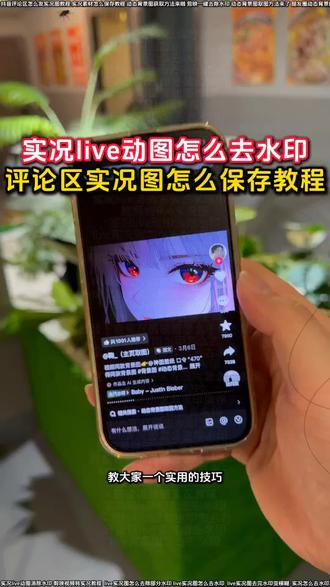 00:32查看AI文稿AI文稿
教大家一个实用的技巧,评论区实况动图怎么保存,保存后又有水印,主播三秒教会你怎么保存动图,并且去除水印,很简单,首先跟着主播操作,首先点击这里,然后点击这个箭头,打开我们老朋友消息 进来以后找到修石矿外部找到我们评论区保存的有水印石矿动图,直接点击编辑封面,滑动下封面,最后点击石矿导出就可以了,这样就能成功把水印去除了,对比一下,看看学会的快来试试吧!期待大家的反图!
6maru 00:36查看AI文稿AI文稿
动图怎么保存到相册你知道吗?今天教你们抖音动图保存到相册的方法。首先这边找到分享,里面有个分享链接,我们还是点一下它,这一步等于是复制链接,来的来的,来到这边 发现的搜一搜,输入配音五音就是这一个啦。进去以后呢,可以看下这个说明, 普通切换成实况,再点粘贴,允许粘贴点一键去水印,去水印的过程是相当快的,选择它点批量保存抖音的动图就保存到相册了。
3梦想成真 00:27查看AI文稿AI文稿
抖音动图怎么保存到相册?分享个超级简单的方法去解决这个问题。首先找到分享,里面有个分享链接,点击它来到这一边,放大镜,输入通通无印,点击进去。进去后呢,其实特别简单普通,我们切换成实况,再点粘贴,点一键去水印, 去完水印后选择它,点批量保存,抖音动图就保存到相册了,你学会了吗?
9有料博主 00:20查看AI文稿AI文稿
你们不要再找了,这个高级感满满的苹果手机光影边框怎么设置 iphone 型号水印教程来了!首先点这里,再敲下这里,接着打开抖音免费 ai 小 云雀的图片设计功能之后,素材这里上传我评论区参考图和牵手照片之后这里复制我评论区小云雀专属指令,这里可以替换自己的手机型号,最后生成就可以了。
19懒得起名 00:45查看AI文稿AI文稿
动图保存到相册就不动了,你们知道是什么原因吗?很多人不知道,那就跟我学吧,超简单。首先找到右下角的转弯的箭头,点一下它, 出现这个分享链接就对了。点一下分享链接,很多人直接是点保存至相册,那动图保存就不会动了哈。 点完分享链接后,在聊天工具这一边输入只响五印,然后点击进去操作,进去后把普通切换成实况,这个动图必备的一个步骤。再点一粘贴,允许粘贴,点一键去水印, 去完水印后选择它。点批量保存,抖音的动图保存到相册就会动了。
148小猫的屋 00:46查看AI文稿AI文稿
动图保存到相册就不动了,知道什么原因吗?其实是因为保存的方式不对,很多人呢,直接在这一边点击了保存至相册,这样子保存下来的动图是不会动的图片, 如何才能保存会动的图片呢?其实是其实需要点一下旁边的分享链接,来到这一边,再放大镜输入,只想无印,一定要找到这一个啊,点击进去, 进去里面呢,你看按照这边也是有说明的,实况图片解析需要切换模式,按照教程里面把它切换成实况,再点粘贴,其实都是挺快的,点一键去水印,去完水印后呢,动图就出现了,选择他点批量保存动图,保存到相册就会动了,非常的简单。
27揉揉小脑袋 00:34查看AI文稿AI文稿
教大家一个实用的技巧,评论区实况动图怎么保存,保存后又有水印,主播三秒教会你怎么保存动图,并且去除水印。很简单,首先跟着主播操作,点击这个选项,然后点击复制,打开,我们老朋友小醒, 进来以后找到修饰框,烂,找到我们评论区保存的有水印实况动图,直接点击编辑封面,滑动下封面,最后上面视频换成实况导出就可以了,这样就能成功把水印去除了。对比一下,看看学会的快来试试吧!期待大家的反图!
2半糖夏沫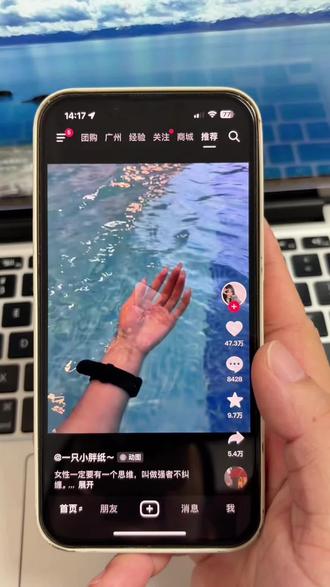 00:42查看AI文稿AI文稿
实况动图如何保存到相册知道吗?今天三十秒教会你很多人保存到相册的动图不会动了,是因为他们保存的时候呢,是直接选择保存至相册,所以下载, 所以保存是不会动的。我们点一下分享链接,然后来到这一边,找到只想无印还是点击进去, 进去后呢,还是很简单的,我们直接把普通切换成实况,再点粘贴,允许粘贴点一键去水印,特别快的就会解析我们的动图啦,选择它,点批量保存。实况动图保存到相册就会动了,特简单,赶紧来试一下。
15大猫的屋 03:28查看AI文稿AI文稿
宝子们是不是跟我一样,刷到喜欢的豆包视频急萌素材想保存,结果右下角那个水印像块小膏药似的,怎么都弄不掉。今天我可是带着压箱底的干货来的,专门解决你们这个头疼问题。全程免费无套路,不用下载任何软件, 微信小程序就能搞定,新手小白也能秒上手。赶紧把住,先给你们透个底,我实测了不下十款去水印工具,最后筛选出四款真正好用的微信小程序,每款都有自己的独门绝技,咱们一个个说。 第一款,小金去水印,它的核心优势就是快,不管是豆包还是极梦的视频复制链接,丢进去三秒就能出结果,简直是急性子姐妹的福音。而且它支持的平台特别全,除了咱们说的这两个,抖音、快手、小红书的链接也能搞定, 相当于一个工具顶好几个用。第二款,坤坤去水印,这款最厉害的是高清无损,有些工具去玩水印画质会模糊,但它不会原原本本保留视频的清晰度,连细节都看得清清楚楚。 我特意拿四 k 视频测试过,去玩水印跟没处理过一样,发朋友圈或者二次剪辑都特别合适。 第三款,小坤去水印,它的亮点在于操作简单到极致,打开小程序就一个输入框,粘贴链接,点去水印,连下一步都不用,点自动处理,自动保存到相册,我奶奶看一遍都能学会。 而且它没有任何广告弹窗,干干净净的用起来特别舒心。第四款,抖抖,视频提取,别看名字带抖抖!对付豆包和极梦的水印也是一把好手,它的独门优势是支持批量处理, 如果你们一次性想保存好几个视频,用它就对了,一次能粘贴五个链接,统一点处理,省得一个个操作效率直接拉满。 这四款小程序的通用操作步骤其实都差不多,超简单!第一步,打开豆包或者极梦 app, 找到你要保存的视频,点分享按钮 复制链接。第二步,打开微信搜索对应的小程序名称。第三步,把复制的链接粘贴到小程序的输入框里,点击去水印或者解析。第四步,等个几秒钟,视频处理好后,点击保存到相册搞定。 整个过程不超过一分钟,是不是超 easy? 那 要是手边没有工具或者突然着急用怎么办?教你们一个应急小方法,用手机自带的截图功能,把视频每一帧都截下来,然后用相册的编辑功能裁剪掉水印部分,最后再用剪辑软件把图片串成视频。 不过这个方法比较适合短一点的视频,画质也会受影响,应急用用可以长期还是推荐用小程序。 重点来了,敲黑板!去水印虽然方便,但咱们一定要注意版权问题哦!自己保存下来看看没问题,但千万不能拿去商用。也不能去掉水印后说是自己原创的,不然可能会有法律风险,这个坑可千万别踩。最后给大家总结一下怎么选,追求速度选小青, 看这画质选坤坤,想要批量处理,选抖抖,视频提取记住啦,这些都是免费的微信小程序, 不用下载,即用即走,新手零门槛就能搞定豆包视频怎么去水印?急们,如何去掉水印?好啦,今天的小银雀去水印最新教程就到这里。你们平时都是怎么去水印的?评论区交流一下经验呀?