得力企业微信考勤机安装步骤
本期视频讲解企业微信版考勤机如何链接 wifi 并绑定企业微信。本次将使用随身 wifi 进行演示,自有 wifi, 同理,使用随身 wifi 的话,需要检查插头是否为五伏一安的,不可以超过一安,否者将会烧毁主板。 然后将随身 wifi 接入电源插头并接入电源, 等待随身 wifi 开机, 等待 wifi 启动期间将考勤机接入电源,等待 wifi 与考勤机启动。 随身 wifi 蓝灯亮起代表已开机。考勤机第一次开机会提示连接 wifi, 点击确定就能直接进入联网页面。本次演示不小心点击取消后如何连网?首先点, 点击 menu 键进入菜单,然后点击通讯设置, 分别点击下键与 ok 键选择 wifi 设置,点击 ok 键扫描网络进行扫描,可用 wifi 通过上下键选择您的 wifi。 本次演示随身 wifi 自有 wifi, 同理,随身 wifi 背后会有 wifi 名称与密码, 选中 wifi, 点击 ok 键输入 wifi。 密码输入法是九宫格输入法,点击井号键可以切换中英文与数字符号,这里我们切换为数字输入法并输入密码八个一 输入完成后点击 a k 键进行连接,连接完成后点击 a k 键并一直按 esc 键返回到显示时间的页面。长按井号键进行关机,机器关机后等待三秒,点击一次井号键启动 机器重启后等待机器自动连接 wifi。 右上角变为白色的 wifi 图标则链接 wifi 成功。然后使用企业微信扫描机器屏幕的二维码绑定机器,打开手机的企业微信 app, 点击右上角的扫一扫,扫描机器屏幕上的二维码进行绑定。弹出这个页面后点击可用范围选择成员, 点击添加 勾选整个企业, 点击确定, 点击返回。最后点击绑定设备, 绑定成功后点击返回。接下来点击通讯录添加企业成员,点击蓝色字体的添加成员,里面所有的添加成员方式都可以使用,本次以手动输入为例演示输入成员姓名, 输入手机号,如果没有手机号的话可以使用十一位随意数字将邀请通知的勾去除,然后点击保存或者保存并继续添加,添加人员均是这样,添加进入,添加完成后点击返回,点击工作台下拉找到打 卡并点击点击右下角考勤机,点击智能云考勤机,点击指纹信息或者人脸信息录入人体特征,选择对应的企业或者部门选择对应的人员 点击录入人体特征,再次点击确定录入人体特征,出现这个页面后在考勤机上录入指纹, 录入三次后点击下键并点击 ok 退出录入模式,录入完成后手机自动跳转到这个页面, 点击返回,录入下一个成员的人体特征,操作一样,这边不做多个录入,再次点击返回键,点击左上角退出录入人体特征页面。人脸特征录入操作一样,这边不再演示所有人员特征,录入完成后点击左上角返 返回。点击规则,点击已有规则进行编辑,点击第一行选择参与该规则的人员,点击编辑后可以删除已有的人员。点击添加后选择需要添加的人员, 勾选需要添加的人员或者部门,如果需要添加单个人员就点击部门后进去添加。添加完成后点击左上角退出,点击确定并点击返回其余参数根据实际情况填入即可。参数填写完成后,点击保存并立即生效。 这次固定班次上下班则已完全设置完毕,接下来讲解怎么设置。按班次上下班,点击新建规则,添加打卡人员文件夹,图标代表部门,点击文件夹,可以单独选择部门内人员, 优选参与本规则的人员。点击确定保存。设置本规则名称,名称不限制,可以自由设置文字,一般设置为早晚班,不文明,点击确定保存。 接下来设置规则类型,点击规则类型固定上下班主要用于朝九晚五上下班时间固定的员工。按班次上下班 主要用于需要调班的员工,通常用于今天早班,明天晚班,后天又早班的规则。自由上下班当天零点二十三点五十九分内可以自动统计时长,只统计第一次到最后一次打卡的时间。接下来讲一下按班次上下班的各项功能。 点击设置班次时间,点击班次第一栏设置班次的名称,比如早班、中班或者晚 打卡时段就是这一天单个员工需要打卡的时间与次数。点击添加时段,可以添加多个打卡时间段,最多可以设置四个时间段,也就是一天最多可以设置八个打卡时间。点击添加时段,设置每个打卡的时间, 设置好时间后,点击右上角确定进行保存。再次点击添加班次来添加其他班次,设置步骤与刚刚一样, 设置好之后点击右上角确定进行保存。如果还有别的班次可以继续添加,没有了就点击左上角返回,然 后点击排班周期,这里可以设置快速排班,输入这个周期的名称,比如三班倒整周、早班,整周晚班,添加这个周期的天数,并输入每天的班次, 添加完成后,点击右上角确定进行保存,可以继续添加需要快速排班的周期,如果不需要,则点击左上角返回,然后点击编辑排班设置这个规则里面的员工班次, 点击每个员工对应的日期,然后点击周期,再点击需要一次性设置的班次,上面的白框就会自动根据您预先设置好的周期进行自动排班。也可以 三个白框设置班次,点击需要设置的日期,点击班次,选择需要设置的班次,上面的白框就会出现当日班次,并自动跳到后一天。每个成员都是这样进行设置, 否则机器默认为休息。按周期排班,会自动循环设置本月内的上班时间,单个点击设置则需要每天都进行点击设置,设置好第一周后,点击右上角设置下一周的时间 后面的日期,以此类推设置就行了。所有日期设置完成后,点击右上角保存。 源自排班,可以根据公司实际情况是否打开。排班完成后点击返回,点击考勤方式,三个方式根据公司实际情况选择即可。 点击加班规则,如果需要机器自动计算加班时间,则点击以打卡时间为准,三个时间根据公司实际情况进行设置即可。上方的休息日与节假日也是根据实际情况设置,设置完毕后点击右上角确定保存。 最后点击更多设置,这里面的设置根据实际情况进行设置即可。白名单的意思就是在这个规则里面,不需要打卡的人员点击进来勾选,不需要打卡的人员勾选完成后点击确定保存。 其他不常用功能,根据实际情况选择设置完成后点击左上角返回所有内容,设置完毕后点击右上角保存这个规则,点击立即生效,点击确定。 至此,考勤机所有设置内容基本全部讲解完毕。

粉丝5130获赞3.5万
相关视频
 10:09查看AI文稿AI文稿
这次的视频我们讲一下 d 五 f 或者 d 系列的机器第一次使用要怎么去操作啊?首先我们开机之后,它肯定会显示一个这样的二维码,然后用我们的微信啊,右上角扫一扫, 扫了之后呢,我们点右上角这三个点,然后在浏览器中打开啊,随便选一个浏览器 啊,然后他就会弹出一个这样的页面啊,一个下载 a p p 的页面,然后我们点这个趣 a p p, 然后我们点击下载,然后下载到手机, 然后下载好之后呢,我们他会自动打开,如果没打开就刚点下那个图标啊,然后他说问你是否允许安装啊,都都点允许, 然后他可能会弹出一个一个说让你去什么商店安装啊之类的啊,这个没没没问题啊,这个官网的不用去商店也行。点继续,然后就会开始安装啊,安装完之后我们点打开, 打开之后呢,会弹出一些这样信息啊,点同一并继续,然后点这个跳过, 然后就处于一个这样的页面啊,我们输一下我们的啊,如果说第一次使用的话,我们点这注册账号啊,输一下自己的手机号,点下一步啊,如果说是已经有账号了,就直接输手机号跟密码,登录一下啊,我这边登录一下,输好之后点登录, ok, 登录进来之后,他可能会弹一个这样的页面啊,就扫码添加设备啊,都可以,然后他需要什么权限都允许一下啊,然后扫一下,扫之后他就会弹出这个机器的型号,还有他的 s m 码之类的啊,我们点添加设备, 然后点啊,把我们的手机的 wifi 还有蓝牙打开啊,我们这个手机已经打开了啊, wifi 还有蓝牙我们都打开了,然后点,我已完成上述,然后点下一步,然后他会申请一个定位啊,我们点开启啊,允许他 再点下一步,蓝牙连接成功啊,机器会有一个反应,然后我们找到我们要连的那个 wifi 啊,比如说我们像这个 m 七八星云这个,然后密码输入自己的 wifi 密码啊,这个密码是我们自己的密码,不是所有人的密码都有 一样的啊,啊,自己的 wifi 什么密码我们就输什么密码,输完之后点确定啊,机器就会同步有一个操作。 这个啊,可能我输错了啊,如果说假如说我们现在是这个 h 五这个啊,呃,可能是那个密码错,我们假如说是 h 五这个啊,一样再点啊,假如说这个密码是八个,一一二三四五六七八,确定 啊,这个密码就没有错,网络连接成功,然后我们就点这个啊,看,看到有一个关联我的企业,然后点击,他要精准定位啊,那就授权他 都允许一下,他找到权限设置,然后找到一个叫做定位的,将定位改成 允许始终允许,然后定位模糊,定位关掉啊,然后返回,再返回 啊,就是回到这样子一个页面,然后企业名称啊,可以随便输入啊,某某某了,什么什么公司啊啊,或者说什么乱都行。那假如说是电子 商务有限公司,你要行业啊,行业无所谓啊,这个都不会去核实。就是说啊,大概的需要你选一下啊,假如说是这个啊,那么选一下啊,规模是多少人啊,是多少就选多少啊,无所谓的啊,这个 然后所在的地区选一下,我们到底是在哪里啊?假如说我们现在是广东省佛山市的,然后呀,这个这个企业是你自己的名字啊,假如说是小邓的啊,小邓 啊,什么职位啊?售后,售后啊,要点完成 啊,当他已经有有有对应的,那我们就我们改一下名字,不能同的,那随便写个小凳点完成啊,这样子就已经绑定好了,然后机器的话就会看到你自己的一个摄像头页面,然后我们点开始使用 啊,进来的话就像这样的一个页面,然后他会问你啊,是否使用这个啊?我们一般都建议使用这个默认固定排班 啊,一般建议是这样设置,设置好之后我们先点返回,然后首先拿到机器,我们肯定第一件事是把人人的命姓名先加进去,是吧?人的姓名,那我们先点企业信息,然后企业人员,然后右上角这个 加号点一下,然后我们一般来说我们都是点这个企业管理员添加点确定 啊,如果说你刚刚点错了怎么办呢啊?点错了,你就点一下这个切换添加方式啊,去继续啊,如果点错了就变成这样的,我们切换一下,把它切换回来就 ok 了。切回来之后呢,然后我们啊就看一下是什么添加人员啊,手动叫做手动输入啊,你看加一个人姓名,谁啊?小红, 然后手机号,手机号可甜可不甜的啊,这个无所谓,然后点完成,然后再再再第二个啊,这个是小黑 啊,就这样子一个填填进去,哎,也可以点这个啊,这个保存并继续添加啊,这个可以就可以添加下个名字了啊,一直添加一直添加就行了,添加好人员之后呢,我们一直返回,然后我们回到这个 综合签到这里要有个人指纹录入还是人脸录入啊?比如说指纹录入啊,那,那我们就可以点啊,假如说录入小邓的指纹,那么机器就有反应了,让你按指纹,那就按一下指纹 啊,录入成功啊,录入成功,你手机也会有一个对应的那个符号啊,这里这里有个指纹的,就是录了指纹的,然后如果说是人脸的话啊,人脸录入, 这样的话,我们机器上面也会有一个录啊,他可以选第一系列的,就这个型号的机器可以是选择手机录录,或者说就手机图片,或者说是直接用手 设备的这个摄像头来录入都可以啊,假如说现在我们用设备录入,请正视摄像头, 请正式摄像头录入成功啊,录入成功之后呢,我们的这里也会显示有一个人脸啊,有个笑脸就说明已经录入了,然后这里会变成灰色,就再点不进去了,一会你再点就会显示录入上限, 哎呀,就录第二个,第三个,一样的录啊,如果,如果你说你先返回,再回来,再回来。人脸这里,如果说你要用照片录的话,那么你那个照片不能有美颜啊,也不能有帽子啊那些啊,如果有帽子的话,就会导致啊打卡,可能打卡失败,打不上卡 啊。然后就是我们要设置一下这个考勤规则啊,这个考勤规则啊,这就是中考签到的页,往下面拉,然后最下面有个考勤规则,点进去, 然后在这里设置我们的上下班时间啊,假如说是这个啊,我们 一般呢用的是固定排班,如果说这里是默认排啊,这里是个灰色的那个手动排班那个啊,就不对,那我们就可以新建一个啊,我建议是各位都新建一下啊,哎, 都是新建一下啊,新建固定排班,然后我们的归字名啊,归字名,假如说是啊,客服的上下班 啊,客服的,然后我们点一下这个确定,然后这里有个是哪些人啊?是部门的人呢?还是全公司都是这个时间,如果是全公司就选全公司 啊,点确定啊,这样的话人员就全部进这个规则,然后上下班这里啊,点进去啊,到底是周一到周五还是周一到周日都上啊?如果说全上就全勾,勾完之后点确定,然后这里就会有一个法定节假日是否自动排修。哎,就说啊,劳动节啊,国庆节,那是不是修自动 休息,如果不休息的话就把个头去掉啊,然后弹性打卡,这些弹性打卡也就说他早上迟到多少分钟,那晚上就加几分钟的班就不算迟到啊。这个你要不要开取决于你的企业。设置完之后呢,我们要一定要记住是点左上角这个返回键,不要点这个叉叉啊,点返回键 点开这个位置呢,然后我们再点下,再看下,一样啊,是什么打卡?是设备打卡还是说是手 gps 打卡还是 wifi 打卡啊?如果说你有多台机器呢,你就选多台机器继续选就行了 啊。然后就是 gps, gps 意思就是说用手机去打卡, wifi 打卡也是用手机去打卡,包括外形都是手机 gps 什么意思呢? gps 就是说你这个手机要进入你设置这个范围之内他才能打卡啊。如果说是 wifi 打卡的话,你就是说你这个手机必须要连上指定的那个 wifi 才能打卡啊。 外勤打卡了,就是在任何地方都可以打卡,但是外勤打卡呢?开了会有一个需要拍照跟需要备注这个两个的功能啊,然后设置好之后呢?切记不要点这个返回啊,要点下一步啊,先点下一步, 然后生效时间我们选是什么时候生效啊?指定日期生效是明天还是立即啊?一般的来说我们都选立即啊,然后其他两个就甭管啊,其他两个都不用设置,然后点保存 啊,这样子点了的话,然后你再去打卡的话就能有记录了啊。一般来说你这样设置好了,你打卡没有记录都是因为这个这个考勤规则这里面没有设置啊,像我现在设置好,我们去打个卡。小邓下午好, 然后一般来说,你看我们这,我这里就立马就弹出来了,哎,如果说这里弹出来不会弹出来,有两种可能,要么你这里显示的是离线啊,要么是你这个考勤规则里面没有设置啊。 ok, 这个就是使用的教程。
324百密亿疏 04:36查看AI文稿AI文稿
现在讲一下 d 五 s 或者 d 五 f 啊, d 系列的机器背后的,这怎么装墙啊?首先机器一般呢都是会这样子,都是这样子,到到货都是这样子 啊,然后可能会有配送,会有配送一个这样的盖子啊,这都怎么用呢啊?首先这个盖子的话,这样划开,他这样的是可以装墙上, 如果说你要装的是这个啊,都会有这个的,然后我没有拿配套的啊,其实都是一样的,他如果说这一款的话也是一样的,只会有有一个盖子盖好的啊,如果说你要拿这种弯的,有个有个曲线的这种的话,这个是放桌面上的啊,这个是拿来这样子放桌面上用的 啊,如果说是他他总共有两个码,一个是长这样的,另外一个是这种,这种鞋有个弧度的啊,弧度的是装放在 桌面上这样直接打卡的啊,然后这种的话,这种被瓶盖式的话,瓶盖式就是装墙的啊,怎么装呢?你看你看这个已经看到了啊,我我已经把它打穿了,因为这个不是全新的 啊。然后怎么着?本身是没有孔的,本身是平的,没有孔的,然后你先把它这样,他本身这样的吗?先把它滑下来,然后翻过来,你就看到这有几个螺丝孔啊?这有个螺丝标志吗?一个,两个,三个,三个螺丝孔,你就直接拿去找三颗螺丝,直接把它打穿 啊,怎么装到墙上呢?打穿的话首先你要定位吗?你要想在墙上定位,你就先先拿颗螺丝这样子把它打穿,打穿之后呢,你找到一张这种 a 四纸,把它盖在上面,直接拿拿 a 四纸把它打弄穿。 a 四纸,那你就能知道他大概是在这个位置了吗? 是吧?然后你再再再反过来,其实一般来说你这样能拧上去啊,我拧给大家看一下, 其实你这样拧着的三颗螺丝上去,那这上面多多少少会有个孔洞吗?能看到这个孔在哪里,是吧?啊?那,那假如说啊,机器是要这样子装的,本来他是这样子这样子推进去的,对吧?这样本来他应该是这样推进去的 啊,那那么我们装的话,肯定是要是这样装,有个缺口,这个朝上,对吧?啊?这有个缺口嘛?其他三面是没有缺口,这样朝上就这样装墙上嘛,那我们就拿了一张纸这样顶上去,然后把它刺穿,你看 这样我们就得到了三个孔,知道吧?那三个孔一二 三,然后这三个孔呢,我们就这样子对照着墙上啊,对照着这个墙上面,用螺丝在上面把它拧穿啊,我现在拧穿给大家看一下啊,然后这样子就定开三个孔了吗?定好之后呢,我们把它给弄下来, 然后我们打开三个孔之后呢,把这个面板也放进去 啊,把这个面板一定要注意,一定要注意,这里有个缺口,缺口朝上啊,缺口朝上的时候我们再把它拧上去。 ok, 拧好之后呢,他就已经固定的很牢了。固定牢之后呢,我们把机器啊从上往下先推进去,然后往下一按就卡紧了,这样就已经装好了。墙上他已经拿不下来了, 然后如果要拿下的话,往上一推啊,就拿出来了,就上下这样一拿就出来了,往下啊,这他就卡紧了,就拿不动了, 然后往上一推就拿下来了啊,这就是安装的那个方法啊。还有另外一个方法,不用打螺丝的话,如果说你的墙上是那种不是墙的,没有弄灰的那种感觉的话,就是说他是像木质的一样,你可以拿双面胶直接粘也可以啊,我们建议呢,一般是拿双面胶粘都无所谓 啊。如果说你要是打墙的话,墙体不是木板的话,可能会不好,不好去打孔,如果说是木板的话,你就可以像我这样子打孔, 打好孔之后他固定就比较牢一点,他不会掉。 如果说你要是墙墙上是木板的话,你直接在这后面拿拿双面胶这样子,一二三这样排三列,然后直接粘上去,这样也会也可以。 ok, 这个就是教怎么去装墙。
24百密亿疏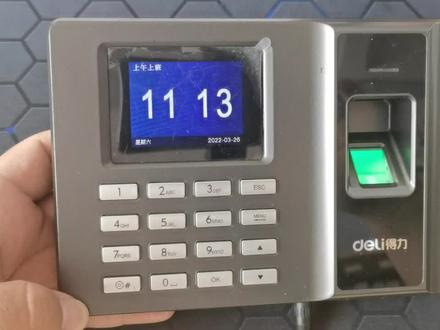 13:43查看AI文稿AI文稿
说一下得力烤金鸡怎么设置?进入菜单部门设置这个名字你可以改,也可以不改, 卧槽, 然后返回退出键就是返回,然后新增用户登记,用户 姓名可以随便写, 然后继续添加, 然后直接退出。 不要啦,你先拿那个 确定这个,这个时候你也可以直接把指纹录入翻下, 当你返回到这没有人员的话,你直接退出也行, 然后我们之前前两个没有采集指纹,怎么操作?选择这个修改用户 张三把指纹更改一下,然后他同一个人可以设置三个指纹,就不同的三个 手手指密码最好不要设置他。然后级别的话,你比如说管理员,把他可以设置成管理员,管理员、超级管理员,普通用户三种选择,超级管理员,然后返回 登记成功, 别的都可以不设置他,那个管理员有什么用啊?你比如不设置管理员的话,按菜单键所有人都可以进去,所有人都可以更改你的信息,你设置了管理员以后,他就 不可以随便更改信息,然后进菜单键,必须按指纹刷你的指纹才可以进入。 还有一种添加人员的方式,你比如说咱们单位人员多,从机器上添加的有点慢,可以选择 进菜单。用户管理用户信息,拿个 u 盘插到机器上, 然后选择这个用户信息,然后确认同步一下数据,操作成功,把 u 盘拔线,然后插到电脑上, 咱们插上 u 盘以后,嗯,选择打开 u 盘,有个员工信息表,咱们打开, 我们可以直接从这里听见, 工号必须排好,要不然的话到里边你还得挨个手动添加,然后姓名、 部门、 注册机号,然后管理员权限都是员工自己可以手动脱下来,然后咱们点保存,然后关了他, 咱们保存好了以后,然后插上 u 盘进入菜单见面,咱们把数据同步一下用户管理,确认用户信息同步, 稍等一下,操作成功,我这里就听见了一个人,然后进来把他的 指纹,你比如你加了很多人,你把所有人的指纹重新入一下,这里都有显示一个,或者你入两个指纹的话,他就会有两个显示, 咱把这个没有加班的话,咱们把加加班删掉,确认进来以后再确认,按退格键, 然后确认确认退掉, 然后确认,然后确确定,把这加加班时间删掉了。 然后你可以设置很多的时间段,你比如说有好几个好几个班,你比如上那种两班倒或者三班倒,你就可以根据你那个情况,然后一二三这样设置, 设置完了以后,然后牌包 你也可以下载,也可以直接用户拍法,员工多的话你就下载下来。排班表这里可以选择一下时间, 嗯,我们直接从下个月开始吧, 选 零四零一啊。确认 操作成功,把 u 盘插到电脑上,咱们插到电脑上以后打开 u 盘,员工信员工排班表 日期是从四月一号开始盘,你比如说一个班的,这个咱们都不用去管他,你比如说两个班的,你说上上午和下午的, 第一个是一,第二个就是二,一二咱们一次这样 啊,更改 看完以后咱们直接点保存, 咱们排好班 以后,把数据往考勤机上上传一下,还是班次设置,确认排班设置,然后排班表上传 操作成功确认,然后咱们可以看一下, 选择公号一确认, 这是四月一,四月几号,四月一号开始一二一二一天, 这已经设置成功,然后退出就行了。 到月底下载考金数据的时候,咱们进入菜单,也可以直接按数字四, 就是考考勤统计,然后按四进来以后,你可以全部下载,也可以只下载考勤报表下载 选一下开始时间,咱们设置的时间是从四月一号设置的,就选一下,改一下日期确认 四月份有三十天,咱们选择四月三十号,然后确认, 然后确认,因为咱们这机器没有开始用,时间也不对,所以他有一个提示,如果时间对的话,他会直接下载。
1077武安市育苗文体办公用品商店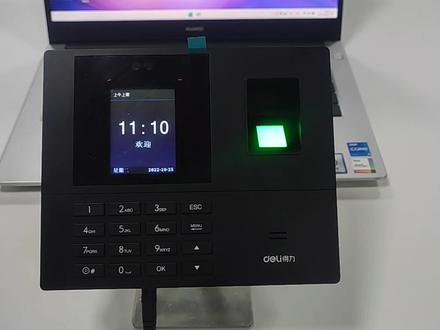 05:10
05:10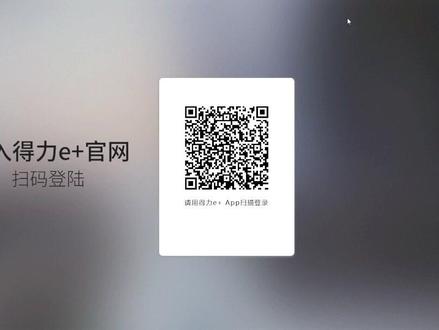 01:00查看AI文稿AI文稿
批量导入及考勤报表导出进入得利益家官网扫码登录,登录完成后点击批量导入成员,点击下载模板,根据模板填写,完成后 点击上传人员信息表,显示导入成功。批量导入完成, 点击应用,点击考勤与假期管理,点击考勤数据,点击考勤报表,点击考勤阅报,点击导出考勤阅报,考勤报表导出完成。 关注我,我就是传说中的电脑城,一个电脑城,一个就是我。
 00:51查看AI文稿AI文稿
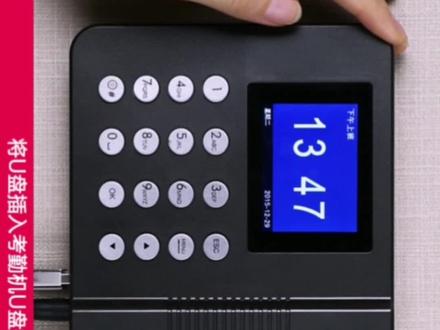
报表下载操作演示,将优盘插入考勤机,优盘插槽选择考勤统计后,按 ok 键进入考勤统计界面,选择全部下载,输入需要下载的开始日期和结束日期, 要注意输入的时间范围不能超过三十一天以及结束日期不能在当前日期之后。输入完日期之后点击确定, 等待考勤机提示下载成功后,将优盘拔出,插入电脑查看即可。
28270267764359


