剪映电脑版静音怎么处理
剪映怎么设置视频局部静音?剪映用户可能需要将视频素材部分消音处理,那么剪映视频怎么设置局部静音呢?接下来就为大家带来剪映视频设置局部静音方法。首先导入视频素材, 进入编辑界面,点击剪辑,然后点击分割,接着分割视频后,选中视频段落,点击音量,最后将音量拉到零即可。

粉丝2763获赞5.4万
相关视频
 00:27查看AI文稿AI文稿
大家应该知道我们电脑版的简易名字叫专业版,那所以他很多功能其实都是可以一键操作的,比其他软件方便很多。那本次跟大家分享的就是音频加大功能,在处理视频的时候,比如发现一些音频轨道或者音频非常超载,那就选中点 音频,然后这边有一个音频降噪功能,那点一下,那显示成功,那就说明降噪已经成功,这个功能非常便捷,大家可以试一下,好结束。
1011曦曦影视工作室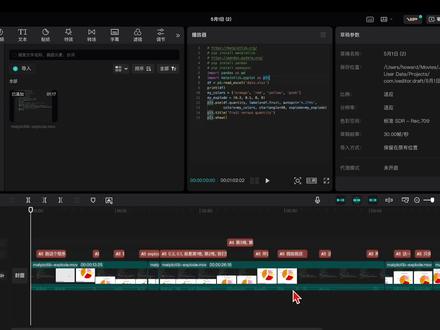 01:44
01:44 01:24查看AI文稿AI文稿
因为音乐版权的问题,你的作品被静音,你是否也遇到过这样的问题呢?下面我教你一招解决。打开抖音,点击相册,点击你要发送的视频,点击下一步。 好,点击这里有一个选择音乐,我们这个视频的时长大概是三分二十秒,那么我们选另外一个音乐的话,和这个时长差不多。好,我们就选一个,这个高山流水古筝独奏 好,你会发现有两种音乐,这里可以选择音量,把这个刚才选的这个古筝配乐的声音降到最低。 ok, 点击下一步,选好你的封面,点击保存,点击发布就可以了,这样我们的系统就检测不出来了。 这是我通过这个方法发送成功以后的浏览量。被静音的作品不要马上删除,要将它放在私密作品里面, 如果你删除的话,会被判违规,会被限流。
686桃子yoga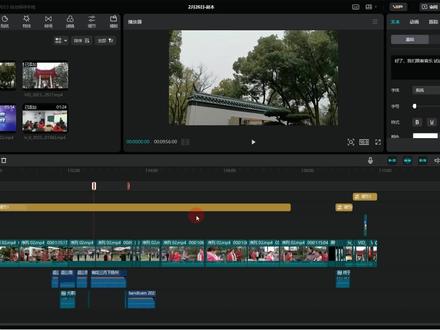 05:11查看AI文稿AI文稿
大家好,我是徐柏林。这节课我们来解决一个声音不跟视频联动的问题, 这是什么意思呢?就以我这个案例为例,现在我的视频都已经剪好了,对应的地方也配上了声音和音乐,当我处理好以后,我发现视频某一段我不需要, 这个时候我就要对他进行一个裁剪,裁剪以后我们发现问题就来了,比如说 视频的这一段我要去掉,不要,我们现在观察一下,现在音频文件在这个位置,我把这一段剪掉,把时间线移到这个位置,假如我把这一段删掉,大家注意看 声音文件会不会随着视频的缩短而向前推移,我删掉好,删掉以后,我们发现所有的视频都往前推移了, 但是所有的声音文件还在原地不动,这样就错开了位置。怎样解决这样一个问题呢?我们来看一下。解决的方法是先要剪断的这一段视频, 后面的所有视频,包括对应的音频文件,还包括副轨道上面的视频全部选中,选中以后再将他们组合成一个整体来,我们来看一下,首先通过框选的方式 把它全部选中。好,下面还有几个继续选,按住 ctrl 键,选中完以后,鼠标指针放在其中选中的一个视频的上面,右击鼠标单击创建组合。 好,我们看到现在他们就连接成了一个整体。 好,这个时候我们再去修剪他前面的这些视频啊,我们把它剪断, 比如说我把前面这几删掉,这时候我们看到所有的内容也跟着向前推移了,这就解决了一个富贵 轨道上面的内容和声音轨道上面的内容与主轨道上面的内容不联动的问题,如果出现像我这种情况,声音 已经设置好的情况,如果再去修改主轨道上面的视频的长短的话,我们就可以采用这样一种方法来解决他们不同步的问题。 将已经配置好的视频进行一个组合的话,我们在移动的时候也非常的方便,比如说我们现在单击,我们看到这一个组就被选中了,选中以后我们随便 啊移到上面一点,移到哪里去都可以,非常的方便。在我们需要对某一个声音片段或者视频片段单独进行修改的时候,我们又可以将其解组, 右击在单击解除组合啊,这个时候我们看到又可以单独的处理这些片段了。关于这个组合还有一个功能大家了解一下,有的时候也非常有用,假如这个视频都已经做好了,我又想把这一个视频 插入到另一个视频里面去,这个时候我们不需要导出视频,直接在这个里面去进行操作就可以了。方法是这样的,假如这个视频已经做好了, 我可以把所有的内容按 ctrl 加 a 全部选中,选中以后再右击单击新建复合片段,我们看到它就变成了一个视频,就相当于是我们导入了 一个视频,您就可以把这个复合的视频片段进行任意的裁剪,把它当成视频一样的裁剪,可以与其他的视频进行一个组合。假如没有这样一个功能,我们就得把刚才做好的视频 进行导出,导出以后再把视频加入进来,他这个组合还有个好处,就是当我们发现问题以后,我们又可以又接他 进行一个呢,解除复活片段,我们看到他又回来了,要想声音文件与视频能够同步的移动,能够联动, 除了刚才将声音文件和这个视频进行一个组合以外,还有一个地方的按钮我们必须要打开,就是这里一定要按下去,这就是两 联动开关,如果他没按下去,像这样一种状态的话啊,就算你组合他也不会联动。好的,这节课我们就讲到这里,感谢收看。
3167徐柏林 01:49查看AI文稿AI文稿
剪一下,剪一下的录音,然后点这里,然后我们看他这有个音量,输入音量,还有个草稿,我先把这个去掉,等一下再讲解这个,那这个音量呢?我们把它 拉到最低啊,拉最低这样子,然后点开始录音, 说一句话,你们说一句话,说一句话,你看他这音频,他这就很小很小很小的。 好,我们点暂停,那我们把这个音量达到最大两百,那么这时候再点一下录音,他这是很小很小很小的。哎,我们说一下话,你看啊,他就到顶了,他这里就到顶了,他,他音浪这里都到顶了。好,那这个就是区别,就是看你录制的声, 声音要多大。好,那么就看第三个,第三是草稿静音,草静有门。首先,嗯,比如说这里啊,如果不打钩,如果不从这里打钩的话,你点,哦,不从这里打钩,你点录音的话, 他这是有声音的。是,是你这视频上 视频的图层上有声音,他就跟着上有声音了,那我们把这个歌草稿静音点上打个歌,然后这时候再来录音看。哦, 哎,他静音的,你看他静音的,对吧?他就会没有声音的啊,也就是说那视频上是上面的视频是没有声音的,那你就可以静静的录音了啊,那这个就是区别。好,那这个视频就讲到这里。
25君的剪映 01:01
01:01 01:27查看AI文稿AI文稿
剪映专业版可以视频降噪吗?啊是可以的,接下来呢我们就来给大家操作一下啊,首先呢我把这个视频呢已经添加到我们的轨道上,接着呢我们选中这个视频素材,然后我们看这个画面,然后基础这里边往下拖拽,这边有一个视频降噪, 这个视频降到呢你需要 vip 会员才可以使用,我们可以先单击,单击之后呢这个播放器,这个右上角呢左上角他这边就会有一个处理的一个过程, 那我们这边是可以看到视频降到了这样一个效果啊,但是呢我们最终输出的话,如果说你想使用这个功能的话,那就必须要开通 vip 会员才可以,所以说这个功能呢必须要开通 vip 会员啊,我们这边是可以看到效果的,那我们稍等一下,这边应该很快就会处理完 好,我们看这边呢他已经完成,但是我们最终导出的时候,那他这边会提示有一个会员权益啊,那我们必须开通会员才可以使用这个功能。 好,以上呢就是给大家介绍的这个剪映专业版视频降噪的这样一个功能啊,大家课后呢可以操作一下,如果说你有这个会员的话,那就可以使用这个功能,没有这个会员的话呢啊是不可以使用这个功能的, 战狼老师还录制了一套竞品付费课程,有需要的可以找我,或者单击左下角的小黄车进行购买。好,这节课的内容就到这里,谢谢您的收看,记得点赞关注哦。
136三郎的小铺 04:14查看AI文稿AI文稿
大家好,我是大理老师,今天我们说一下音频的一些简单的处理方法。好,现在我们主轨道上导入了一个人像视频, 我们点击右上方的音频,我们看这里边有几个内容啊,一个是音量,这就比较容易了解了哈,正常的音量是零,这个零的意思就是原始视频的音量, 我们播放一下,我是大理老师,今天我们继续学习视频剪辑软件,剪映的基础好,如果觉得音量有点小,我们可以向右 拖动, 直到音量教程符合我们要求第四集,但是音量不能过大,过大的话容易会造成破音。 如果我们录的音量比较大,我们想我们要想降低一些,那就把它变成负值,根据自己的需要来调解,这是我们说的音量的调节。下边还有一个功能是我们把这个复原了,弹入和弹出,我们随后说啊, 然后下边是变声,变声大家一听就知道了哈,我们选中视频点萝莉, 大家听一下。好,好,下面我们开始,我们再换一个回音,大家听一下, 学习。好今天的内容,就这个就是对声音啊发生改变的一个调节,如果不想要的话,点前边这个五就可以了。 好,现在我们说这个弹入和弹出。什么是弹入和弹出,说的通俗一点就是这个音乐响起的时候由声音小变成大, 弹出就指的是由声音大变小或者是变美啊,不至于给人一个秃的这种感觉 啊,避免这种突然声音,突然声音开始很大,或者是声音结束的时候戛然而止,不自 不流畅。现在的话,有一段视频我配了一个音乐,我们就做一下这个弹入和弹出,大家听一下啊,我们先听一下 这个声音的进来的时候是突然就有了啊,有一种突的感觉,我们就来调一下啊,淡入,这是淡入的时间,我们调一下,为了效果明显,我们用上 四秒多吧,大家听一下,大家可以看到这个地方声音有没有移植到正常 这样一个弧度的轨迹,大家听一下, 听到了吧? 然后我们再做一个弹出,由于这个音乐比较长,我们把播放条固定到视频的末尾,我们进行分割,把后边多余的去掉。 好,我们选中音乐,我们再做一个弹出,为了效果明显,我们也让弹出的时间长点,也是四点四秒,我们可以从这个图形上看到声音逐渐的变低,我们从最高开始播放。 好,这个就是我们说的声音的淡入和淡出, 他的话可以是给人一种音乐进入的一种缓冲。好音频的简单处理,我们就说到这里,同志们再见。
342李老师解剖学课堂


