酷家乐如何制作叠文化墙

粉丝15.1万获赞164.4万
相关视频
 00:54查看AI文稿AI文稿
像这种效果渲染出来呢,首先用到了 ai, 还有布加勒,因为我们本身这个文化墙就是使 ai 做出来的啊,然后我们只需要文件存储,为啊选择 svg 格式啊,保存 完之后呢,我们打开酷家乐啊,我们从这个室内设计这个界面找到我的啊,然后点上传建模,我们通过酷大师啊把这个模型给他建出来,有一个插件啊,找到三 d 广告设计,导入 svg。 然后呢其实我们就是需要给他一个厚度,那这一块他有一个现成的工艺啊,就比较方便。比如说水晶字, 他前边啊是一个有颜色的亚克力啊,然后边就是透明的效果点发布,然后给他一个这个产品的分类啊,点发布, 渲染完之后啊,他会在这里边自动产产生一个呃,新的文件的出来了,然后我们把它放到这个墙面上来好了,那我们就可以去渲染一个,看一下最终的结果了啊。
442蓟州—小平老师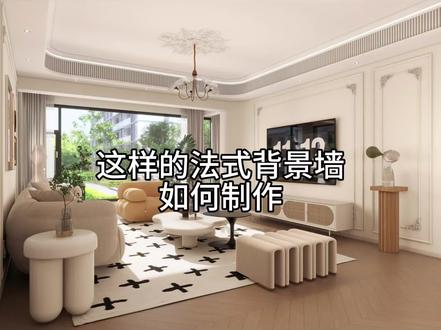 00:43查看AI文稿AI文稿
库加勒里面如何制作这样的背景墙呢?行业库进硬装工具的界面, 将考线确定做造型的区域,矩形工具框出造型,偏移出所需要的数值,左侧找到角线,按着 shift 连续选择造型线进行放置,选择角线,右侧可以修改数值,依次放置到其他的位置,选择角线,修改尺寸右侧的矩形。同样的操作方法, 材质刷,统一一下材质,注意线条的位置,用线条材质刷素材库里面搜索欧式角花拖拉进行放置,右侧修改尺寸,放置到合适的位置,依次放置到其他的位置上。
460简A设计代画效果图施工图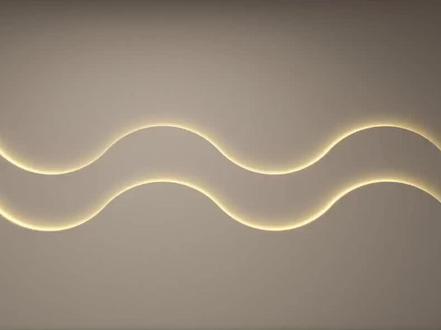 01:04查看AI文稿AI文稿
在库加勒中,像这样的叠浪发光背景墙该如何去做呢?点击墙面,进入背景墙设计,在墙上画一段横线, 点击这条线,选择拆分。点击一条线弯曲,设置为弧线五高一百五,第二条线也设置为弯曲,把它拉到相反的方向, 每次作为一百五,以此类推。接着我们在上面再画第二条直线,和第一条一样,然后分别给他们凸起五十一百。 点击错筒的位置设置为内错灯带, 亮度设置四百。颜色选择暖色之后复制到每一个边上完成。
100星途设计培训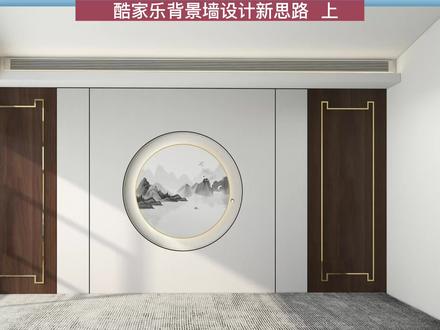 02:50查看AI文稿AI文稿
本节课讲解背景墙制作方法和思路,掌握这个思路,在以后的效果图制作中将会有事半功倍的效果。图中三段是中式背景墙,在库加勒中是如何完成制作的?首先我们对图纸进行分析, 左右两边为木饰面,结合异形的金属条完成制作。中间部分为金属条和硬包及壁布的组合,中心处为圆形造型加中式贴图以及灯带。在此处我们分析一下整体的突出,突出即为背景墙的厚度,我们将整体的突出设定为八公分,在此处突出为八公分, 基础线条略高于木饰面板为九公分,壁布为八公分,基础线条 与壁布齐平为八公分,中间山水画扣分为八公分,金属条处与他在一个面,八公分,中间凹凸处为零,金属条为八公分。理解 这张图有助于我们后期调整,突出时不会出错。打开软件,在行业库中选择权威应当工具,点击需要绘制背景墙的区域, 选择背景墙设计使用 l 直线命令画出窗帘盒的位置,使用参考线绘制出背景墙的区域,左两边各是一米,使用矩形分割 偏移命令偏移出金属条的位置,再次使用偏移,偏移出金属条的宽度。此处我们选择幺五一点五公分使用参考线绘制出异形部分同意使用七公分,宽度幺五 使用矩形 删除多余线条, 点击刚才绘制的基础线条,点击复制复制造型, 点击参考线清空参考线,使用偏移 这一株金属条的宽度。幺五。左两边金属条已经绘制完成,继续使用天一命令幺五 使用参考线桥两边偏移四十公分四百。 今天是星期六, 宽度幺五,高度二五七零。 使用员找到中心点,半径设为八百,使用偏移命令。偏移书中间 水画部分 继续偏移,给出基础条的宽度幺五 将中间线条进行删除, 造型部分绘制完成。下节课我们将会讲解详细的图数值及材质补贴。
 01:37查看AI文稿AI文稿
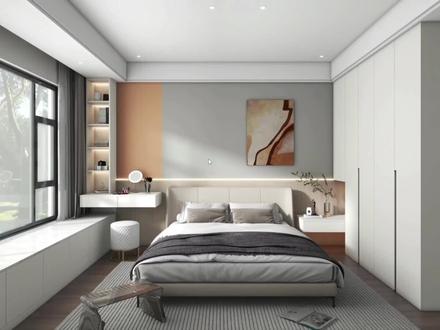
在库加勒中,像这种拼色的背景墙是如何制作的,其实非常简单,只需要两步就可以快速的完成。我们进入软件,点击要进行拼色设计的背景墙,然后点击背景墙设计,首先利用参考线扩建为 t, 定出我们两种不同颜色墙体的距离, 这边我们给到一米二五,鼠标应到上方,点击直线, 沿我们的参考线画直线,将墙体拆分为两部分。好,那这样我们的墙体就可以给予两种不同的材质,那下一步我们来给予材质 啊,注意不要在背景墙设计里边直接给予材质,这里边的颜色不好看,我们保存退出。在左侧点击素材库,选择硬装,选择涂料和墙漆, 利用这里边的颜色是比较漂亮的,我们选择两种自己喜欢的颜色,比如我们选择一款发红一点的橙色,按住 ctrl 键先刷到旁边的一面墙体之上,然后我们再选择一个灰色, 比如选择这一款伯爵灰,再次按住 ctrl 键刷到另一面墙体之上,然后在定制库中进入全屋硬装工具,利用上方的材质刷工具,吸取橙色刷到左面的墙体之上, 吸取灰色刷到右边的墙体之上。好,那我们这样一个简单的拼色背景墙就制作完成了,渲染看一下效果吧,关注博然,带你快速的上手库加勒。
221柏然老师教效果图设计 00:12
00:12


猜你喜欢
- 1943胐月