希沃白板动态卡通进度条怎么制作
新建页面后,选择合适的背景颜色,点击形状。添加有弧度的矩形,将进度条拖动到合适的长度。点击顶端的黄色圆点来拖动进度条的弧度。将绘制好的进度条拖至中线以下, 点击复制,复制出一个与进度条相同的形状来将下方的进度条选择成为无颜色,并且调整边框粗细。将两个进度条拖动至同一排对齐放置后,在第二个形状上添加直线动画, 在动画栏可以调整直线动画的时长,可根据课堂游戏的时长来进行调整。将动画效果拖动至与第一个形状重合即可。将右边的形状置于顶层, 这时我们再次点击形状,添加一个句型,将左边的形状遮挡住,将句型形状的颜色调整为与背景一致即可。接下来一起来看一下效果吧!

粉丝5.0万获赞16.2万
相关视频
 01:21查看AI文稿AI文稿
老师们推出了很多次的进度条动画教程来了,不仅简单,还非常有趣,公开课一秒吸引学生的注意力。首先我们打开西卧白板,在白板自带的背景库中选择一个喜欢的背景图片,然后导入准备好的人物前进动画,调整它的大小。 接着我们点击形状,选择心形颜色填充为白色,添加实线,边框粗细设置为五,颜色设置为深红色。 然后连续复制五个空白的心形,将他们排成一列,并且组合到一起。 接下来我们再复制一个心形的组合,给空白的心形填充颜色。为了让进度条看起来更加的有层次, 我们可以根据色卡给心形添加由浅到深的颜色。完成后将两个进度条重叠放在一起。然后我们给小人设置前进的效果,点击直线动画,将小红点移动到进度条的最右侧,时间持续为三秒。 接着给进度条添加插入的动画,时间也是三秒。最后将两个动画设置为同时进行,进度条就做好了。还没学会的老师不用担心,关注我,给你分享元课件!
1275小C老师做课件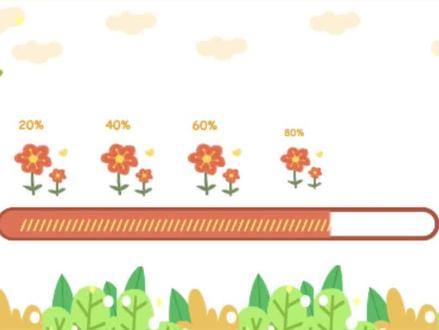 01:10查看AI文稿AI文稿
现在教各位老师制作一个小红花记录条动画,操作起来非常简单,小白也能轻松上手。首先让我们打开 cor 摆板,点击形状,画出一个圆角矩形,填充为无颜色,并添加一个实线的边框。 然后我们再复制一个矩形,取消他的边框,并且给矩形内部填充一个和边框相似的颜色,在矩形中输入一串分格号。完成后我们给形状添加一个插入动画,时间为六秒,方向向右。 最后我们将两者叠放在一起,一个简单的进度条就做好了。为了增加视觉效果,我们还可以添加一个小红花的素材,将图片复制多个,均匀放在进度条的上方。完成后我们选选花朵,给他们批量添加放大 动画。为了能实现小花一朵一朵弹出的效果呢,我们需要给花朵添加延时播放花朵,从左至右依次给他们增加一秒的延时。 最后我们全选动画,将他们的顺序设置为同时进行,这样效果就做好了。你学会了吗?关注我,分享更多吸卧技巧!
815希沃学苑 00:38查看AI文稿AI文稿
今天教大家做一个公开课超级抓眼的古风进度条动画。首先将素材上传到 co 白板,调整大小和位置,利用形状工具画出矩形,调整圆角弧度。接着给进度条添加擦出动画时间为五秒。 给人物添加直线动画,拖动小红点,调整位置时间也是五秒。完成后全选动画设置为同时进行,效果就做好了。在此基础上还可以添加课文内容,一个简单又大气的课前导入动画就做完了,你学会了吗?
246小C老师做课件 05:41查看AI文稿AI文稿
火爆全网的红包与抽奖课件,点击红包,红包消失,出现奖品,我们来学习制作这个有趣的课件吧!首先在空白页中插入喜庆的背景和红包素材, 调整素材的位置,先把红包素材拖放到一边,调整背景的素材,使得背景喜庆满满, 防止元素被拖动。框选中背景素材,有机设置锁定。接下来设置掉落的红包, 先把红包裁剪好,调整到合适的大小, 放置于 舞台的最上方,调整倾斜的角度,把红包置于最顶层。 设置动画效果,设置动作为直线动画, 点击红包,把动画结束的位置拖动到舞台的右下角,设置动画时间五秒,把播放次数拉到最高九十九次,这样红包就可以循环的掉落了。 同样的操作,把其他红包都设置成这样,多复制几个设置好的红包素材,这样就可以达到下雨的效果了。调整好每 个红包掉落的位置,为了使红包断断续续的掉落,把一部分红包动画设置延迟一秒,调整每个红包掉落的位置,这样红包就不掉落到一堆了。 框选所有红包,设置动画顺序为与上一个动画同时,这样一波红包雨就做好了,再调整个别红包的延迟时间设置为两秒,这样红包就可以连续的掉落了。 接下来设置奖品内容,点击形状,画一个圆角矩形,设置底色为黄色,边框颜色为红色。 输入奖品的内容,调整合适的字体,设置字体颜色为红色,选中圆角矩形和素材组合起来,这样一个奖品内容就做好了 复制奖品内容数量要与红包的数量一样多哦!一个红包,一个对应的奖品框,选所有的奖品内容,设置弹入弹出的动画效果 框。选奖品内容后,点击属性栏设置对齐为上下居中,左右居中对齐拖到舞台中央。 接下来是最关键的动画顺序步骤了,把奖品内容的弹入动画全部设置为每个红包触发一个,对应一个,这样每一个红包点击都会出现奖品内容了。 把奖品内容的弹出动画设置触发为自己,这样点击奖品内容就会消失。 这里还要设置一个点击红包消失的效果, 选所有红包设置弹出的动画, 把每个红包弹出的动画触发为自己本身,这样点击红包后就会消失了。 把所有的红包消失的顺序设置在奖品内容弹出之后, 这样我们就做好了红包与奖品活动 动了,我们来看看效果吧! 为了更加好操作,我们需要把所有的元素都锁定, 这样红包与课件就制作好了,你学会了吗?赶紧试试吧!
179充电宝们 00:52查看AI文稿AI文稿
今天教大家制作这种进度调试目录,和普通的沐浴液相比,能够更加清晰直观的看到课堂进度。首先我们打开 c 沃白版,导入素材图片,点击形状工具,画出一个圆角矩形,给它填充为白色,并且添加边框,然后再复制一个空白的进度条, 填充为黄色,并且取消边框,在进度条中输入斜杠模拟阴影。接着再复制一个小蜜蜂的素材,给他添加直线动画,拖动小红点,移动到进度条停止的位置,时间为一秒。接着给进度条设置插入动画,时间也是一秒。 最后将两个动画设置为同时进行,第一个进度条就做好了,我们按照课堂设置的内容复制多个进度条,并且调整一下进度条和密封停留的位置,这样效果就做好了,你学会了吗?
250希沃学苑 02:24查看AI文稿AI文稿
玩转 see what 白板,点亮精彩教学!欢迎大家来到育恒教育小课堂,今天我们的主题是利用 see what 白板舞进行计时精度条的制作,我们来看一下课间效果, 如课件所示,我们需要在进度完成之前做完题目哦!这样紧张又有趣的课堂是不是更能吸引学生的注意力呢?接下来我们学习一下如何制作这样的计时进度条吧。 首先返回贝壳界面,点开工具栏里的形状选项,选择,添加有弧度的 矩形,点击矩形的黄色圆点,调整弧度,复制出一个与矩形相同的形状,同时将其中的一个矩形调整为无颜色, 然后再根据实际情况调节边框颜色粗细。将两个矩形水平放置,没有颜色的矩形在右侧,给另一个矩形添加直线动画, 拖动动画阴影,与没有颜色矩形重合,同时可以根据需求设置动画时长,右边的形状需要置于顶层哦。 最后点击形状,再添加一个矩形,将左边的矩形遮挡住,将矩形的颜色调整为背景,颜色一致。 我们来看一下制作效果吧, 一起来回顾下操作步骤吧! 本期育恒教育小课堂到此结束,了解更多,欢迎关注育恒教育相关公众号。


