希沃电脑不显示wifi图标怎么办

粉丝10.2万获赞163.1万
相关视频
 00:54查看AI文稿AI文稿
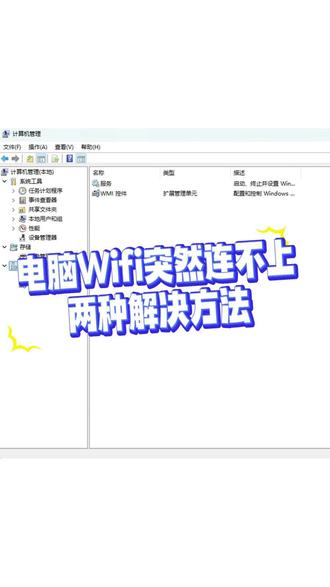
电脑 wifi 图标突然不见了,笔记本电脑连不上网,该如何解决?这种情况可能是因为你的系统不太稳定,导致出现了 bug, 别慌,岳师傅教你两种常用的解决方法, let's go! 我 们以面前这台电脑为例,首先鼠标右键电机齿电脑, 点击显示更多,然后点击管理,在弹出来的计算机管理对话框中,双击左侧栏下方的服务和应用程序,然后点击打开后的服务,接着在右侧栏下拉,找到 one o two control 这个选项,点击鼠标右键选择启动,消失的网络图标就会出现了。假如你的 wifi 还是没有显示,那么接着往下看, 是在刚才这个计算机管理的对话框这里,双击设备管理器,然后在右侧栏找到网络设备器这个选项,双击展开,找到你的无线网卡,右键卸载设备,然后点击卸载,接着关机,关机后拔掉所有外设和电源线, 然后按住电脑开关键不松手,三十秒钟以上再松手,等待三分钟后再接通电源开机,这样大概就会修复你的无线网卡了。
 00:29查看AI文稿AI文稿
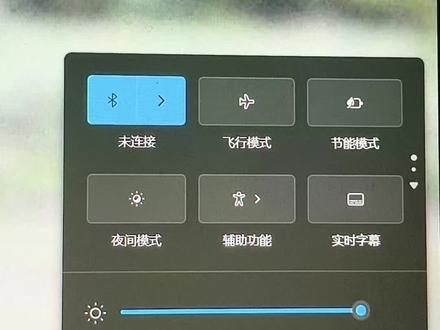
大家好,主播前两天用电脑的时候, wifi 图标突然就消失了,照着网上说的放静电更网卡驱动全都没用,当时真的特别心烦,又不想拿去保修。后来我突然发现用数据线连手机网居然还能用,我就琢磨着 会不会是蓝牙驱动的问题,结果更新完蓝牙驱动,意识真的就好了,给遇到同样问题的朋友一个参考,说不定能帮你少走很多弯路。
1099二婚更懂爱情 01:09查看AI文稿AI文稿
笔记本电脑的这个蓝牙的图标不显示了,怎么办?今天呢教大家两个解决的方法,我们先看一下这个笔记本蓝牙图标在没在这个三角形下面隐藏,如果没在的情况下,找到 wifi 的 图标,右键点击打开和网络硬件的设置,然后点击更改设备区选项, 在这里面呢找到蓝牙网络连接,然后右键点击属性,在属性里面点击蓝牙,然后再点击蓝牙设置,这里面有一个在通知区显示蓝牙图标,点上对号,点击应用,点击确定, 然后呢这个蓝牙图标就会显示出来了,但是有的老铁啊说我们在这个更改视频器选项里面没有蓝蓝牙网络连接,那怎么办呢?我教大家第二个方法,第二个方法我们需要先把这个笔记本电脑给关机, 关机以后啊,然后把所有的这个笔记本上面这个外接设备,包括 u 盘呢,或者鼠标键盘,还有他的这个电源线全拔掉,拔掉以后啊,然后找到笔记本电脑这个开关机按键,这个按键 我们按住不要松手,大概按三十秒钟左右,过了三十秒钟左右啊,然后再连续点五次这个开关机按键,等待这个电脑重新开机,然后这个问题看是否能解决,然后就讲到这里,感谢大家的观看。
122电脑技术故障维修分享 01:24查看AI文稿AI文稿
网口灯不亮怎么回事?插了网线,但电脑网口灯不亮,物理连接断了。可能原因,第一,网线没插紧, 最常见重新插拔,听到咔一声到位,两端都检查。第二,网线坏了,线芯断了,水晶头接触不良, 换根网线试试。第三,网口坏了,电脑网口或路由器端口物理损坏,换设备测。第四,网线太长,超过一百米,信号衰减到零, 但家用一般不会。第五,网线线序错,自己做头时线序错了,只通四芯,可能灯亮,但慢全错就不亮。排查步骤,重新插拔两端电脑和路由器换一根好网线试 换路由器另一个口是用测线仪测网线通断。如果有另一台设备插着根线是,如果另一台灯亮,是电脑网口坏,也不亮,是线坏。电脑差别的地方是,如果灯亮,是原路由器端口坏。 注意,有些网口灯不亮,但能上网。设计如此看设备说明书,笔记本网口容易坏,插拔要小心。总结,网口灯不亮,先重插再换线,最后判断是端口坏还是线坏,物理层问题换硬件解决。
 00:44查看AI文稿AI文稿
电脑无线丢了怎么办?今天来教大家一招解决像这种我们打开网络找不到无线连接,然后我们右键 打开设备管理器,看一下我们的驱动,现在我们可以看到这个驱动不知道被谁给咱禁用了,咱们右键给它起用。 好,刷新一下,我们再来看右下角,点开网络,好,无线图标已经找到了,咱们现在连上网即可。 好,现在我们看到网络已经连接。这个小技巧屏幕前的你学会了吗?
64啄木鸟维修小能手 03:08查看AI文稿AI文稿
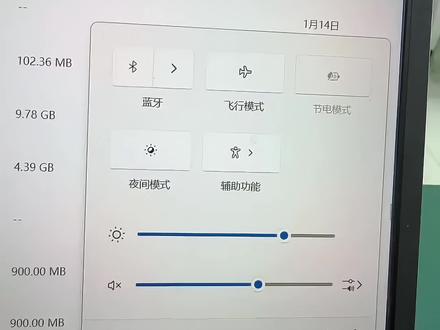
哈喽,各位老师好,今天给大家来拍一期我们希维奇的功能介绍,然后现在给大家展示的这是一款六十五寸的机器,它配备了一个人形的移动支架,这就是一个整体的一个外观,那我们从硬件方面来聊的话, 它的整体外观是银色的一个外观,那前置的话会有音箱,然后侧边底部会有 usb 和 type c 和我们的电源键 啊,系统的话是一个 windows 系统,和电脑是一样的。那老师会问那怎样联网?联网的话我们可以进行无线联网啊,我们可以连接我们的 wifi。 那 其二的话它这边会有一个软键盘可以来进行调用,那所以说我们可以脱离鼠标和键盘,我们可以直接用这个机器来进行使用。 那其二的话就是软件方面,我们给您装了西游的软件,比如说西游拜拜舞,像我们授课的录播,还有课堂助手这些都可以来用,那基本上我们是可以达到一个全屏书写的一个状态的,它的书写流畅度是非常的丝滑的啊,然后可以手背擦除。 那除了书写方面,我们在教育端可以用到,里面会有多种的学科工具,比如说汉字拼音、古诗词,那这些的话我们老师都可以来用。 那还有的话就是像我们老师背课的话可以用习五百万五,背课里面会有丰富的啊课间资源,这些课间资源的话就是小学、初中、高中啊,所有的 ppt 课间您都可以直接用,那其二的话你也可以进行修改,这个是很方便的,而且的话它这个生态比较好,它是支持这个我们的。呃,手机啊,电脑 一体机啊,所以说他是三端合一的,所以说我们一个课间这三个软件硬件上面他都可以来进行同步用,所以说是比较方便。那如果说我们课的话,点击菜单和返回课,那就可以看到里面会有丰富的课间资源,我们点击返回课试一下, 这边看到没有?会有一个课间库啊,点击课间库之后,那这边的话这些课间你都可以来选了,会有不同的版本跟教材啊,你直接来选就行了。那如果说获取完之后会有一个免费的云空间,比如说我们老师自己做的课间的话,这些都是可以来用的。好,那这就是一个版本的一个资源方面。 那其二的话,我们还会有这个叫做啊无线传屏的功能,比如说我们手机端和电脑端,那投屏通通不在话下,但是他本身就是一个电脑,实际来说我们不需要投屏,也可以完成我们 常的一些教学和办公的一些场景。那还有就是录播啊,很多老师可能说我要做一些线上的录课,比如说我们要做一些 这种 ip 啊,或者做一下分享呀,如果说有同学没来的话,我们可以用我们的清录播的功能啊,我们直接录制屏幕就可以了,那除了清录播,还有西瓜的知识胶囊都可以来进行调用。那还有就是我们新款屏幕的话, 底部上滑会有纸质护眼和经典护眼多种护眼模式啊,基本上这就是一个大概这个功能介绍。那还有就是像软件方面哈,如果说老师想要下载一些三方软件的话,你就可以这样理解,只要是你自己电脑端能下载的,他都可以下载。好。 这边还有一个侧边栏,会有很多小工具,比如说像文件传输、键盘随机抽选、降半屏,整体的软件应用设计还是比较好的,如果说大家有需要的话就联系我就行了。 像这款大品牌的机器的话,整机是保修三年,非常的有质量保障啊,所以说也比较适合于我们教培老师和我们独立老师和家庭用,那都是 ok 的。 好的,那这个视频就拍到这里,谢谢大家。
 01:45查看AI文稿AI文稿
今天说的是我们电脑找不到 wifi, 整个信号都找不到,网卡也找不到,就像我现在这样,有蓝牙,然后整个 wifi 图标都已经消失了。我们打开设备管理器以后啊,像有问题的,这个有可能是感叹号或者是受限,然后右键啊,我这台是已经让我调好了,我教大家一下怎么弄, 有一个更新驱动程序,然后浏览电脑的驱动,从我的计算机可用程序列表里选举,这个时候呢,我们可能有好几个啊,就是这种的, 也许是你是这个,我举例说明啊,也许你是这个状态下,他是感叹号受限,那我们可以选择这个,就是我双击,然后他正在安装,等他安装之后呢,有一定概率我们这个 wifi 就 好用了。那我现在可以看得到,这个 wifi 目前他就是好用的一个状态, 那当然我们有可能调完了之后,他还是不好用的一个状态。那下面介绍第二种方法,把整个计算机关机,我们的电脑去给它关机, 关机了以后呢,所有的外设拔掉,电源拔掉,然后摁住我们的开机键四十秒,摁住四十秒重置 e c, 这个时候呢,间隔十秒以后我们再开机,这个也有可能咱们的 wifi 也都好用了,这是一个应急的处理方式,适用于我们着急联网,但是网络又不好用的时候去用这个方式,然后一旦我们好用了,好使了, 处理完手里的工作以后,把这个机器啊尽快的尽早的去带到这个专业的服务中心也好,还是维修店也好去处理。有的时候 wifi 找不到,他并不是网卡坏了,网卡坏的几率其实是很小的,可以用这个小的技巧来解决你的燃眉之急。
21拆电脑的小刚哥 04:13查看AI文稿AI文稿
大家好,今天给大家讲讲当我们老师采购完我身后这一款一体机该如何来进行使用。首先的话我们感觉这个屏幕它会有点模糊,我们要调一下它的一个分辨率,点击长按好,那这个地方有一个显示设置, 我们把它的一个显示器分辨率调成三八四零乘以二一六零,然后保留更改。那这个时候我们感觉它的一个文本,呃,有点小,那我们可以把它调成这个二百五。好,点击, 好,那这个时候的话我们字体的话就变大了。好,那第二步的话我们要连接网络点击打开,这个地方有个 wifi 标识。好打开 wifi 啊,那这个时候的话,我们找到您家的网络输入密码就可以来连接。那第三步的话我们要下载软件,新握的话有自带的浏览器,双击去打开,打开完之后哈,我们下载软件建议一定要下载正版的,那如果说你下载盗版软件的话,会出现弹窗广告,这个是有这样卡顿,比如说我们下载一个微信,哦,搜一下。 好,那我们点击 啊,下载 windows 端就可以了,那这是我们的下载软件。呃,第四步的话就是我们点击底部上滑, 我们可以看一下这个地方有缩放声音以及通道,还有就是亮度调节,那这个还有就是它的一个音量大小,这个是可以来进行调节的。那你像第五的话就看着侧边栏,我们可以看一下侧边栏里面有系统桌面批注、降半屏、随机抽选、文件传输啊,以及有些小工具可以来供大家使用,比如说我们这个批注, 我们点一下哈,他是在任意界面下都是可以做批注的。好,那这个时候我们就可以在上面做到一个书写了,他的一个书写的话是非常流畅的,那这个是我们的批注功能。接下来的话我给大家讲讲我们设备还是什么传屏。 t 握的话有自带无线传屏软件,我们找到打开 双击打开。好,我们可以看到这个地方有电脑投屏,还有手机投屏,那电脑投屏的话我们下载并安装息向传屏,输入投屏码就可以了。那手机投屏的话,在手机端先下载这个息向传屏,打开息向传屏扫码就可以了。 那第六个话给大家讲讲我们西沃自带的两个白软白软软件,一个是西沃清白版,我们双击打开这个白软软件的话,相相对来说它比较简单一点哈,我们给大家去打开看一下,稍等一下。 好,那这个时候我们就打开了,我们可以在上面做到一个书写啊,因为他的一个你像点击这个书写笔的颜色啊,然后他的书写大小是可以调节的,他是可以做到一个无限上滑的。如果说你呃会议来使用的话,他这个有一个无限上滑的功能,还有点击我们的插入,这个地方有文具 插入, pdf, ppt 以及 word 文档,那这个就可以支持的。然后点击菜单,我们可以看一下里面有一个设置,他这个背景的话可以来进行调节以及书写设置,里面有多人书写 文字识别,形状识别,书写预测等等。那这个白板的话相对来说就更加简单一点哈,那我们接下来再给大家讲讲,我们有一个教教育白板软件,叫西游白班舞,双击打开。 好,稍等一下哈,这时候我给大家登录一下,因为你不登录的话,他有的是不能用的。好,打开完之后我们这个地方看一下,有个登录点击啊,用你的微信扫码登录就可以了哈,我给大家登录一下。 好,那这个时候的话,我们已经登录完成。那你像我们点击这个笔的一些颜色粗细大小是可以调节的,然后这上面在上面做到一个书写就可以了,以及我们有橡皮叉。除 点击更多,里面有学徒工具,语文、数学、英语还有一些在线资源给大家展示一个集合,比如说我们画一个圆柱体。好,那我们先把颜色可以给它做一个填充,然后旋转的话是三百六十度都可以旋转以及调节,打开图 可以看一下啊,好,那我们点击填充这里克隆等等,那这个是一个使用工具哈。好,那这个的话就是我们总体的一个介绍,如果说大家对我身后这一款大屏还有什么想了解的都可以联系我。好的,谢谢大家。
 01:35查看AI文稿AI文稿
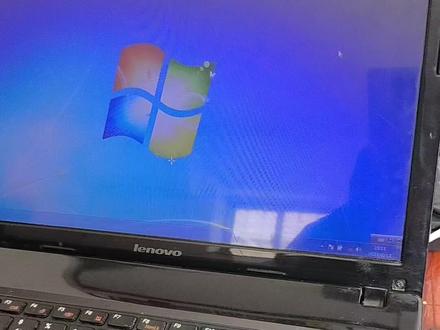
来今天给大家分享一下哈,如果说你的笔记本安装完系统之后啊,这个没有网怎么办啊?就像这样显示一个叉叉,或者说一个一个网络的标志,一个叉叉,像这样的情况呢哈,分为两种,第一种呢是你没有安装这个网卡驱动, 第二种情况呢是你没有打开你的 wifi 工,那如果是第一种情况,你没有安装网卡驱动怎么办?你用啊,我现在教给大家,你用另外一台有联网的电脑,准备一个 u 盘啊,在网页里面搜索这个三六零啊驱动网卡版, 老板你把它下载下来之后呢,通过这个 u 盘呢,把它拷贝到到这个电脑里面来给它安装一下,安装完之后啊,你的网络就恢复了。那么第二种呢是你的 wifi 功能没有打开啊,大家注意看,像这个笔记本呢,都有这个快捷键快捷键的, 你看第一个啊,像咱们这个笔记本的快捷键就是 f 五啊,那么怎么来打开它呢啊,我们可以按住这个 f n 加这个 f 五 啊,按住之后大家看到没有啊,这上面就有显示哈联想的无线装置设定,把这个开启就可以了啊,把这个开启点击开启之后,咱们就可以看得到这个网络的这个标识就恢复了啊,咱们就可以正常留这个 wifi 了。 那么这样呢,我们的网卡啊,这个 wifi 功能就打开了,你学会了吗?关注我,每天分享一个电脑知识。
 01:35查看AI文稿AI文稿
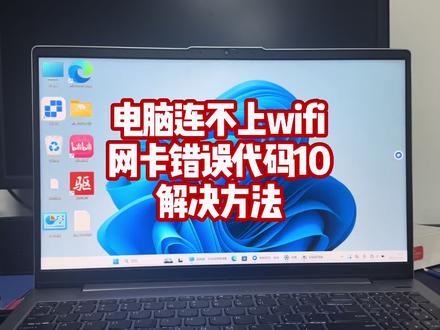
笔记本电脑连接不上 wifi 网络,点击小地球这个位置,然后它显示这个没有 wifi 这个连接这个字样,然后呢我们打开这个设备管理器,打开网络设备器,找到这个网卡驱动了,它显示叹号双击呢,它这个错误代码是一零,有的是四三。然后呢教大家几个解决它的方法。 首先呢我们在这页面不要动,然后点击高级,然后再找到这个八零二幺幺 abg 无线模式,点它,把它呢给它改成这个五 g 模式, 然后呢点击确定改好了以后,我们再找到这个有他号这个网卡驱动右键,然后把它禁用一下, 点是然后右键再起用,大家查看一下这个方法看好不好用,如果不好用情况下再教大家一个方法,那么我们就把这个调位关机, 关机以后呢,然后把所有的外界的 u i b 设备拔掉,比如说这个鼠标键盘呢,这种 u 口的都拔掉,包括它的电源线,电源线都拔掉, 然后我们需要怎么操作呢?我现在来教大家,他等这个灯灭了以后就彻底关机了,然后我们长按,先把这两个都拔掉,就把这个 usb 设备和电源线一定要拔掉,然后长按他的开关机按键,一直不要松手,按三十秒钟左右, 按三秒钟左右以后再连续点五次,然后呢他就会自动开机,我们等待自动进入到桌面看一下,这个问题可以解决不?因为有的有静电,把静电一放就可以解决网络这个问题了,如果这个方法还是不管用,那我们就下载这个驱动软件。
1277电脑知识分享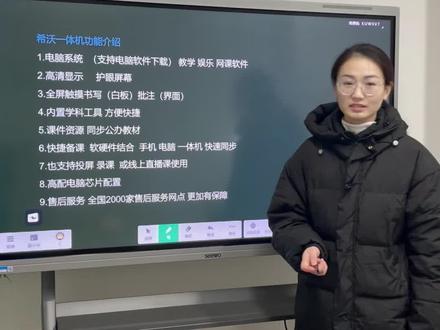 04:33查看AI文稿AI文稿
大家好,今天给大家讲讲 c o a 一 起的功能介绍,一共的话我给大家整理了五条,呃,分别的话给大家讲讲。首先的话我们设备它是一个电脑系统,支持电脑端软件下载,比如说我们的教学软件呀,娱乐软件,网课软件,这个是可以支持的,内置的话是一个 windows 的 一个系统 设备,支持什么无线上网,呃,你像我们连接 wifi 连热点都可以来上网进去使用的,不需要您再进去插网线。其二的话设备是一个四 k 的 一个高清屏, 分辨率是三八四零乘一个二一六零的一个分辨率。而且的话我们现在新款带有到我们的护眼模式,你像点击底部上滑它地方有纸质护眼,包括我们经典护眼模式,可以来做到一个选择。那你像屏幕的话,还带有什么硬件级低蓝光的一个显示技术,带我们防眩光的屏幕。 第三的话机器支持什么全屏触摸加书写加批注功能哈,啊,你可以把它理解为它是一个放大版的电脑,加一个书写的屏幕,而且的话书写也是比较流畅的,大家可以看一下啊,四十点的一个触控哈,我们支持什么手背叉,除像这个地方有一个橡皮也可以滑动清屏笔迹。 还有第四的话就是我们内置我们学工具,方便快捷供大家来调用。你像我们点这个地方更多,它里面有到我们的语文,汉字,拼音,古诗词,数学里面的函数呀,几何包,我们的时规三大主课东西都是有的。我们给大家展示一个哈,你比如说我们打开这个音汉字典,点击输入一个单词, 好,那我们点击搜索生成单词卡,这个地方会有他的读音以及他的声音啊,把声音给他调大一点,还有就他的词组,包括我们的例句,然后有关他的近义词发音, great religious 等等。哈,那这个就是我们的英语方面学工具,还有什么一些其他的一些学科哈。第五的话就是我们的课间资源同步,我们公办教材它里面是什么小初高都是有的, 小学、初中、高中,如果说您家用的话,老师我们可以给孩子做到一个提前的预习和复习,它里面的话是以 ppt 的 一个形式,都是有的全部学科哈,你像我们版本也是可以来选择,那我们如果说您教培来使用,老师没有自己的课间,我们也可以来直接来进去使用的,那这是我们的课间资源。 第六的话就是快捷背课,软硬件结合啊,我们之前老师可能背课的话用传统的 wps 去背 wps 呢?您背网课之后我们还要考到 u 盘里面,然后到时候你用的时候我们还要通过 u 盘插到媒体上去打开它,整个的背课过程是比较繁琐的。那这个时候的话我们可以用 cew 自带的 cew 百万五软件,大家可以用我们 cew 百万五后台, 就是 cew 百万五后台的一些信息去背课,就它里面那些资源是不收费用的。而且您背网课之后的话,我们直接存储到云空间里面就可以了,到时候你用的时候你像手机、 电脑一体机,它是可以三端同步的啊,我们用的时候直接扫码登录就可以来进去使用。好,那我们还有一个功能叫做快速同步哈,就是拍照上传,拍照上传 就比如说我们老师经常就是给孩子讲一些视题呀,或者是一些视剧,那我们可以通过拍照上传上传到我们一体机上,然后在上面做到一个书写 啊,这是一个拍照上传的功能啊。第七的话我们设备也是什么投屏,比如说我们的手机、电脑、平板都可以投,支持四台设备同时投屏没有问题。还有就是我们的录课,那如果说后期老师我们想 多增加一份收益的话,我们可以录课有给大家预装的新录播软件,还有我们西游百万物里面有一个录制胶囊,那这两个都是可以来录课来进去使用的。 或者说后期老师我们想做线上直播课呀,这个也是可以的,可以下载一些,就是可以把它当做一个背景墙,或者是我们下载一些直播软件,这个是可以支持的。 那第八的话就是我们高配电脑的一个芯片,我们给大家做的是一个 i 五的一个配置,然后他的一个处理器是十二代的啊,高配的一个电脑配置哈,标配的话有 i 三还有 i 七啊,可以供大家来进去做到一个选择。第九的话就是我们售后 啊,全国的话会有两千家的一个售后服务网点,售后的话相对来说我们会更加有保障一点啊。你像西沃的体系还是比较大的, 他的话全国联保,官方质保的话,我们是质保三年啊,所以说他的售后相对来说是比较好的啊,如果说大家对我身后这一款一体机感兴趣的老师都可以联系我,呃,今天的视频就给大家分享到这里,谢谢大家。


