Rufus怎么绕过限制安装11

粉丝3216获赞1.2万
相关视频
 17:341321IT豪哥
 09:212743IT豪哥
 02:24查看AI文稿AI文稿
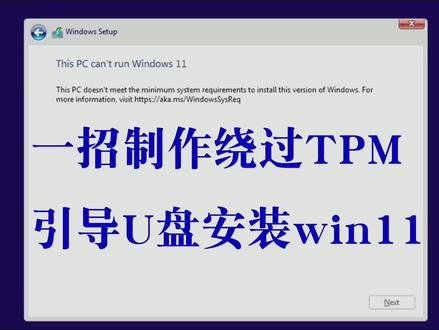
大家好,我是不知皮,欢迎大家收看我的频道,由于上次分享的绕过 tpm 检测直接升级 windows 十一系统视频后,有 有很多小伙伴反馈,他们更喜欢直接使用优盘的方式来安装系统,并且建议我更新一期使用优盘同样也能绕过 tpm 检测的错误来安装 windows 十一系统的方法。那 那么今天我们就来分享一下如何制作可以绕过 windows 十一检测的要求来使用优盘引导进行纯净的操作安装。 首先我们需要准备四样东西,第一, office 写入引导盘工具。第二, windows 十一镜像文件。第三,提取出来的绕过检测 客源文件。第四,一个优盘,我们首先打开 ufc 工具,在窗口里找到镜像文件,请选择这一选项,点选择加载 windows 十一镜像文件,然后把分区类型修改为 mb。 二、 检查无误后,我们点击开始菜单进行制作。 制作完成后,我们首先打开优盘里的 sors 丝目录,接着我们打开准备好的提取出来绕过检测的原文件进行选择所有文件,并且 拷贝到 u 盘的 soss 目录里, 拷贝完成后,那我们这个引导盘就制作完成了,我们来重启系统,使用优盘安装看看效果,看看是否在选择系统版本后 还会不会跳出来检测错误的界面。大家可以看到我们安装的时候已经没有在报检测那个错误界面了,说明我们已经绕过成功了。由于我的硬盘还有重要数据,我就不给大家进一步演示操作了,有 有兴趣的小伙伴可以去试试,今天就分享到这里,谢谢!
273tiptop博智笔记 04:18查看AI文稿AI文稿
前两天微软开始陆续给 windows 用户推送 windows 十一的升级,所以我也倒腾了一番,把自己的电脑升级成了 windows 十一的系统。那么大家现在可以看到我的电脑已经是升级到了 windows 十一, 其实我的电脑是不太支持 window 十一的版本的,我们打开电脑健康状况检查这个软件,可以看到有三项是不太支持的, 那么呃我找了半天呢,终于在那个 b 站上找到了一个 app, 提供哪个方案,如何绕过系统限制强制去做一个升级,而且这个升级呢是 不会去覆盖吸盘的文件,而且可以保留应用程序可用。那么接下来我就给大家演示一下 如何操作升级到 windows 四一。首先呢我们需要在网盘上下载一个呃辅助工具,这个工具的下载呢,我们可以参考 这个 b 站的啊不主的这个主页,视频主页,我们可以看到这个对应的相关的下载链接,那么点击这个 v 十一部的 ipad 的这个呃压缩包呢,把它下载下来,下载下来之后呢,我们再给他进行减压, 然后我们打开解压后的文件夹,打开 soss isov 音十一,然后呢在这个文件夹里面呢,我们要放上呃 window 十一的镜像文件,我们从官网上去下这个原版的镜像文件就 可以了,我们打开这个官网呢,可以呃找到这个选择下载下。然后呢把选择这个 windows 十一版本,这个版本呢是包含了所有的可用版本,然后呢选择一下语言, 这里我们选择简体中文, 点击确认。 然后呢这里只能选择六十四位下载,然后下载之后呢,把这个镜像文件脱放到刚刚我们打开的 w 十一的文件夹, 接着我们在 v 十一 dout m f greke 呃 face kittv 二点零汉化百之比尔之己令脚本上右击以管理员身份 运行, 在请选择并按回车确认,这里我们输入二并按回车等待这个程序运行完成。 甲板运行结束之后呢,我们可以在目录中发现一个新生成的 v 十一 chinex 新 boy f i 的 x 六四 fax 的加年月日的一个光盘印象文件,双击这个光盘印象。 在接着继继续下去之前呢,我们要先确保我们的网络处于离线状态, 接着我们双击 cfrip 这个应用程序, 然后就启动了这个 windows 十一的一个安装的应用程序。在更改安装程序,下载更新的方式,这里我们点击会出现两个选项,那么我们选择下面的不是现在, 然后点击下一页, 点击接受运行下一步,然后之后就等待这个程序运行安装的过程。安装的过程会比较漫长,大家需要耐心等待,希望大家都能够升级成功。
1145Mavinbin 04:27查看AI文稿AI文稿
近日,微软发布了 windows 十一大版本更新二二 h 二,安装的时候无法跳过联网设置,联网后也无法跳过登录微软账户,下面看我是如何顺利安装最新的 windows 十一系统并激活支持老电脑真机安装。首先我们去微软官方网站下载最新安装包,点击下载 windows 十一, 点击 download, 然后打开虚拟机,点,创建新的虚拟机,选择典型,选择刚刚下载的文件,这里出现的提示不用管他, 这里没有 windows 十一,要选择 windows 十名称和安装位置,根据自己需求修改 词盘大小,建议大于八十 g, 个人比较喜欢单个文件,点下一步,然后点击左上角编辑虚拟 机,修改内存大小,打开虚拟化。最重要的一点,移除网络试配器,再点选项高级选择 boss 模式,否则会蓝屏死机。好了,现在可以启动了, 这里默认点下一页,点现在安装,选择专业版,点下一页。 到这里我们就不能继续点下一步了,这是因为 tpm 二点零的硬件限制,看我怎么解决的。同时按 shift 加 f 时,打开命令航窗口,输入三行命令, 输入完三条命令后关闭命令航窗口,点左上角后退,重新下一步,这时候就可以 继续安装了。勾选接受条款,点下一页,选择自定义,根据自己需求分区。 到这里遇到微软奇葩的设定,必须联网登录微软账户,不登录就不能继续安装,所以一开始为了可以离线安装,我把王卡删 除了。到这一步,再次按 shift 加 f 时,打开命令行,输入 o o b e 斜杠 bypass n 二 o 回车系统会自动重启, 重启后就会出现一个按钮,对,就是它,点它再点,继续输入用户名和密码,不想设置密码可留空这里,我一般都把它关闭,等待几分钟就安装好了。 进到桌面了,先安装下驱动, 这里先点否,然后关机。点左上角编辑虚拟机, 点击添加,把网络适配器添加上,确定再次启动 windows 十一,准备激活系统,点开始菜单,输入 cnb 右键命令提示服,以管理员身份运行,输入三行命令就可以激活了。 看系统已经激活了, 再看看系统属性是否激活,显示已经激活了。看下 windows 十一的自带主题, 感觉还是挺漂亮的。 顺便把我的文档和我的电脑显示到桌面上,打开 拍个性化,点击主题,点击桌面图标设置,勾上要显示的图标。 好了,本期教程结束了,别忘记点赞关注哦!
78拾光黑科技 02:06查看AI文稿AI文稿
windows 十一二十三 h 二版安装绕过硬件限制方法安装 win 十一,绕过 t p m 硬件检测出错。解决方法,打开下载的 win 十一到二十三 h 二版文件夹中,进入到 sosis 的文件夹,找到 operators d l l 进行修改, 在这里用鼠标右键选择用记事本,打开 appraisers b l l 文件进行修改, 打开后将这里面的文字符全部删除后点击左上文件保存, 保存后再点击这里的程序,进入安装系统页面,若提示无法安装 win 十一电脑,不符合最低系统需求,下面将介绍解决方法,按住键盘上 shift 加 f 十按键,在命令提示中输入 v i j 队长回车键, 打开注册表,在这里打开 hockey local machine 文件,再打开 system 文件, 再点开这里的 set up 文件,右键点击 set up, 选择新建项,再将新建的项命名为 lapcomfig, 新建后再将新建的项命名为 lab config, 新建的项命名为 lab config。 在 lab config 目录中右侧点击右键选择新建一个 doord 三十二位值, 再将此独耳的三十二位直重命名为 bypass check, 重命名后再点击打开 bypass check, 将这里面数值修改为移后点击确定,最后 关闭注册表后,点击这里的程序进行安装系统,在这里勾选我希望改进系统后点击下一步安装系统。
234电脑小助手 00:40查看AI文稿AI文稿
经过实测,微软禁止了几乎所有绕过 t p m 安装新版问十一的方法,比如用 loofes、 饭腿等工具破解安装封锁的偷渡功能,已经无法使用。近日问十一更新的 b o 二五九零五测试版,微软严格了问十一的安装要求,阻止搭载不受支持的 c p u 的设备升级至新系统 能够安装最新版问十一的老 cpu 大幅减少。相应的,微软也更新了问十一支持的 cpu 列表,电跳信仰系列的多款 cpu 被从支持列表中删除。 tpm 即可性平台模块是一种直接写在硬件中的安全功能,问十一必须支持 tpm 二点零的电脑才能安装。向左滑查看更多精彩内容!
3666电脑报少年派 02:27查看AI文稿AI文稿
当你想给自己的电脑安装温十一而受之于微软对 tpm 二点零和硬件的限制时,我们可以通过温 p 下面的温的是安装器,也叫温 nt 来绕过所有的限制。 这里如何制作?问 pe 的方法我就不再坠诉。网上的教程很多, 我们将下载好的 windows eleven 放入我们的温披,然后将温披优盘套在电脑上,选择从优盘启动 vp, 加载成功直接进入 vp。 这里我以全新安装为例。首先我对 硬盘做分区,分区表类型选择 guid, 我们根据自己的要求设定硬盘的大小和分区的数量, 均取完毕之后选择 windows 安装器,导入我们下载好的 windows 饮奶粉, 然后选择 windows 十一安装在哪个盘符,然后点击安装, 这里选择不要更新引导代码,然后按确定。 windows 十一开始载入,载入完毕之后会提示重启,我们按确定, 然后 windows 十一就开始正式安装,安装过程会重新启动。去测 这个速度与你的电脑硬件配置有关系,中途就是无脑的。下一步,下一步 等待 windows 十一的安装完成。安装完毕之后 需要对系统做激活和驱动安装。
11黑怕光


