
粉丝4.1万获赞11.9万
相关视频
 04:56
04:56 01:09
01:09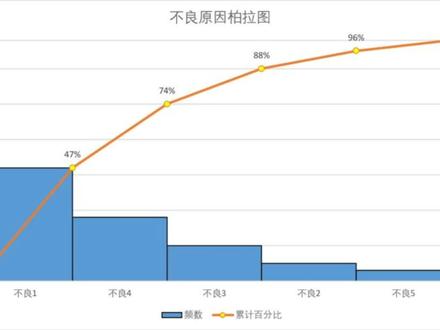 10:27查看AI文稿AI文稿
各位朋友大家好,今天跟大家分享一下柏拉图的制作方法,对于从事质量分析人员,柏拉图是非常熟悉的, qc 七大手法里面的一种,柏拉图主要用于通过二八原则对一些不良进行的一个药医分析 啊。废话不多说,我们直接进入正题。首先左面这十个步骤是我列举的啊,十个制作柏拉图的步骤,然后第一步我们需要按照平数对这个数据源进行一个降序排列, 第二步呢是增加一个列累计百分比啊,我这里面直接就复制过去了。 在做这个累计百分比的时候呢,这里面要注意的话,我们是从百分之零开始,当然有的老师可能会说,这里面是不需要从百分之零开始的,这个呢,我觉得按照最标准的来就好, 第一个呢,我们自然是百分之零, 第二个就等于他除以巧合, f 四绝对引用,然后他就等于 我们直接往下面拖。 当然这里面的计算呢公式我们还可以采用另外一种方法, 这里面呢,我们对起始的单元格采用绝对引用 f 四,然后除以 总和, 然后 f 四绝对引用, 然后直接下拉,然后这里面呢给他改成百分数啊,结果是一样的,这个呢,呃,看大家自己的一个喜好。 累计百分比统计完以后,我们呢就可以插入一个粗壮柱形图,这个时候我们就可以插入图表了,点插入在图表这里面呢会有一个粗壮柱形图,粗壮柱形图 完成以后呢,第四步是要更改图表的组合类型,那我们再去 图表设计更改图表类型中去点击更改图表类型,在组合图当中对累计百分比改为带标记的 啊,在线图。同时呢,我们把这个时候我们把这个次坐标给他勾选上去,把次坐标调出来, 完成以后,这个时候啊要对图表的横赠坐标进行一个处理,为什么呢?因为我们在增加百分之零的时候,这里面会有两个控制,我们要把这个控制去掉。 首先我们要选中图表,在图表设计当中选择数据,第一步我们要改变数据源,平数的数据 我们可以点击编辑,在系列之当中我们发现他所选择的数据是 h 三到 h 八,这个地方呢我们需要调整一下,我们可以看到我们是从 h 四开始的,我们可以直接去改 h 四, 而且在对应的这个水平横轴标签的时候,他这个时我们发现是和我们预期的是不一样的,那么我们这里面也需要改一下 这个数据呢,我们可以重新的啊去选择一下, 这个时候我们看第六步呢,是要设置柱形图的间隙为零,当我们选中柱形图的时候啊, 这个右击设置数据序列会有一个间隙宽度,我们把它设置为零就 ok 了。 将折线图朵移至零点,这个时候呢我们发现折线图他是在居中至居中,这个位置对应这个位置啊,现在我们想让折线图 移到这个位置,那我们要怎么做呢?第一步的话,我们应该要为折线图增加一个红坐标,自己的一个红坐标,也就是次要红坐标,那我们可以在图表设计 添加图表元素,添加一个次要横坐标,添加完成后呢,这个时候我们再调整坐标的位置,我们可以点 点击标签,然后设置坐标格式。在坐标轴位置这块我们勾选在刻度线上,这个时候会发现 这个折线图已经所移至零点位置,紧接着下面我们还要设置什么?这个轴标签要设置为五, 在主刻度线类型的时候,这个地方会有一个设置,设置为无,同样的标签也给他标签位置设置为无,这样的话就去掉了,不可以直接删除。 如果如果这个位置你选中直接删除的话,那么数据源就会回到原来的样子 啊,这个是这个地方是不可以删除的。 完成之后呢,我们要给数据增加一个数据标签,添加数据标签,数据标签的位置呢,我们也可以在这里面进行调整,选中之后 数据标签位置的好,我们可以选择靠上。 嗯,这个时候我们发现啊,百分之零,他在零点位置肯定就是百分之零,这地方是不需要的,那么我们可以通过双击选中这个给他单独删除掉, 同样的百分之百我们也可以给他删除掉 啊,对, 忘记调整了, 这个时候我们的柏拉图基本上就已经完成了,但是呢我们会发现这个 圆点与他其实并不重合,这个地方呢我们要去设置一下, 我们可以做一些美化,要想着使它重合的话,那左边的左边的这个平竖与右侧的比例必须是一一对应的,那么我们可以怎么设置呢? 选中左侧的这个刻度, 我们可以把这个边界最小值为零,是不变的最大值呢设置为平数的总和,这里面呢是六十八, 然后我们再将右侧的次要的这个刻度呢,我们也给他调整一下,我们调整为零到一,也就是百分之零到百分之百,这个时候啊我们会发现 特别的密,这个时候我们可以将他的单位改为零点二,这样会看起来会好看一些。 然后啊这个地方看一下, 剩下的呢,这个柏拉图就已经完成了,我们可以再做一些简单的美化,比如说标记,我们可以去更改一下, 标记多为内置,我们给他让他大一点,然后他的一个填充,我们可以让他填充为黄色线条 调整为一磅,我们还可以对图表标题进行一个命名,不良原因柏拉图分析 啊,有的小伙伴会说,我的标题可能会啊,希望他能够随着内容的变动自己变动。这里面呢也给大家说一下,可以直接选 选中文本框,然后在这个编辑栏里面输入,等于 这样也就可以了,如果说当我的内容改变的时候,这里面也就自动会改变。好,今天的布拉图的分享就到这里,谢谢大家。
5152诸葛不亮 08:3812三月AI
 06:5328三月AI


