ppt圆环旋转动画效果五等分

粉丝1116获赞2142
相关视频
 04:44查看AI文稿AI文稿
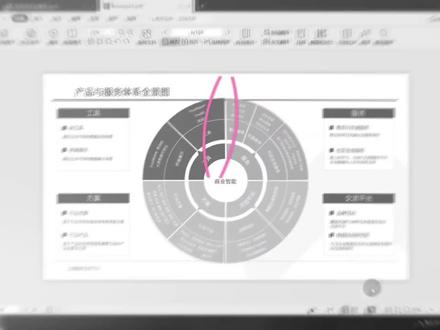
在商业 ppt 的展示过程中,我们经常会看到这种复杂的环形图,可以为观看者展示很多具有逻辑性的复杂内容,所以今天我就教宝宝们来制作这种环形展示图,有兴趣的宝宝们就跟着我一起来学习吧! 在学习之前,先用你发财的手给我点个赞吧!首先我们将这个 ppt 剪切下来,用于制作的参照样板, 打开一个空白的 ppt 文档,在开始菜单下单击版式,选择空白版式。先把剪切的图片粘贴到 ppt 中,在图片的大小铺满整个页面。 我们首先制作页面中的圆环图,切换到插入菜单,单击形状,选择同心圆,然后参照样板画出一个圆环,单击鼠标右键选择设 对象格式,在右侧菜单中单击线条,选择无线条,单击填充颜色,选择红色。然后是将透明度设置为百分之六十,先微调圆环的位置,再用鼠标拖动圆环中黄色的毛点,调整内圆的尺寸。 由于图中有三个圆环,所以用复制粘贴功能再增加两个圆环,先选出一个圆环,根据样板中内圆的尺寸调整圆环的大小。用鼠标拖动黄色的毛点,调整内圆的尺寸,用同样的方式调整第二个圆环的大小。 同时选中三个圆环,在快捷菜单中单击中心对齐,用鼠标拖动黄色的毛点,调整第二个圆环内圆的尺寸。由于三个圆环都分成了几个等份,所以我们需要对圆环 进行拆分。切换到插入菜单,单击形状,选择举行,然后在圆圈中画出一个长方形。现在右侧菜单的线条选项中单击无线条,再将长方形的高度改成零点一厘米, 利用复制粘贴功能增加一个相同的长方形。单击旋转,选择向左旋转九十度,同时选中两个长方形和小圆环。在快捷菜单中单机中心对齐, 同时选中小圆环和一个长方形。单击合并形状选择检除。再次选中小圆环和长方形,单机合并形状选择检除,这时就会得到一个四等分的圆环。 用同样的方式再次插入两个高度为零点一的长方形,并将其中一个旋转九十度。用复制粘贴功能增加三个高度为零点零五的 长方形,分别选中新添加的三个长方形。在右侧栏单机大小和属性,将旋转角度分别改成四十五度、一百三十五度,两百九十二度。 同时选中所有的长方形和圆环。在菜单中单机中心对齐,然后将长方形再复制一份移动到一边备用。用同样的检出方法对圆环机型裁剪。 由于两个大圆环需要再分成九份,所以需要将长方形的长度缩减一半再进行减除。 经过三次的图形检出之后,就得到了三个这样等分的圆环图形,现在需要进一步对图形进行拆分。切换到插入菜单,单击形状选择举行,然后在圆环上方画出一个长方形, 同时选中两个图形,单击合并形状选择拆分。删除长方形后就会得到一个拆分后的圆环图,分别切换到第三页和第四页的幻灯片。用同样的方法对圆环进行拆分, 分别选中第三页、第四页的圆环图进行剪切,再通过粘贴到第二页中换灯片中 单机形状选择三角形。先在空白区域画出一个小三角形,再通过复制粘贴添加三个相同的三角形, 选中一个三角形,在右侧栏单机大小和属性。先将旋转角度改成四十五度,再用鼠标将三角形移动到小圆环的右上方,用相同的方法将其于三个三角形的角度旋转成一百三十五度、 两百二十五度、负四十五度。后用鼠标分别移动到小圆环的右下方,左下方、左上方。用键盘上的方向键对四个三角形的位置进行微调, 同时选中左上方的小圆环和三角形,单击合并,形状选择结合,用相同的方法对其他三个三角形和小圆环进行结合。 到这里,环形图中的三个圆环就制作完成了,你学会了吗?下一个视频将进一步讲解环形图的美化方法,宝宝们一定要记得过来学习哦!
787Office新手小讲堂 04:18查看AI文稿AI文稿
同学们,欢迎你来到 office 新手小讲堂,今天这个视频我向同学们分享一下在 ppt 中制作这种圆环图的方法,有兴趣的同学们可以跟着我的视频一起来学习哦!学习之前先动动你的妙手给我点个赞吧! 首先新建一个空白的 ppt 文档,在菜单中单击版式,选择空白版式,切换到插入菜单下单击图表,在弹窗右侧图表类型中选择丙图,再在上方选中圆环图。 在上方的图表数据窗口中把数据全部修改成相同的数值,并且根据等分数量增加两行数据。数据编辑完成后,先关闭数据窗口,再在图表中删除标题和系列名称。选中圆环图,单击右键,选择设置数据系列格式。 在右侧栏中把第一扇区的起始角度改成三十度,分离程度改成百分之五,圆环大小改成百分之四十。为了便于后面的操作,切换到填充与线条选项下,展开线条选项,选择实线,把线条颜色改成黑色。 先对图表进行剪切,再在菜单中单击粘贴,选择性粘贴,在弹窗中选择增强型图原文件后单击确定。单击右键,依次选择组合,取消组合。在弹出的提示窗口中单击式再次单击右键,依次选择组合,取消组合。 选中要保留的扇形图形,先进行剪切,再选中其他剩余的图形后进行删除。删除后先对剪切后的图形进行粘贴,再在右侧栏的线条选项中选择无线条。现在 切换到形状格式菜单下单击合并形状,选择结合,再切换到插入菜单下单击形状,选择六边形,然后在图形中心画出一个大小适当的六边形, 单击右键选择置于底层,再同时选中两个图形,在菜单中单击合并形状,选择剪除。 在切换到插入菜单下单击形状,选择矩形,然后在页面中插入一个矩形,这里插入的矩形一定要大于页面中的圆环图形。 同时选中所有形状,在菜单中单击合并形状,选择拆分,最后再删除最上面的矩形,这时就得到了六个相同的扇形,宝宝们看都看到这里了,就动动你的妙手给我点个赞吧!现在先把模板图片截取下来,插入到 ppt 中, 再将模板置于底层用作参考。先选中第一个图形,在右侧填充选项中单击颜色选择取色器,在模板图表左上角位置吸取填充颜色,用相同的方法为其他五个形状填充颜色。 现在选中模板图片,先剪切后再粘贴到第二页幻灯片中备用。再插入菜单下单击图标,在窗口中选择合适的图标后插入。现在先对图标的位置与大小进行调整,再在右侧栏中把填充颜色改成白色。 用相同的方法给其他五个图形插入合适的图标,切换到插入菜单下单机形状,选择圆角矩形,然后在页面左上方画出一个圆角矩形,现在拖动锚点,调整矩形的圆角尺寸,再在圆角矩形下方位置 插入一个文本框,输入相关的描述内容。先对文字的字号格式进行修改,再在圆角矩形中输入文字,同时选中两个图形,先进行复制,再向下粘贴两次。 在同时选中右侧六个图形,先进行复制粘贴,再移动 ppt 页面右侧,同时选中右侧六个形状,切换到形状格式菜单下,单击对齐,选择左对齐, 现在分别对圆环两侧的图形和文本框位置进行适当的调整,调整好后,参考模板在对页面中圆环的角度进行适当的旋转,分别对页面中六个圆角矩形的填充颜色进行更改。 现在先把左上方的文本复制一个,再移到圆环中间位置,到这里图形就做好了对比一个圆环图的效果你学会了吗?关注我,你会学到更多专业的办公技巧哦!
500Office新手小讲堂


