5250u安装macos10.14
今天我们来讲一下如何在一些老的苹果电脑里安装十点一四,我这台机子他官方最高支持是十点一三,所以我们需要通过这个工具,不过这里要注意,他只支持二零零九年以后的电脑, 然后显卡必须是集成显卡,不是 amd 独立显卡, md 独立显卡的话,他安装了以后是缺少驱动的。准备一个十六 g 的 u 盘,然后我们格式画一下 u 盘到磁盘工具, 选择一下我们这个整个 u 盘,然后点击一下抹掉,这里最好是日子式 格式化以后,我们运行一下这个补丁程序,打开 这里让我们选择镜像,我们打开一个我们下载好的镜像, 然后我们打开我们下载好的镜像,最好是原版的镜像,接着我们点击拖入镜像, 我们选择这个镜像,呃,他会显示成功,然后我们这里选择一下我们的 u 盘,点击开始输入一下密码, 他现在显示已经结束,我们需要重启电脑,然后进行系统的安装。 不过这里要注意的是,我们开始阶段就是按一般的系统去安装,但是第二次重启的时候还是要按住 lt。 先进 u 盘,我们现在先 重启,按 lt。 重启以后我们选择一下我们这个 u 盘,重启以后跟普通的安装就没什么区别。嗯,不过这里多了一个菜单,我们先进磁盘工具这边 先把我们要装的硬盘抹掉,先把它抹掉,扩展式也行, apf s 也行, 这里抹掉的时间要比我们一般的时间要长一点,我们点完成,然后回到安装这里继续, 这个就跟单系统的安装是一样的,这里不要选错,一定要选我们这个刚刚抹掉的, 这里重启的时候我们一定要按住 aot, 不要让他进系统也进不去,重新选择我们这个 u 盘, 重新进 u 盘以后,我们选择一下这个补丁的安装,然后这里就是选择我们的型号,他这里有自动识别的, 我们选择这个五点一,然后然后选择我们的引导旁,然后打上补丁,接着就重启,现在就是从硬盘启动就可以了。 接下来的安装就跟我们当系统的安装是一样的,大家可以看我当系统的教程。

粉丝1.5万获赞3.0万
相关视频
 03:45查看AI文稿AI文稿
如何通过 u 盘制作 macos 的引导安装啊?这个其实挺简单的,而且官方呢也有比较详细的教程,但是如果想要一个 u 盘里面制作多个版本的系统引导呢?啊,这个怎么操作呢?其实也不难啊,今天就给大家演示一下。首先需要准备一个至少三十二 kig by the u 盘,一台能正常上网的 mac 电脑,之前在 appstore 是能够直接搜到旧版本系统的, 那现在我们试一下,搜 big sir 是搜不到的,但是像最新的这个 monterey 是能够直接搜到的。 这时候打开官网链接,我放在评论区或者简介栏里,这版本的系统下载就会显示在这里。这个视频就有制作卡特里纳跟 bixsiri 为例,点击下载, 根据提示,这时候我们要回到 f store 点击获取,把它下载下来, big sir 也是一样的操作, 那我们下载完成之后呢,不用打开,在高版本的系统里面呢,也没法打开, 高版本是没法直接退回到低版本的,如果是在低版本系统里面打开呢,就是常规的升级准备工作。做好之后,我们插入 u 盘,可以看到这是一个空白的 u 盘,有重要的数据各位一定要记得先备份。打开磁盘工具, 如果找不到的话,在前往这使用工具,磁盘工具和终端都在这里面,这两个我们待会都会用的到。先把 u 盘给抹掉啊,千万不要选错,把电脑的硬盘给抹掉了啊,抹掉改个名字 格式,我们选这个 macos 扩展日制式分区,我们选择 guid 分区, 根据官网的建议,至少留有十四个句, 改个名字,这里要特别注意,起名字的时候一定要是英文名,而且不要出现空格,我就是直接以系统版本的名称命名了,分好区之后我们再来分另一个, 还是和之前一样的操作,分区,至少十四个句。 现在来到官网,复制相对应的代码,先复制这个 big sir 的, 打开终端粘贴进来,把 my volume 删掉, 改成刚才我们分区命名的名字。回车, 这时候要输入密码,这个密码呢就是我们电脑解锁的密码,输入的时候呢是不显示的,输完直接回车,根据提示输入 y, 这时候呢,我们就要耐心等上一会了,在这个等待间隙呢,如果你觉得无聊,可以动动小手给这个视频点赞,那 制作这个外置引导启动有什么用?主要就是升级了新系统之后,如果遇到有软件不兼容或者插件不兼容的情况又着急使用的,那我们就需要通过这个方法来 退回到一个旧版本,或者说是想彻底清除掉系统的溶于文件,重新安装一个洁白无瑕,一尘不染的系统也会用得到。那对于我来说呢,因为我在卖一些二手设备啊,主要就是手机和电脑这些,如果你们有需要的话也可以找我,给你们一些折扣,那我就经常得给电脑安装不同的系统啊,用这个方法呢,就能大大的节省时间。 当我们看到 insomidiar now very 宝宝啦吧啦,就意味着我们成功了。好,再来复习一遍,复制相对应的代码,粘贴到终端,改名字,输入解锁的密码,输入 y, 是不是非常简单,我相信聪明的你已经学会了,但如果你制作完之后不知道怎么安装呢?没关系,我下个视频就出教程了,拜拜喽。
807Vitus 02:23查看AI文稿AI文稿
苹果系统升级后,很多破解软件用不了了,想降低但是又无法降级,只能用低版本的汽车油盘来重新装系统。下面呢给老铁们带来制作苹果十点一四启动油盘的教程。 首先呢要准备一个安装包啊,可以在官网下载,也可以呢私信我给老铁们发下载连接, 下载完之后一定要放在应用教程这个栏里面,放完之后呢要准备一个八 d, 八 d 或者十六 d 以上的启动优盘连接电脑。之后呢 在这个外置的地方格式化一下,也就是抹掉,抹了之后呢选成这个抹哈杯,也就是十点一四系统的名称, 然后呢点抹掉,抹掉完之后就是一个空盘啊,打开之后就可以使用,然后打开前往使用功率终端 复制一下啊,这个代码,也就是写入代码在这个地方,然后粘贴,粘贴完之后回车,回车之后呢,这地方是一个钥匙, 直接输入你的开机密码,但是你看不到你的开机密码,直接按回车就行,他这地方呢会提示一个外,然后呢按一下数字一个外,然后按回车,他就会自动写入,等到写入百分之百之后呢就制作完成了。 在制作过程中呢,这地方他会需要一些时间,但是不要 输入其他的东西,也不要关闭它,等待它自动完成就可以, 这样就是完成了,只要出现这种麦克 os 马哈尾这种就可以完成,完成了之后呢就可以关闭它了啊,已经制作好了启动 u 盘,在这里就可以看到有一个麦克 os 马哈尾 啊,怎么使用呢?就是重启电脑,然后长按住 oppo 人键不松手就可以选择使用了。关注我,给老铁们带来更多苹果电脑使用小技巧!
43数码优品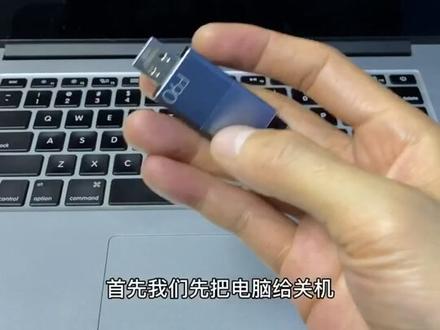 04:35查看AI文稿AI文稿
老电脑升级系统终极办法。哈喽,大家好,我们今天继续讲啊,电脑系统,因为我想我这台电脑是二零一三年的,目前来说官方是不提供了,那个就是他直接在线升级最新版本的系统, 所以说我们要将这种老电脑,还有这种老的系统怎么升级到最新的十点一五呢?好,接下来是我们教程的部分。首先我们先把电脑给关机, 这时候我们插入我们的优盘,插到两个 usb 其中的一个就可以,要确保插稳,确保插稳以后呢我们按住这个,我们按住一个这个按键啊,不是按住不动,点一下开机,现在我们电脑 进去系统啊,一般这个就比较快,那我们现在就出来了系统了 啊,这个橘色的这个是四点一五,四点一四,四点一三,这里面我是装了三个系统,那我们用方向键来选择,我现在选择安,让他装四点一五的系统,我们点回车, 好,我们现在经过两三分钟的等待,我们进入了恢复模式,是系统盘的恢复模式,好,我把它锁定一下,这个时候吧,先不要着急安装,我们看到顶部栏这里有个使用工具, 我们打开中端要输入一个时间代码,这个代码是大家要看清楚哈, d a t e 空格, 然后一零二四,一二三四四个零,然后二零一九 点零零,这个时候我们直接回车就可以,我们再看一下这个代码哈,直接就回车就可以了,现在时间已经设定好了,我们点小苹果,这里中端,这里退出中端, 退出完中端的话,我们现在到了最关键的一步就是磁盘工具,要把磁盘啊全新的抹掉才可以。 这个地方我们要显示顶部的中卷,这里显示最重要点,大家一定要看清楚顶部栏,这里有个显示所有设备,我们选定苹果的这个硬盘,点抹掉这个 命名的话就很简单,就命名成 mac 就可以了,这个没关系,大家这里还要记住合适的问题,如果是一一三年以前的话,一定要选这个啊,扩展式日志,扩展日志式,如果是一三年以后啊,就可以选 ap fs, 大家一定要记得哈,那我们现在已经选了扩展日志士,我们点抹掉,一般这个地方呢,抹掉的话一般是 慢的话就一分钟,快的话就十来秒,二十秒,非常快,同样我这个办法也可以用来给系统做降级啊。好,我们现在已经抹完了,之后呢就点完成,这时候右上角如果你连了家里的 wifi 或者是公司的 wifi, 一定要记得把它关闭,记得马上把它关闭,或者是先关闭 wifi 再来。那么我已经摸好了磁盘,以后呢就变成一个盘了, mac 一个盘,这时候我们把它关闭,这里显示有个重装 ios, 我们只要点继续就可以了,点继续的话有时候他会停顿十秒钟左右才能进去安装的界面。好,我们现在已经可以安装最新版的 max os stlelena, 我们点继续。 同意,同意,我们现在就可以选到我们刚刚的这个盘,就抹掉了这个 mac 的盘。我们把系统装在啊,抹掉了这个 mac 这个盘上面,我们点安装啊,要电源,我现在没插电源。没关系,我们 点继续,现在呢他就会把系统安装在这个盘,装完以后这是一台新的电脑, 同样的降级的教程也是这样子的啊,大家如果想购买这个呃,麦克系统盘的话,可以啊,关注我的资料啊,加我的啊,感谢大家。
4418马哥Macos 02:26查看AI文稿AI文稿
如何制作 mac os 安装盘?今天就来讲解一下。前期视频讲了通过网络恢复来安装麦克系统,但是相对于较老的机型,那个方法就不实用了, 那么老款机器,也就是一七款之前的机器又有怎样更好的方法呢?那就是通过启动优盘来安装。那么今天我就来教大家如何制作启动优盘。 首先要找一台带有 windows 系统的电脑,然后下载这两个文件,当然文件我也会放到下边,这个系统的印象文件可以根据自己的要求选择相应版本, 然后要准备一个最少八 g, 建议十六 g 大小的 u 盘。将 u 盘插入电脑,然后运行 chise max 这个软件, 找到 u 盘的盘幅,右击点击 fmaxdow max 对齐进行格式化, 如果出现闪退就再来一次, 这里这个名称可以不用管, 出现 fom maxcomet, 说明格式化完成。格式化完成后,再次右击优盘,点击 restorevs desgem, 选择下载的麦克印象, 然后等待稍录走调完成即可。这个过程比较漫长,稍录完成,咱们测试一下。将制作好的优盘 加入装机电脑,在按下开机键后,按住 auton 不放,直到出现开机画面。 这个就是咱们的优盘启动盘,点击进行加载, 进入恢复界面了,这个界面是不是很熟悉,后面的操作与其他版本一样,就不再讲解了。
1625引领快修 01:03查看AI文稿AI文稿
安装最新 mac 二十四系统的详细教程来了,友情提示,电脑配置低的朋友不建议尝试。第一步,安装开散环境。第二步,安装 view pro 虚拟机。我们随便编一个密要说一下好,永久激活成功。第三步,下载 mc 二十四索纳马贝塔版 是没有 mac os 选项的,因此需要解锁管理员身份运行,解锁差价之后就能顺利显示了。下一步,点击自定义硬件,大家看着自己的电脑配置来分配就好。 选中下好的镜像还没完,还得单独需要修改文件,在文档按照我演示的顺序来打开文件,选中这个后缀点 vms 文件,以记事本方式打开, 在底部添加这串代码,再搜索关键词,把双一号里面的字符改成 vms。 net 三、现在可以进入创建好的虚拟机了,几乎是在这一步,选磁盘工具,选中左上方第一个选项,抹掉这个虚拟磁盘, 现在就可以正式安装 macos 系统了。就差最后一步,分辨率适配问题,还需要安装 vm 工具包。我已经简化很多步骤了,上一期说简单的那些朋友们,希望你能出一个更简单的教程。
2073详情页 02:57查看AI文稿AI文稿
嗨,我是勾勾同学,本期视频呢,我们主要讲解如何通过麦克的引导 u 盘来进行麦克笔本的系统安装,如果不清楚怎样制作麦克引导 u 盘的,可以查看往期的视频。 首先呢将我们准备的麦克金导 u 盘插到电脑上, 然后呢按下开机键,然后呢按住 option, 然后一直等待 mac hd 的界面出现,然后点击 mac hd, 然后进入苹果的引导界面,然后等待 出现安装界面, 出现安装界面后选择麦克 os 使用工具。然后在安装系统前,我们首先要将新加入的磁盘进行格式化,选择磁盘工具 等待刷新,这时候我们可以看到我们新装的一 tn m e 盘已经可以在此班中遇中看到了, 然后我们选择将这个磁盘进行可视化,选择抹除,然后选择麦克 os 的扩展系统, 我们为格式化的磁盘空间命名为 host, 然后很 快硬盘就会完成格式化。 格式化完成后,我们退出磁盘工具,然后在麦克 os 的使用工具中选择安装麦克 os, 这个时候可以直接 从我们的引导 u 盘引导的麦克 o l 系统,然后选择对应的 hose 的这块磁盘,这个时候就会从 u 盘开始往我们的一 tmv 硬盘中再入系统镜像, 载入完成后会重启,然后进入新的系统出示化界面,选择时钟,键盘等等,这样整个的这个新家的一天为应 就完成了系统的安装。我是高高同学,感谢您的收看,如果有需要的欢迎点赞收藏。 下一期我们将介绍如何通过泰姆信把我们之前为系统备份的应用和数据导入到这台新装机的系统中。
537JJ同学


猜你喜欢
最新视频
- 6796周周评测