剪映里怎么配三国演义的解说词

粉丝108.6万获赞444.4万
相关视频
 05:22查看AI文稿AI文稿
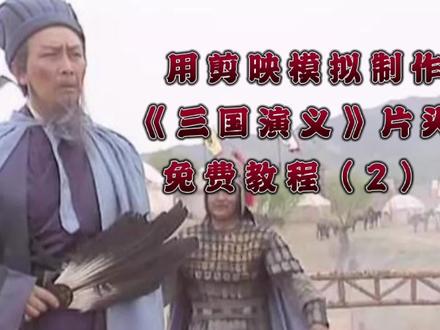
上个视频我们制作很多备用素材,接下来我们就讲解主视频的制作过程,制作步骤有点多,记不住的朋友可先点赞收藏起来,有时间慢慢学。废话不多说,开始教程, 我们打开剪映,点击加号开始创作。点击右上角素材库, 点击收藏,选择这个浪花的视频素材添加进来, 先点击比例选择十六比九返回,点击添加音乐,点击提取音乐,点击事先录制的片头视频,点击仅导入视频声音,这样就添加了滚滚长江东逝水的歌曲。时间轴返回到最前端, 点亮主视频左滑工具栏,点击调节滑动,找到曲线,点击, 点击这个白色圆点,手指按住这条白线,中间向左上角推,视频变亮,我们向右下角拉,让主视频变暗一些。 打对勾,点击工具栏返回键,再返回,点击画中画,新增画中画,点击之前准备好的素材添加进来, 双指放屏幕,把添加的素材扩满全屏。点亮画中画,左滑工具栏,点击色度扣图,移动取色器到绿色部位,点击强度 向右拉,拉到绿色完全没有的位置,再点击隐形拉一点就可以对勾时间轴移到最前端,在画中画最前端打一关键针,然后双指放屏幕,放大画中画,用手指按住往右画出屏幕 时间轴一到六秒处,点亮画中画,手指按住往左滑,滑到合适的位置, 这时我们看到画中画自动添加了关键针,再把时间轴移动到九秒处,双指按住屏幕 缩小画中画,放到中间位置。我们准备的画中画素材是十秒,我们在九秒的地方打关键针,目的是让字幕在视频中 停留一秒,在十八秒的地方点击分割,再点击加号,点击素材库,点击收藏。添加一段,将长江的视频进去, 我们看到这段视频与浪花视频在色调上不一致,点亮这段视频。左滑工具栏,点击调节,点击曲线,点击蓝色圆点,手指按住蓝线中间向左上角推一点, 再点击红圆点,拖动红线向右下角,再调节以下亮度, 调的暗一点。对勾,在十二秒处分割主视频, 再移动到十八秒出分割,把多余的视频删除。点击添加转场,选择叠化,调节时长到一秒五对勾, 看一下转场效果。时间轴已到十八秒处,点击新增画中画,在相册中选中人物,添加 双指扩满全屏。左滑工具栏,点击蒙版,选择圆形, 把圆形拖动成椭圆形, 调整好位置, 对勾,在画中 画嘴前段打一关键针,把画中画向右移出屏幕,时间轴移到二十四秒处,再把画中画向左移出屏幕,这时会自动打上关键针。 时间轴一到二十一秒处,点击新增画中画,选中字幕,素材添加进来,双指扩满全屏。左滑工具栏,点击色度扣图, 移动取色器,取绿色,点击强度向右拉一点,点击引影,向右拉一点。 对勾时间轴移到画中画最前段,点击关键针, 再把画中画向右移出屏幕,时间轴移到画中画最后端,再把画中画向左移出屏幕。用同样的方法可添加多个头像,多段文字。
221缘梦奇迹 01:02
01:02 00:31
00:31 00:30
00:30


