粉丝743获赞596
相关视频
 04:29查看AI文稿AI文稿
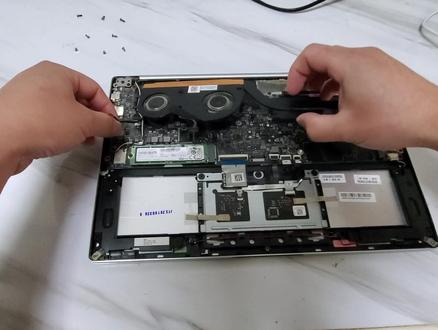
大家好,今天咱们来拆这一款小米的笔记本电脑,它的型号呢是小米的 a 二十三寸的是 t m 幺七零三。嗯,咱们现在开始拆,首先呢准备一个内六角的螺丝刀,十呃十字的用不了, 然后直接把这个背面的螺丝拆完,拆的时候呢,大家记着啊,他这个中间那个垫子呢,也是有一颗螺丝的, 拆完之后呢拿一个翘棒或者这种翘线, 它这一款呢一共有两个硬盘位,但是呢只能上两个 m 二的,像那些二点五寸的没有空间内存呢,也应该是版载的。 好了,现在呢如果要清灰的话,或者是换规制就直接换就行了。
88林海看雨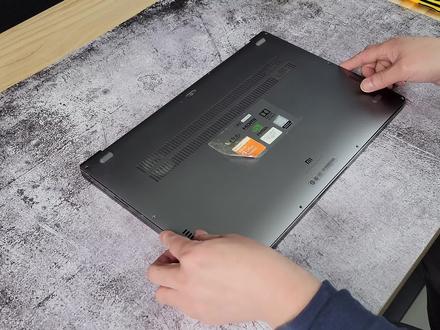 02:40查看AI文稿AI文稿
四年没拆的笔记本电脑,散热风扇的灰尘有多恐怖?哈喽大家好,我是胖胖。今天呢,我们来一期硬核拆机,主角是小米四年前发布的小米笔记本 pro 十五点六 gt 叉增强版,当年呢,升级到 gt 叉幺零五零 maxq 显卡。 话不多说,我们就来进入正题,小把手教小白用户如何拆机。事实上,相比手机,目前绝大多数笔记本的拆机都是超级简单的,即以后盖入手。但通常情况下,笔记本厂商总是将几颗螺丝隐藏在脚垫中, 有甚者为了美观,会将所有的螺丝隐藏在脚尖中。而我们今天的拆机呢,便是前者,我们可以看到,仅上方中间位置的螺丝是被脚垫隐藏的。 本来我们需要将风扇拆下来清灰的,但这台笔记本的三人风扇卡扣死活都拿不下来,不知道是不是四年多已经长死了, 来个轻微前后对比, 本来清灰之后打算直接装机的,后来想想灰指四年也差不多干没了,索性就一起换个灰纸吧。不过拆开之后,妈妈发现左侧 cpu 位置的硅纸是没有完全干掉的,而这 pu 位置灰纸是完全干了的。先用面巾纸将老灰纸擦掉,然后涂上新柜子即可。 最后我们来装机,点亮完活,白白的您内。
827胖胖聊科技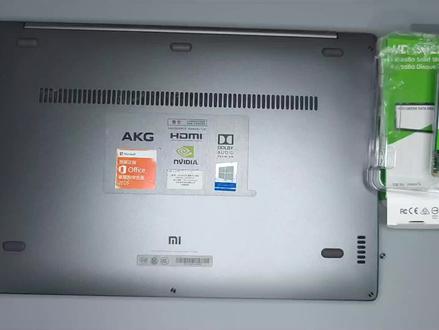 01:40查看AI文稿AI文稿
今天给大家拆的笔记本是小米 ais 三点三寸笔记本,原来他自带的固态硬盘容量只有两百五十六 gv, 实际上面在工作当中使用当中是完全不够的啊,所以自己在京东上面又给他买了这个啊,有五百 g 的容量。 接下来咱们就必须先把这八颗螺丝拆开来, 这里面还有一个螺丝,不要忘了后面的这个盖子,把它给切开来。 首先的话我的建议是这样,先把它转过来,然后从这边来掰他,原来这个地方的缝会比较大啊,你先用指甲轻轻把它掰上来之后啊,最好再配合一些塑料片给撬开来, 这个就是那个预留的啊固态的插口,然后把固态硬盘插到这里面,这边还有一个螺丝是需要大家知道的啊,需要自己去买的,他买的固态呃,店里面是没有给配的,只能是自己去上完再去买,然后把它拧紧。 咱们要给新家的固态硬盘做个分区,双击实盘管理,再弹出来,他会弹出来这个东西叫初始化硬盘啊,咱们直接按到系统的引导选择确定,然后双击这边的那个新建简单卷, 点击,然后下一步,然后再下一步,然后就是给他做个盘服名称的分配,下一步,下一步完成好了,这个新加卷就已经显示出来了。
948π3.14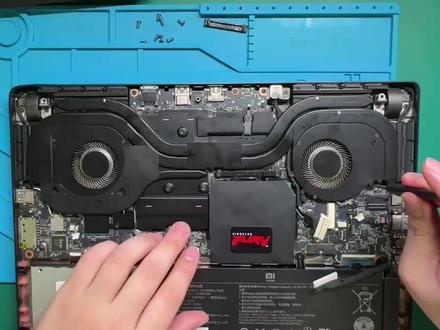 15:01查看AI文稿AI文稿
拆后盖 这里要注意啊,这里面是还有一个螺丝的,把它拿下来,把这个拿下来,把这里面那个螺丝取下来, 然后这个后盖我们沿着它边缘给它拿下来, 断开电池排线, 把两边的灯管拆下来, 直接往上扯就好了,这边也有两根线, 我们先拆右边的灯管 注意一下啊,这他这里是有个卡扣的,要把它给掰一下,你才能把这个拿下来, 同样的这边也是一样的啊,把它拿下来,我们把这个风扇的排线给断开, 这样往外一拉就好了, 然后正面是这样子的,反面的话它是有一个 看的线的一个接头。然后我们现在把这个铜管取下来, 一定要怼紧了之后再去拧这个螺丝,不然的话没有怼紧去拧这个螺丝的话容易滑丝, 然后这上面的一个螺丝把它拧下来,一二三四五六,这里还有一个 七, 把这七个螺丝拧下来之后呢,这里还有四个一二三四。每一次拧下来 拧完之后呢,我们再把这一根线给扯下来啊,给大家看清楚一点, 左右扯出来, 扯下来之后呢,我们把这个风扇拿下来, 注意的是啊,我们新换的时候呢,这里是比较紧的,然后的话我们就这样子左右挪动,要确保这个这些螺丝啊,全部拧下来之后,然后这里是有个卡的了,仔细看一下啊,这里是有个卡子的,我们这样左右挪动,左右挪动,把中间 给拿下来,因为太紧了这里,然后把这里斜着出来,然后把这里掰一下, 同样的这边也摆一下, 把它拿下来了啊,拿下来之后呢,我们找个纸巾,把它原有的 cpu 和显卡上的规矩给擦干净, 不用擦的太干净啊,只要把它表面的规则擦干净就好了,然后旁边的话看着擦就行了,然后这个铜管上的规则也擦一下, 我这里用的是酒精棉啊,大家没有酒精棉的话,可以用酒精蘸点卫生纸擦就可以了。我们再把这个风扇给拆下来, 这里有个螺丝,这里有个螺丝, 拆下来之后呢,我们背面这里有一个这个纸,把它给撕下来, 我是已经撕过一次了,然后现在比较好撕,然后沿着边缘慢慢给他撕下来,然后这边同样也是把它给撕下来,撕下来之后呢,我们就可以把这个风扇拿下来了, 同样的旁边的这个风扇我们也一样的道理把它拿下来, 拿下来之后呢,一样的把这里给撕下来,撕下来之后我们这个方向也是一样的拿下来了, 我们拿到新风扇之后,我们把这个拆到里面去,到里面去,然后一样的把它给稍微的按紧一下。很多人说这个 cpu 的孔位不对啊,其实不是孔位不对,是它的一个 装法没装好,然后我们先拿拿着一个螺丝装到这条, 我们先拧,拧一半给他拧一半,不要全部拧紧了, 拧的半紧就好了,看大家可以看一下啊,拧的半紧就好了,拧的半紧之后呢,我们再找到这边一个口位,他实际上你到这里的时候,他这里有一点偏差,你用手这样往这边一按,按紧一点 他就好了,然后我们在这边这个螺丝里再拧一半, 再拧一半之后,然后这个孔位就齐了,再往里面一按,看到大家可以看一下啊,这个孔位他也齐了,孔位他也是齐的, 这样的话我们再把这个螺丝给拧紧, 这样的话我们这个风扇就是装好了,我们这个显卡风扇一样的把这里转过来,手按着下面这个风扇,然后开始打螺丝, 同样的打螺丝我们也只打一半,打进去一半,先固定好,然后再换一个螺丝, 同样的对角线,对角线 给他打好,然后再把另外的两边打好, 我们打好之后呢,再把剩下的那些螺丝给拧紧就可以了。 我们风扇装好之后呢,我们就上新的硅纸,把它挤一点出来, 不要挤太多, 起一条就好了,然后这边也是一样的, 挤完之后我们这里还有的剩,所以说一包是足够了的,我们再把新的风扇给装上去, 这样子斜着斜着进去, 然后盖上, 盖上之后呢,我们再把螺丝拧紧, 一定要怼紧了之后再去拧啊,千万注意啊, 我们把线插好, 这样的话这个风扇就装好了,我们再来装两边的灯管, ok, 我们灯管装好了,装好了之后我们再把电池的排线给插上, 这个时候我们就不要盖这个后盖,我们开机测试一下, 因为我这个电池坏了的缘故啊,我必须得插上电源才能够测试,你们测试的时候,电池有电的情况下不用插电源啊,然后我们开机测试一下, 看这个风扇转不转, ok, 我们两个风扇开始转了, 然后我们的键盘也是亮了,然后我们再看电脑,电脑也亮了, 亮了之后呢,我们再翻过来看看风扇是不是院长的状态下?是的,然后再按一下这个加速的风控, 你听下声音啊,我们再把这个降温的给关掉, 然后电脑的话也是开起来的,这样的话我们这个风扇就装好了,我们再把后盖给装好, 先装这边 按紧之后我们再把螺丝拧上去, 这一个隐藏的螺丝装好之后我们再把这个卡扣给卡回去,不分左右的啊,直接卡就可以了。 拧好之后呢,我们这个电脑换风扇就已经换好了。
1396爱拆机的小野菜 01:06查看AI文稿AI文稿
老板,小米笔记本怎么拆机?小米笔记本拆机需要注意什么?不要慌,我来了!记录美好生活, 美好生活从修电脑开始。今天我们来维修一台小米笔记本,机器型号,幺七五零二,游戏笔记本,有倾听性。如果您的机器在保修机内,不要私自拆机或维修, 因为电脑在保修期内拆机后就可能被拒绝保修。视频有点长,建议点赞收藏!制作视频不容易,希望能帮助有需要的你。提供一个维修过程及拆机思路, 所有的拆机操作前提是断电哦!拆主板之前记得把主板拍照记录位置,养成良好习惯,其次就是螺丝分类规 放,拆机以后记得顺便清理一下风扇灰尘,装机之前提前测试一下所有功能。我们开机看下马鞍山完美电脑手琴,感谢您的观看!
 01:56查看AI文稿AI文稿
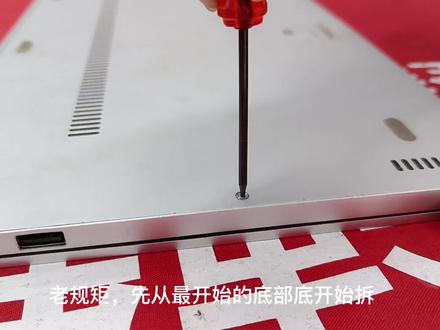
老规矩,先从最开始的底部底开始拆,有些小伙伴问我换屏为什么要拆底壳?现在新款的笔记本更换屏幕都是要拆底壳的,拆除底壳是为了我们更方便操作,接下来的动作会拆机器和把机器拆好是两码事, 有些人拆个鸡像老鼠啃大饼一样。好了,现在我们所有的排线已经分离了,这个时候我们就可以把这个上下两部分给分离, 现在我们把这个转轴这个盖子给取下来, 取下来的时候自得方向啊,一会装回去的时候放 好,不要装反了。平面的这一面在底部整个屏幕拆开之后呢,其实已经一目了然了啊,这里面呢就隐藏着两颗小螺丝, 只需要把这两颗小螺丝给去掉,就可以把整个屏幕给卸下来了啊。顶部这里这里是胶条,我们往上面推一下,看到没有,一推整个屏幕就往下走了, 就可以把整个屏幕给拆出来。 好了,这个时候我们先不要把屏幕装上去先啊,我们先要测试一下我们更换上去的屏,看 啊也没有问题,确保没问题了,我们再重新装上去啊,先把它装上去试一下先, ok, 已经可以正常显示了,但是客户的这个系统是不行的啊。
228九年义务 03:43
03:43


