如何查solid works api

粉丝2.4万获赞11.9万
相关视频
 06:55查看AI文稿AI文稿
大家好,我又来为大家分享收的沃尔克斯,那我们今天要讲的呢是我们模具里边的新枪,那这个内容呢,我们会涉及到装配起,那到时候呢,我们可能视频会长一些, 那我们先来做一下草图,那我们需要做行抢的话,那可想而知肯定是做两个草图,是吧?我们先 做一个准备做行枪的一个草图, 我们把这个圆当做是我们要做形容 的一个草图。首先画完以后呢,一定要保存啊,名称的话就不用改,就零建议就可以。 好,那我们零件一做完了,那我们肯定是要做行枪的形,对吧?那我们来做一个,我们来做 做一个六边形吧,画一个就可以了啊,我们主要是看效果, 只要六十,好,我们来退出一下啊, 五十也可以。 然后呢我们在这个六边形上呢,我们再给他做一个啊,再做一个圆,到时候呢能更清楚的体会他的那个形腔的特征啊, 这个就可以随便了,十个吧就可以了哈。好,我们这两个呢,两个零件图呢就做好了,那这个呢也把它保存上啊,变成二零件二。那 做完这两个零件以后呢,我们现在就要做一个装配体,那我们怎么做呢?首先文件下面有从零件制作工程图,是吧?然后还有从零件制作装配体,那我们点这个 看,没看见我们这个开始装配体,对吧?开始装配体,我们这个有个牛奶,点击一下,点击一下找到你存的零件,你可以先选一,也可以先选二,随意啊, 点一下屏幕他是不是就出来了?那我们第一个零件出来了,第二个选择插入零部件, 再选择牛奶,选择零件二。好,是不是都出来了?都出来了以后我们现在首先 要做的是什么呢?因为我们装备体没有讲过哈,所以说我这给大家讲细一点,首先我们得把他们两个 约束上,因为他们两个现在是可以随便动的,看到吗?看到吗?怎么来约束?选择配合?首先我们要做他俩的距离是差不多的,那我们有个距离的约束,选择这个面和这个面看啊, 我们下面呢有重合、平行、垂直,对吧?现在呢他显示是重合,所以说他这个会挪到这块,那我们要的呢是一个距离,比如说我就要二十, 这个稍等一下啊,我这个单位没有改,改一下哈,那我们重新做一下配合啊, 再变成二十,看一下 是不是就他的,他是二十能看出来吧,对吧?那好,我们这是属于呢,他的一个距离,已经 已经给他定了,但是我们现在还有什么?我们必须把它插到里边,是吧?那么还得需要再做一个配合,这个怎么做呢?我们只要选择这个圆和这个外圆, 你看他这个我们选的是同轴心,同轴心就是说他们两个是同一个圆形,这样的话他们就已经是插在里面的关系了,对吧?那选择确定就可以了啊,底下 那我们会有很多的就是内容,就是看你以后用到什么,比如说重合啦、平行啦、垂直啦、相切啦,都是可以的啊,但我们这里呢就用到通轴性 确定好,那我们这个时候装配题已经做完了,那我们需要怎么做?我们要选择他,选择他,点击右键, 然后呢编辑,现在呢?他是告诉你必须得保存,保存装配体,是吧?那我们再保存一下啊, 看没看见?现在是编辑零部件,然后这个时候我们来选择插入模具行枪,然后他这块会设会说设计零部件, 零件就是说你要做行枪的一个零部件,那我们这个时候就要选择他了,对吧?那选择 这零件二啊,看选择零件二就是说明我要把它的一个形状做在这个里,那选择零件二,选择确定好退出啊? 我们这个时候是不是你看不出来?那好,我这个时候给大家看一下,我们右键选择打开零件,看见了吗? 这个时候我们这个行墙是不是就做好了?是不是跟我们的那个刚才的那个零件的外形是一样的?这块有一个圆,这个是六边形,而且的话我们这个距离的话,因为刚 刚才的一个设定,他也是已经完事了,对吧?这就是我们行枪的这么一个功能。那我们今天呢,我们的速度快速分享了,就讲到这,感谢大家。
519思念53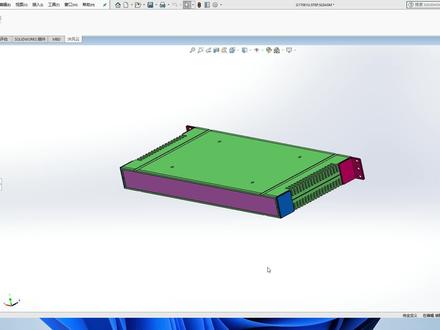 01:40查看AI文稿AI文稿
好,今天我们学个技巧,如何让没有安装 solidwox 软件的客户看我们已经画好的图呢?我们选择文件,选择出版到 in join, 然后点击这里可以选择密码,是吧?我们不选择,选择确定, 让我们稍等一下。 好,这里就 成为了这个 e a s m 格式的,我们保存一下,找到一个位置保存一下,然后 我们可以定存为在这里选择格式,选择 e s e e 格式的 保存一下,就可以直接就直接发给客户,他就可以直接打开了。这里呢我们可以看一下,这里可以选择爆炸图, 这里可以移动横截面出标记,这里面还有属性这一块, 看一下标注零件公积率,还有还有特量,我选择这个可以特量一下。好,今天就写到这里。
14阿P的哲学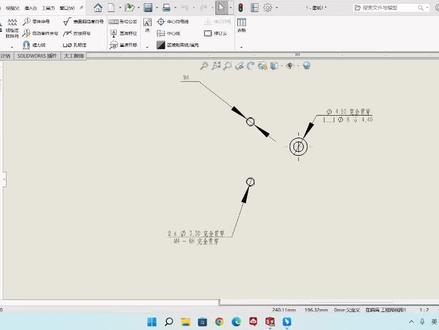 05:13查看AI文稿AI文稿
今天我给大家分享一下我们孔位标注是如何进行操作的,大家可以看一下,我桌面上显示的是两种孔,第一种是呃螺纹孔,还有一种是我们的一个尘头孔, 当然我相信大家在进行这种孔位标注和三维模型建议的时候,都有自己的一种方法,在这里呢,我给大家分享一种小技巧, 但是这里有一些不同的区别,比如说,比如说像我们这个陈头孔,对吧?大家可能正常的一种标注方式,或者说 呃,大家通用的一个标注方法,就是先把里面的这个通孔标出来,然后再标外面的这个承头孔,然后并且给他标注一个,比如说往下沉四点四个毫米,对不对?而我们这里 怎么进行一个操作呢啊?也给大家讲一下,我们新建一个文件, 绘制一个板材板, 因为我们这种孔位很多时候都是在板子上去进行一个操作。 好,我给大家进行一个拉伸,拉伸为十五,然后进行勾选,然后正式于 接下来呢,我们点击特征里面的异形孔向导,然后大家可以看到这里有孔的类型,我首先打 一个尘头孔,这里大家会发现第一种是类型,第二个是大小,第三个是套盒关系,还有一个中指条件,大家可以仔细的观看一下。在这些东西确定之后呢,我点击一下位置 啊,点击三 d 草毒,好,我们直接移到这个中心位置,然后确定 啊,或者说先打在旁边给他演示一下,然后再退出啊,进行勾选,我们再点击螺纹孔啊,打打两个螺纹孔, 我们一样的选择, m 四的下面都有一些类型可以选择,然后进行勾选, 点击位置,我们直接点击这个面 好,再往他下面打一个,然后 esc 退出,然后进行勾选 好,相当于是我们这两个孔,这四个孔已经打好了这两种孔,然后点击确定,我们先把它保存一下 零件二,然后进行勾选,然后直接从文件里面从零件制作工程图啊,随便选一张,比如说 a 三的新版 a 三, 然后呢我在这边再拖一个前视过来。好,大家可以看一下,包括它里面的中心孔啊,中心线已经全部变 教好了,然后在这里有两种方法,我每个都给大家演示一下。第一种是用的智能尺寸, 你说外面这个,他这个是八,对不对?然后如果说我们要加乘头,我们可以在这里点一下,比如说乘啊,随便吧,随便举个数字,比如说乘一个五点五是吧?然后进行勾选,然后还标注里面的, 比如说你可以在后面进行一个标注,比如说是通孔 啊,稍等一下,我先把这个删除掉。 好, 相当是两种方式,然后我再进行我们的孔位标注好,我点击上面注视的这个孔标注,然后直接点击到我们这个, 他拖出来,哎,他就会得到我们,相当是我们在学校里面学的,或者说一些书籍上,他这种标法是比较正确的。然后如果说对于下面的,对于这种螺纹孔,然后进行怎么操作的,一样的,先点击智能尺寸 好,直接拖出来他是 m 四,对不对?然后再勾选,然后我们再点击我们的孔标注好,再点击博文孔好,大家可以看到 就是这几种标注方式,他都是不一样的哈,然后看大家怎么去选择,或者说,呃,惯用于大家每个公司的一些标准 啊,然后这个孔标注就先讲到这里啊,谢谢大家观看。如果说大家有什么疑问一样的可以提出来,我们一起进行沟通和交流。好,谢谢大家。


猜你喜欢
最新视频
- 41.8万七里翔