oas files插件怎么保存

粉丝3824获赞2.5万
相关视频
 04:47查看AI文稿AI文稿
大家好,这里是科技小杨哥,今天我们来介绍一款自媒体和电商非常实用的浏览器插件,他可以大大的提高我们的工作学习效率,相信很多人都会需要他。 在信息爆炸的今天,我们每天都会在网上接触到大量的图片信息,但是当我们需要下载这些图片时,往往会面临一些困扰。有时候我们只是单纯的想把页面上的一些图片保存下来,但却要一个个点击右键保存, 这样的操作既繁琐又费时。就在这个时候,我发现了一款名为 fatcom 的图片需要下载插件,它能够一键下载页面上的所有图片,让图片下载变得轻松简单。 fatcom 插件的 强大之处在于,他不仅支持所有网站的图片下载,而且还能自动解析为高清大图,这一点对于经常需要下载高质量图片的我来说,无疑大大提高了效率。不仅如此,翻看插件还自带智能脚本,可以自动筛选用户需要的图片。 比如在电商网站上,他可以自动筛选出主图、视频、 sku 图和详情图,并按类别进行展示。我个人认为这是一个非常贴心的功能,因为他让我在下载图片时可以更加有针对性,避免下载无关的图片,节省了大量的时间和存储空间。 那么如何下载使用呢?接下来就是满满的干货分享了,大家一定要长按点赞三秒一键收藏。好好,现在我已经来到 桌面上,今天我要分享的这款插件就是 fatcan 插件。首先我们打开这个艾灸浏览器,在浏览器右上角有一个下拉按钮,点击这个按钮找到扩展并且点击它,或者我们也可以在地址栏边上直接点击扩展这个插件按钮, 在出现的提示框中选择获取 microsoft age 扩展,在搜索所有扩展的输入框中输入关键字 fatkun, 点击回车,这边会出现我们的搜索结果,我的页面上显示的是四个扩展结果, 我们打开点击第一个即可。在描述中我们可以看到一键下载页面上所有的图片,支持所有网站,部分网站支持自动解析为高清大图,我们会根据 用户需求不断增加智能脚本,自动筛选用户需要的图片,比如电商图片,自动筛选主图, sq 图,详情图,并分类展示。 支持的网站还在不断的更新中,下面也列出了很多支持的网站,比如淘宝,天猫,幺六八八等等等等,大家都可以体验去试一试。接着我们只需要点击右上角的这边获取 即可。安装插件,当插件安装好以后,我们可以在地址栏中找到插件,点击插件按钮,这时候会出现我们下载好的翻 com 插件, 我们点击在工具栏中显示,这个时候就会在插件的左边显示一个图片的按钮,也就是我们刚刚下载好的插件,下载好以后使用也是非常非常的简单。首先我们找到一个电 商网站,找到商品的具体详情页面后,然后点击我们刚下载的插件按钮,选择第一个下载当前页面,点击它,这时候就会出现页面上的图片、视频、 sku 图片 以及详情页的具体信息,我们可以选择右边的下载按钮就能下载类目的全部图片, 也可以单独下载图片信息,点击下载后,就会在我们的下载栏看到我们刚刚下载的高清图片信息。非常简单的操作,然而每个硬币都有两面性。 icon 插件虽然强大,但也存在一些局限性,比如他目前支持的网站还不够多,而且在某些特定的网站上,他的下载效果并不理想。总的来说,我认为 看图片批量下载插件是一个非常出色的工具,它解决了我在下载图片时遇到的许多问题, 极大的提高了我的工作效率。尽管他还存在一些不足,但我相信随着技术的进步和开发团队的努力, fucking 插件一定会越来越好,成为我们获取图片的得力助手。 都看到这里了,点个关注支持一下吧!如果您还想了解更多插件的教程,可以在评论区留言,下一期视频将从粉丝的评论区抽一位粉丝的留言作为教程干货分享,感谢大家的支持,谢谢!
217数码科技小杨哥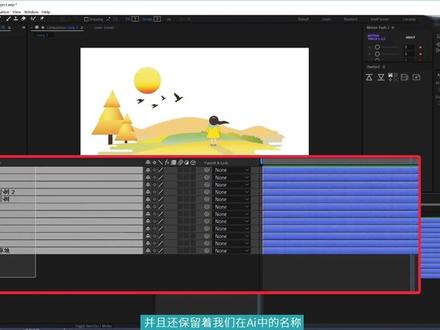 03:16查看AI文稿AI文稿
overload 插件说明书还在保存 ai 文件导入 ae 吗?那你就 out 了。本期插件让 ai 中的形状、文字、图层可以完美的导入 ae, 非常方便简单,让两个软件之间的配合做到真正的天衣无缝。切换按钮首先确保我们打开了 ae 和 ai, 并且将 overload 扩展脚本都打开。 这个按钮跟 alt 加 type 功能差不多,不过它是仅限于在这两个软件之间来回切换。二、传送按钮 这两个按钮的功能呢,是在 a e 和 a i 之间传输图形,比如在 a i 中选中形状传送到 a e, 这里就会自动生成形状层。 如果图层填充是渐变色的话,也会将渐变属性带入到 ai 中,是可以编辑的。另外 ai 中的文字也可以发送到 ai 中,并且会保持可编辑状态。或许你会说,那我为什么不直接在 ai 中导入 ai 文件,然后转换成路径呢? 首先直接导入,再转换路径的话,渐变填充信息会丢失。另外这款插件的优势是在于互相传输,什么意思呢?不仅仅是 ai 传送到 a 中, ae 中的形状层也可以通过这个方式传送到 ai 中。我们将 ae 中的形状层传送到 ai, 可以更加方便编辑图形,编辑完成之后,我们将它再传送回 ae, 但这样呢,会生成新的图层。如果不想再生成另一个新的图层话,我们可以选中 a 中形状层的路径属性,重新从 ai 中点击传送,现在图形就会被更新了。这个脚本非常好用的一点是,我们可以将形状作为关键针插入,来实现不同形状的变化。比如我们给这个路径刻一个关键针, 从 ai 中导入别的形状,就可以得到一个形状变换动画,只要别把关键针都打在同一个位置就可以,是不是还挺方便的?我们还可以给填充颜色,开针,在 ai 中导入别的颜色, 看到变化了吧。分层按钮,在 ai 中选中多个形状传送到 ae, 默认情况下会把所有的形状都合并到同一个图层中。如果我们不希望合并的话,可以点亮左上角这个分层图标, 然后进行传送。我们会发现形状被分开了,并且还保留着我们在 ai 中的名称。特殊路径按钮,默认情况下, ai 中画好的特殊路径,如圆形矩形,传送到 a 中后会变成普通贝塞尔路径图形,开启右上角这个按钮后,便可以传送特殊路径了。 形状层,锚点居中按钮默认情况下,图形传送到 ae 中后,锚点不是居中的,开启左下角按钮后,可以确保锚点居中。图层,居中按钮,一般情况下,图形从 ai 传送到 ae 位置信息是不会变的。如果我们希望图形 被传送到 a 合成的正中间的话,可以打开第四个按钮,图形就会被传送到合成的中心,不论图形在什么地方,都会被传送到 a 的中心位置。新建画板按钮为了使两个软件互导的同时位置比例不发生变化,可以使用新建画板工具,能在 ai 中创建一个与 a 合成比例相同的画板。 打开右键设置,选择创建新画板,便可以在原文件中创建一个新的画板,将设置改为新文件, 再次创建画板就会是一个新的文件。导入色板,在 ai 中选中色板,单击这个花哨的按钮,可以将色板导入到 ae 中,导入引导线, ai 中的引导线可以通过这个按钮发送到 ae 当中去新建一个引导线层,在输出的时候并不会显示。
1541MIN玩转剪辑 00:42
00:42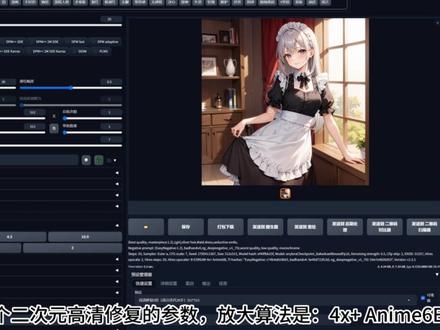 03:05查看AI文稿AI文稿
平时我们要高清修复一张图,像这样慢慢的调整,你有没有觉得很麻烦?烦死了, 放大的算法高分别代步数,从会幅度放大倍数,每次都要重新调整,直接拉低了我的作图速度。有没有插件可以保存自己经常绘画的参数设置呢?当然有,今天又给你们带来最好用的插件了,就是这个预设管理器,下面我介绍下功能还有使用方法。 平时我们画图的时候肯定是先用低分辨率去跑图,其实我的显卡还不错,我也会用低分辨率去跑, 跑到一张满意的图,我再去高清修复,这样可以提高我们的效率。所以你不要上来就画大分辨率图,速度慢,如果最后不满意还得重新来。当我们第一分辨率画到一张看似不错的图后,再开高清修复,然后锁定他的种子数, 这样就可以放大汉修复这张图了。比如我这里就用五一二乘五幺二的分辨率去画一张二次元,我觉得挺不错的,就是细节不够,也不够清晰。现在去打开高清修复,放大这张图,但是这每次都这样设置,太麻烦了, 所以我觉得这个预设管理器插件很方便,你安装好后,他会出现在图片的正下方,直接点击他提前预设好的高清修复参数就同步过去了,你就不用每次都重新设置,可以大大提高你的效率。这个时候我要做的就是点这个绿色图标,把刚刚图片的种子也同步过来,然后直接点生成就 ok 了, 可以看到这样很轻松的就修复,还有放大了一张图,当然你可以根据你平时做图的习惯去保存预设参数,这个页面基本上所有的参数你都是可以一次设置好,然后去保存预设的。比如我这里, 你先调整好一个四元高清修复的参数放大算法是四 x 加安利 ma 六 b 高分迭代步数三十步,从会幅度零点五放大两倍分辨率设置了五百一十二乘七百六十八。都设置好后,就可以在这里制定以你的预测名字 参数的设置。还有预设名字不用喊我一样,你按照你平时做图的习惯设置就行,预设的名字记得取一个你能一次分辨的名字,写好后记得一定要点这里的保存,这样预设才会保存下来。下次你做图的时候需要高清修复,就可以找对应的预设,点击一下就能够直接调用了。 这里的详细设置就是编辑你想保存下来的具体参数有哪些。我的习惯是把提示词还有反向提示词的勾都去掉,因为我每次提示词都是要自己写的,如果不去掉的话,你激活这个预测后,会把你现在的提示词同步变成你当时保存 预测时候的提示词。去掉你不想保存的参数后,点击保存就 ok 了。同样保存完二十元的预测,你也可以继续保存。画真人的参数预测方法都是一样的,我就不啰嗦了。接下来我演示安装的方法, 来到扩展的页面,点击重网址安装,把网址粘贴到这里,最后点下面的安装就行,出现这串提示就是安装成功了。成功后记得重启一下 sd, 如果你因为网络安装不成功,我会把插件整理放在粉丝群还有视频下方。关注我,让你在 i 的学习上少走弯路。
898带你吃火锅


猜你喜欢
- 6275柒枫