Ppt里红色圆边框怎么制作

粉丝9.0万获赞44.8万
相关视频
 01:07查看AI文稿AI文稿
如何给 ppt 中的表格设置边框颜色?首先我们插入一个表格,点击菜单栏上的插入,再点击下边的表格,根据需要选择插入多少行多少列,调整一下表格的位置, 宽度和高度,选中表格,再点击菜单栏上的表格样式,在下边 比颜色这个位置,点击选择一种你需要设置边框的颜色,这里选红色来看一下,再点击下边的边框,选择你需要设置 颜色的边框,这里选所有边框,这时候颜色就设置好了,可能看的不太明显,我们再把它 宽度和高度调整一下,再调整一下填充的颜色,这里显选无填充,这时候大家看一下边框颜色就设置好了,你学会了吗?好了,今天给大家分享的视频就到这里了。
707来学吧(电脑知识) 01:56查看AI文稿AI文稿
放大的效果是不是就出来了?别再画红框框了,观众是看不到里面的内容的。我们在做 ppt 的时候,经常需要插入一些手机的截图,然后在截图上面用红色的框框来标记重点信息,但是因为手机是竖屏的,而电脑的屏幕是很绑的,这就导致手机截图图片里面的内容看不清楚怎么办? 这个时候我们可以给这些重要的信息做一个放大的效果,欢迎点赞收藏,你迟早会用到的。操作步骤如下, 第一步,我们把手机图片复制一张图片出来。第二步,我们对图片进行裁剪,一般来说,我会根据截图的那种长短来判断截成圆形呢还是矩形呢?这里我举一个圆形的例子,因为我感觉圆形的话对大家来说会更实用。 我们点击图片,然后在顶部的菜单栏中找到图片格式,在大小的模块里面找到裁剪,然后在裁剪为形状里面选择一个圆形,然后再 点击一次裁剪,这一次我们在纵横笔中选择一比一,这个时候图片就会处于裁剪中的状态。我们点击图片上的定点,这里需要留意一下,是点击上面的这一个小圆圈进行拖动,而不是黑色的 l 型这一个按钮, 拖到你可以清晰看到你要标记重点的那个那种就可以了。最后在空白处点一下图片就裁剪好了,我们再把它挪到手机截图旁边适当的一个位置,再调整一下它的大小。第三步,也是非常重要的一步,加上这个步骤才能有放大的效果哦。 我们点击刚刚裁剪好的这个图形,然后在图片格式中找到图片效果,选择阴影的效果。一般来说,我会在外部中选择中间这个效果,现在你可以感受一下放大的效果是不是 就出来了。接下来吧,这样子你一些重要的 ppt 画面就可以用这个操作的方法,这样会更容易辅助你演讲或者汇报的时候, 相比直接画红框框,观众也能看得更清晰。如果你们想看更多的 ppt 技巧,就点赞收藏、关注我,或者留言告诉我你们遇到什么困难哈,我再去挖一些高效的操作给到大家。那我们下期见了,拜拜!
 04:16
04:16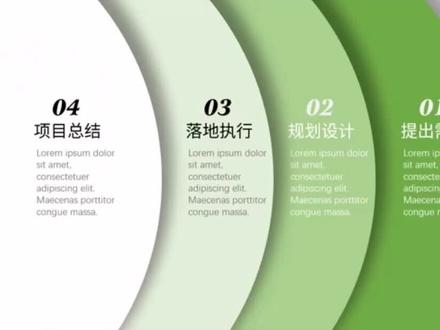 00:41查看AI文稿AI文稿
ppt 简约高级流程图制作首先插入一个圆形,去掉边框,设置一个外部右上的阴影,复制三份出来,填充自己喜欢的颜色。然后给每个圆形添加文本,摆放在合适的位置,注意每一层圆形与文本都要组合在一起。 接下来复制两份这页幻灯片,点击中间这页幻灯片全选在形状格式对齐里,选择锁对齐,拖动整体到 ppt 页面外,点击切换方式,设置自动换片时间为零, 将最后一页幻灯片设置平滑的切换方式,这样高级的流程图效果就完成了。
165岁有昭昭 00:11
00:11


猜你喜欢
- 1941三心木