分身特效怎么剪辑
人物分身合体效果咋做的呀? 发听说教学免费送给你,简单三步一看就会,不学一下真是可 七了。少废话,打开剪映再说。导入一段人物走路视频,然后把时间轴放在你要分身的地方, 选中视频,给他添加菜单栏中的定格效果,这一秒的视频就变成了照片。接着选中照片,点击 切画中画,把它切换到画中画图层。注意,这里要让照片开始处和灵鸟对齐,结尾处和剪辑点对齐,这样照片就把下面的 视频覆盖住了。最后选中照片,在菜单栏找到智能偷笑就完成了。 原理是下面的视频人在走人,走到照片被秒时会和照片合体,然后继续往下走,后面的分身也是相同操作。这个高清素材送给你,剪辑练习记得保存下载。做视频其实很简单,了解更多做法,加我主页。
粉丝108.5万获赞444.2万
相关视频
 00:48
00:48 00:55查看AI文稿AI文稿
如何制作三重分身特效效果?点击开始创作,添加一个人物视频,画中画再次添加三次人物视频,调整位置, 再把每个画中画都智能抠像,把前两个画中画开头添加关键针,移动时间轴,一个向左边, 一个向右边, 再次移动时间轴,将两个视频拖回原位, 最后点击特效,添加副片特效 作用对象,选择两个画中画视频,即可看下效果。
239剪映新手入门教程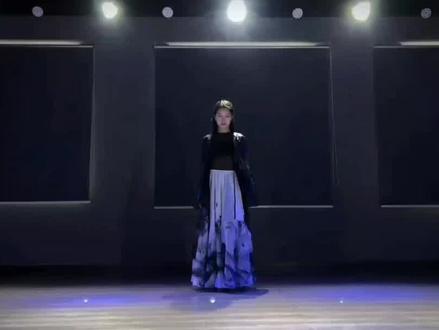 02:23查看AI文稿AI文稿
像这种舞蹈分身的效果是怎么制作的呢?操作简单,来我们一起看实操。打开剪映,把一段跳舞的视频素材导入进来, 这是一个人跳舞的视频,时间轴移动到视频最前面,点击特效人物特效,再点击克隆这个分类,然后再点击分身 打勾确认,再把这个特效条拉长对齐主视频时间轴再回到视频最前面,在特效条最前面打一个关键针, 然后我们分别把参数里的数量和强度调到零,时间轴再移动到一点五秒处, 我们给特效条再打一个定针,在移动时间轴到两秒处,把数量调到三十左右, 强度再调到五十左右,这个强度是控制分身的强弱,这样子就有了两个分身的效果,参数里的强度数值越大,分身的人物就越清晰。 时间轴再移动到三点五秒处,打一个定针,然后再把时间轴移动到四秒处,我们把数量调到一百,强度调到八十左右, 这样子跳舞人物就从三个变成了五个。时间轴再移动到五点五秒处,再打一个定针,时间轴再移动到六秒处, 我们把旋转调到四十五, 这样子分身的人物就会旋转播放。 时间轴在移动到七点五秒处,打一个定针,然后时间轴移动到八秒处, 把数量和强度分别调为零,打勾确认,这样子分身又会消失掉,变成一个人。最后我们打出来看一下整个视频的效果。
573清风扬剪辑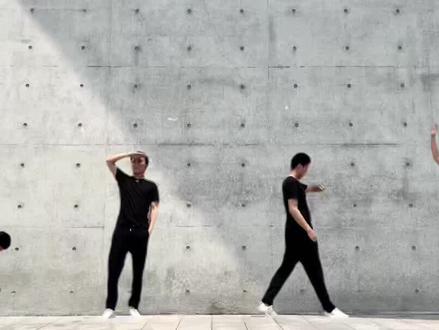 02:07查看AI文稿AI文稿
像这种人物分身合体,效果非常有高级感,这即可六十秒教会你怎么做。建议先收藏下,打开,点击软件开始创作。 选择一段我们需要的素材添加,接着我们滑动时间线,找到第一个要定格的位置,然后点击素材,找到定格,接着点击切画中画, 继续滑动时间线,找到第二个需要定格的动作,就是这里了。再次点击素材,点击定格, 切化妆化,再找到第三个动作。同样点击素材定格, 切画中画,再找到第四个动作,点击素材定格切画中画。将我们把 四个动作都单独分离出来了,接着将四段画中画素材都拉到视频的开端, 嗯,就像这样。然后第一段素材与主轨道的第一个剪辑点相对齐,就像这样, 第二段与足轨道的第二个剪辑点相对齐,第三段与第三个剪辑点相对齐, 第四段与第四个剪辑点相对齐。然后点击第一段素材智能空相,再点击第二段素材智能空相,将这所有的素材都进行智能空相。 ok, 大功告成,我们来看看成片吧!怎么样,这种效果是不是很简单呢?关注我,学习更多短视频制作干货!
772大写的壹 01:20查看AI文稿AI文稿
爆火的分身效果咋做的呀?还有一个多月,今年就结束了,你最大的收获是什么呀?还活着哈哈哈哈哈哈 教学免费送给你,简单一看就会,不学一下真是可惜了。少废话,开拍再说。首先 固定机位拍摄在画面左边的人物讲话,放下饮料,再拍摄画面右边做动作,接过饮料,然后打开剪映,导入左边人物素材,点击画中画,导入右边人物, 点击蒙版,选择线性蒙版,旋转蒙版,放在两人中间拉一点,羽化过度会更自然。移动时间轴到人物,放下 可乐的位置,打个关键针,在移动时间轴到人物皆可乐之前,把蒙版移动到左边,关键针会自动生成添加这个音乐,然后打开滤镜,找到江浙沪滤镜, 长按移动到音乐节奏点处,就完成了这个制作步骤送给你,剪辑练习记得保存下载做视频其实很简单,了解更多,左滑敲锤。
1.1万摄影师吴云龙 00:38查看AI文稿AI文稿
教你用关键针做这个人物分身合一效果,建议点赞收藏!首先打开剪映,导入视频,选中视频,点击复制两次, 接着滑到开始处,选中第一段视频,点击切画中画,再选中上面一条视频,点击切画中画,使三条视频从上中下排列,然后分别给第二和第三条视频添加智能扣相效果。 抽象完成后,在下面两条视频开始处各添加一个关键针,往后滑动一点,再分别添加一个关键针。最后回到开始处,将第二条视频往左滑出屏幕外,第三条视频往右滑出屏幕外,效果就完成了。完整把模板已做好,赶紧一键生成去吧!
1.6万再嘉-徐肯(舞蹈摄影师)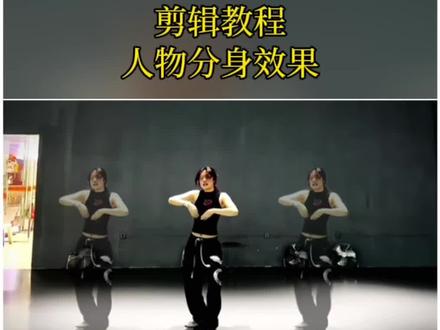 01:03
01:03 01:45查看AI文稿AI文稿
这种人物分身跳舞的效果到底怎么制作?其实很简单,只需要记住这一句话,一个关键针,一个人物位置信息。记好以后,我们来开始制作视频,有点长,耐心看完对你会有所帮助。首先打开剪映,导入拍好的舞蹈视频, 接着选择视频,点击复制,然后将复制出来的视频选择切花中画长,按视频往前对齐第一段视频,然后选择画中画视频,点击扣相,选择智能扣相, 空相成功以后,这里就有了两个人出现,接着将空相好的视频也复制一份,生成三个人在画面里,然后选择画中画视频,使用关键针,这里我们用关键针去给视频人物位置做标记移动,实现现在零秒处添加一个关键针,那么现在这个针就会记录了这段视频 人物的位置信息。想要人物从中间往左边出来,我们往后移动时间线,添加一个新的针,再把人物往左移,这样就有了从中间往左的运动效果。同理 第三个人物,根据我刚刚说的方法,先添加关键针,往后移动时间线,反方向移动人物位置, 这样就有了一遍三的效果。接着人物若隐若现效果,我们选择不透明度去控制人物移动时间线,添加一个关键针,这个时候不透明度为一百, 接着在后面添加新的针,把数字调为零,这样人物就有了慢慢消失的效果。根据这两个方法可以给你的视频做出人物左右来回跑,并且像这样人物若隐若现的效果。最后 想要效果更好,可以把刚刚抠下好的视频再复制一份,覆盖在左右两边人物上方就可以啦。
5940辣妈GG摄影(阿吉老师) 00:53
00:53 00:28查看AI文稿AI文稿
教你制作这样的奔跑人物定格分身效果教程,详细剪映,导入一段人物奔跑的视频,在需要定格地方选择图层,找到定格键,切置画中画一道开头 尾部对齐,第一段结尾,在一个需要定格地方同样操作,先找到定格,再切入画中画移动第三层开头尾部对齐,后面同样操作。把定格好的图层每一段都进行智能抠像这样就做好了。
1354金伊(剪辑教程)


